Obrazovka při pauze / smyčka „Hned jsem zpátky“ bez přerušení vysílání
Když si potřebuješ odskočit, neměla by ses rozhodovat mezi prázdnou židlí před kamerou a úplným vypnutím vysílání. Takhle funguje správná obrazovka při pauze a tohle je důvod, proč jí většina modelek buď moc nevěří, nebo ji vůbec nemá.
Co tě pauza doopravdy stojí
Při krátkých pauzách se neodpojuj úplně. Když ti vypadne vysílání, stránka ukáže tvou místnost jako odpojenou a diváci odejdou hledat někoho, kdo vysílá živě – a ne všichni se vrátí, takže se vracíš do mnohem tišší místnosti, než ze které jsi odešla. Obrazovka při pauze udrží místnost otevřenou, takže když si zase sedneš, pořád v ní něco běží.
Nastavení v OBS na vlastní pěst vs. když to necháš na nás
Nech Stream-Split, ať se o obrazovku při pauze postará za tebe. Nech OBS v klidu vysílat – jen nepřepínej scény.
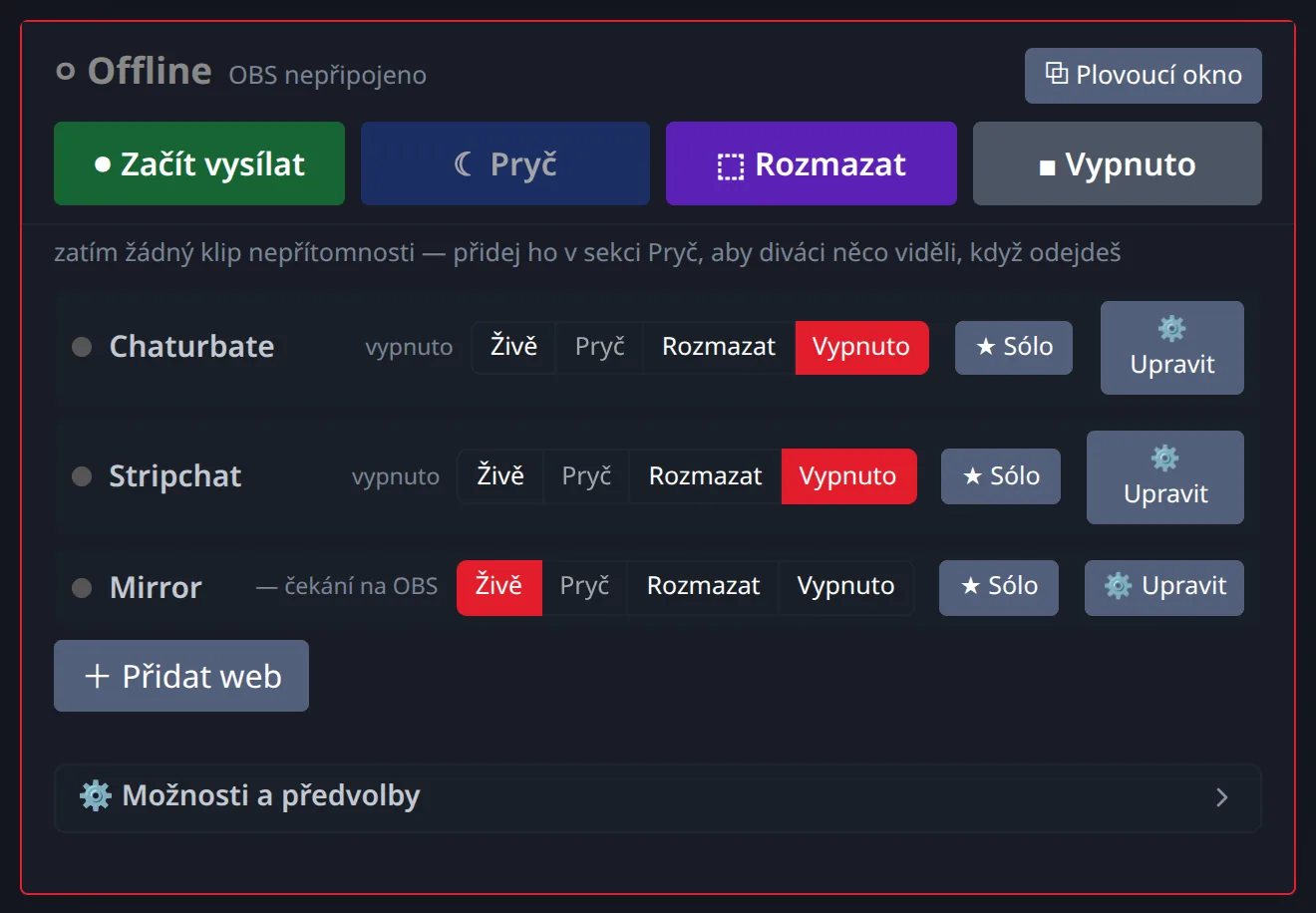
Nastavit si obrazovku při pauze postaru znamená vytvořit si v OBS speciální scénu „Hned jsem zpět“ a nezapomenout ji včas přepnout tam a zase zpátky. Výhoda služby Stream-Split je v tom, že funguje pro každý web zvlášť: scéna v OBS se totiž promítne na všechny platformy naráz, zatímco na svém ovládacím panelu můžeš jeden web přepnout na Pryč a na ostatních dál vysílat Živě – což se hodí, když si potřebuje dát pauzu jen jedna místnost a na ostatních je pořád živo.
Místo scény v OBS, na kterou musíš myslet, aby ses nezapomněla přepnout, běží náš klip při pauze přímo na Stream-Split. Vybereš si předpřipravený klip (Neon, Červený neon, Snový nebo Hvězdný svit) nebo si do panelu nahraješ svůj vlastní. V záložce Pryč si zvolíš, co se v režimu Pryč zobrazí: tvůj klip, rozmazaná kamera (s vypnutým zvukem) nebo zamrzlý snímek. Při rozmazání i zamrznutí můžeš přes obraz přidat vlastní text. Přepnutí platformy na „Pryč“ tam okamžitě vloží zvolenou možnost, aniž by tě to odpojilo – žádné přepínání scén v OBS a žádné přetěžování počítače přehráváním videa. Na OBS nemusíš vůbec sáhnout.
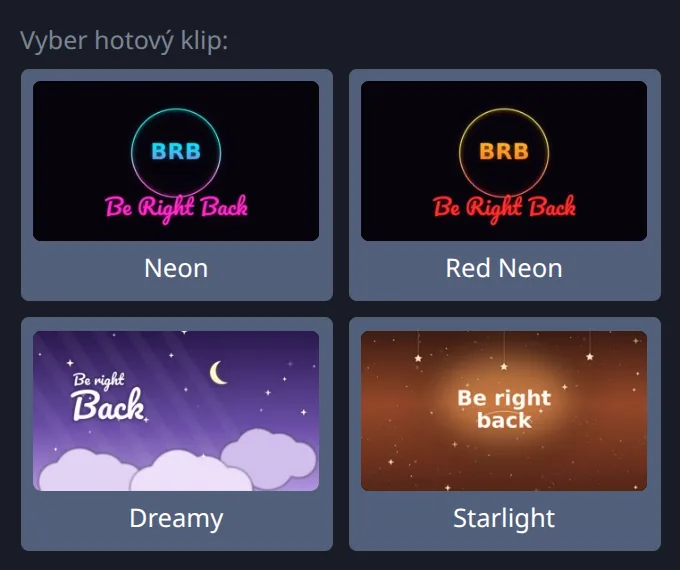
Ještě nemáš klip? Přepni režim Pryč na Rozmazat: nemusíš nic nahrávat a zvuk se ti ztlumí, jen je potřeba mít doporučené nastavení OBS (1080p při 5,000 kbps nebo 720p při 3,000 kbps, 30 fps).
Praktické tipy: Jak vytvořit dobrý klip pro pauzu
Pokud se rozhodneš nahrát si vlastní klip pro pauzu místo předpřipraveného, má to svá pravidla, aby ti diváci neutekli.
| Prvek | Doporučený postup | Proč na tom záleží |
|---|---|---|
| Délka | Funguje cokoliv do jedné minuty (použijeme prvních 60 sekund), do velikosti 50 MB. Statický obrázek s textem „Hned jsem zpátky“ funguje taky. | Když je smyčka moc krátká, začne být vizuálně otravná. Cokoliv nad 60 sekund se nepoužije. |
| Napojení smyčky | Prolni poslední sekundu do té první. | Tvrdý zásek v obraze každých 15 sekund zkazí dojem plynulého vysílání a divákům připomene, že se dívají na záznam. |
| Označení | Jasně zobraz nápis „Hned jsem zpátky“ nebo „Pryč“. | Když se pokusíš vydávat nahranou smyčku za živé vysílání, diváci si rychle všimnou, že nereaguješ na chat, a odejdou s pocitem, že jsi je oklamala. |
| Zvuk | Použij tichou podkresovou hudbu nebo úplné ticho. | Nemluv do toho a vynech hlasité zvuky. Když se smyčka pořád dokola vrací a hraje v ní úplně stejný zvuk, diváky to spolehlivě odežene. |
Když si nahráváš klip pro pauzu, nejjednodušší je sednout si na své obvyklé místo, podívat se do kamery, usmát se a třeba ukázat na digitální text „Hned jsem zpět“, který si přidáš v OBS. Nahraj 20 sekund. Zachová se tak stejné osvětlení i pozadí tvého pokoje. Až se obraz přepne, diváci uvidí přesně tu samou místnost, na kterou se dívali doteď – jen s jasným označením, že jsi pryč.
Co tvoji diváci doopravdy vidí
Když v ovládacím panelu klikneš na tlačítko „Pryč“, web se během několika sekund přepne (klip je nejrychlejší, rozmazání trvá nejdéle). Na OBS vůbec nesaháš, místnost se ti nevypne a diváky to nevyhodí. Díky našemu nastavení klíčových snímků na 1 sekundu dokáže Stream-Split přepínat web mezi stavy Živě, Pryč a Rozmazat rychleji.
Místo aby diváci zírali na prázdnou židli nebo na náhlé hlášení o odpojení, uvidí tvou obrazovku při pauze. Tvůj chat zůstává plně otevřený a aktivní, takže si diváci mohou dál povídat a posílat ti spropitné, zatímco odpočíváš. A protože k přepnutí videa dochází u nás, tvůj počítač se přehráváním souboru nijak nezatěžuje. Až se vrátíš a klikneš na „Živě“, obraz z tvé kamery nahradí smyčku zhruba do sekundy, takže můžeš hned navázat tam, kde jsi skončila.
- Je povolené mít smyčku při pauze místo úplného odpojení?
- Měj ji krátkou, jasně ji označ jako pauzu a při delší nepřítomnosti si zkontroluj pravidla konkrétního webu.