Cam splitting: jak streamovat na více cam webech najednou
Kompletní podrobný návod na cam splitting. Zjisti, jak vysílat na více platformách současně pomocí jediného vysílání z OBS a Stream-Splitu a jednoho odesílání z tvého počítače. Zahrnuje ověřená nastavení OBS pro běžné kombinace webů.
Co je cam splitting a multistreaming?
Cam splitting znamená vysílání jediného videosignálu z webkamery na více platforem pro dospělé najednou, jako jsou Chaturbate, Stripchat a CamSoda. To ti umožní oslovit více diváků tím, že zasáhneš různá publika ve stejný čas.
Místo výběru jediného webu a doufání v plnou místnost rozhodíš sítě šířeji. Cam splitting ti umožňuje vysílat pro více komunit najednou, aniž bys musela svou show předvádět několikrát.
Problém s lokálním multistreamingem v OBS
Více streamů násobí tvé nároky na rychlost odesílání.
Pokud se pokusíš vysílat na čtyři weby přímo ze svého počítače pomocí pluginů do OBS, tvůj počítač musí odesílat čtyři samostatné kopie tvého video streamu. K udržení těchto spojení potřebuješ čtyřnásobnou rychlost odesílání. Pokud tvůj upload všechny nezvládne, u každého streamu začnou vypadávat snímky a dochází k načítání do vyrovnávací paměti.
Řešení: multistreaming se Stream-Splitem
Odešli jeden stream ze svého počítače a zbytek nech na cloudu.
Se Stream-Splitem tvůj počítač odesílá pouze jeden stream na naše servery a my ho distribuujeme na Chaturbate, CamSoda, MyFreeCams, Stripchat a tvé další vybrané platformy. Tvé internetové připojení potřebuje dostatečný upload pouze pro jediný stream, bez ohledu na to, na kolik webů směřuje.
Nejlepší nastavení OBS pro kompatibilitu mezi weby
Nastav si OBS tak, aby odpovídalo bezpečným multiplatformním standardům.
- Rozlišení: 1080p (1920×1080). Při slabším připojení použij 720p (1280×720). Nikdy nezvětšuj rozlišení (upscaling).
- Snímková frekvence: 30fps. Cam4, BongaCams a CamSoda uvádějí 30fps jako své maximum.
- Bitrate: 5,000 kbps CBR pro 1080p, nebo 3,000 kbps pro 720p.
- Keyframe Interval: 1s. 1sekundový klíčový snímek umožňuje Stream-Splitu přepínat web mezi Živě, Pryč a Rozmazat rychleji.
- Bitrate zvuku: AAC při 160 kbps.
Níže je naše tabulka kombinací pro oblíbené sestavy, sladěná se specifikacemi platforem a našimi testovanými standardy.
| Cílové platformy | Rozlišení & FPS | Video Bitrate | Audio Bitrate | Keyframe |
|---|---|---|---|---|
| BongaCams + Cam4 | 1920x1080 @ 30fps | 4000 kbps | 160 kbps | 1s |
| BongaCams + Chaturbate | 1920x1080 @ 30fps | 5000 kbps | 160 kbps | 1s |
| BongaCams + CamSoda | 1920x1080 @ 30fps | 4000 kbps | 160 kbps | 1s |
| BongaCams + MyFreeCams | 1920x1080 @ 30fps | 4500 kbps | 160 kbps | 1s |
| BongaCams + OnlyFans | 1920x1080 @ 30fps | 4000 kbps | 160 kbps | 1s |
| BongaCams + Stripchat *odhad | 1920x1080 @ 30fps | 4000 kbps | 160 kbps | 1s |
| Cam4 + Chaturbate | 1920x1080 @ 30fps | 5000 kbps | 160 kbps | 1s |
| CamSoda + Chaturbate | 1920x1080 @ 30fps | 5000 kbps | 160 kbps | 1s |
| Chaturbate + MyFreeCams | 1920x1080 @ 30fps | 5000 kbps | 160 kbps | 1s |
| Chaturbate + MyFreeCams + Stripchat *odhad | 1920x1080 @ 30fps | 5000 kbps | 160 kbps | 1s |
Řešení konfliktů mezi platformami (Maximální vs. minimální bitrate)
Zvol bitrate, který vyhovuje doporučeným rozsahům na všech tvých webech.
Různé platformy uvádějí různá doporučení pro bitrate. Například Cam4 doporučuje 4,000 kbps pro 1080p na základě rychlosti odesílání, zatímco minimum Chaturbate pro 1080p je 5,000 kbps a streamy pod touto hodnotou označuje. Naše standardní hodnota 5,000 kbps CBR splňuje minimum Chaturbate a Cam4 ji v našem testování přijímá.
Podobně MyFreeCams doporučuje 4,500 kbps pro 1080p. 5,000 kbps CBR pokryje i to. Při slabším připojení vyhovuje 720p při 3,000 kbps CBR každému webu v tomto návodu.
Možnosti vysílání v 60fps
30fps, ledaže každý web ve tvé sestavě podporuje 60.
Pokud kterýkoliv web ve tvé sestavě zvládá pouze 30fps, tvůj jediný vysílaný stream musí mít 30fps. Cam4, BongaCams a CamSoda uvádějí 30fps jako své maximum, takže jakmile je jeden z nich ve tvé sestavě, zůstaň na 30.
Chaturbate podporuje až 60fps a Stripchat je přijímá také: diváci mohou přepínat 60fps stream mezi 60 a 30. Pokud jsou to tvé jediné weby a tvá kamera skutečně natáčí v 60, můžeš to použít, ale zvyš bitrate: Chaturbate označuje 1080p při 60fps pod 7,500 kbps jako příliš nízkou hodnotu, i když jeho tabulky uvádějí pouze čísla pro 30fps.
Nastavení OBS od úplného začátku
Pokud jsi OBS ještě nikdy neotevřela, začni zde. Pokud už ti běží a máš kameru na obrazovce, přeskoč na krok 5 — tam začínají nastavení, na kterých cam webům záleží.
- Nainstaluj OBS. Stáhni si ho z obsproject.com. Je zdarma a je to přesně to OBS, které všichni myslí, když říkají OBS. Windows, Mac i Linux fungují.
- Zavři průvodce, se kterým se otevře. Při prvním spuštění ti OBS nabídne, že se nakonfiguruje
za tebe. Klikni na Zrušit. Změří tvé připojení a vybere nastavení pro obecné vysílání,
což nejsou nastavení, která cam weby vyžadují — a ta se právě chystáš nastavit sama. Kdykoliv
ho můžeš spustit později z nabídky Nástroje.
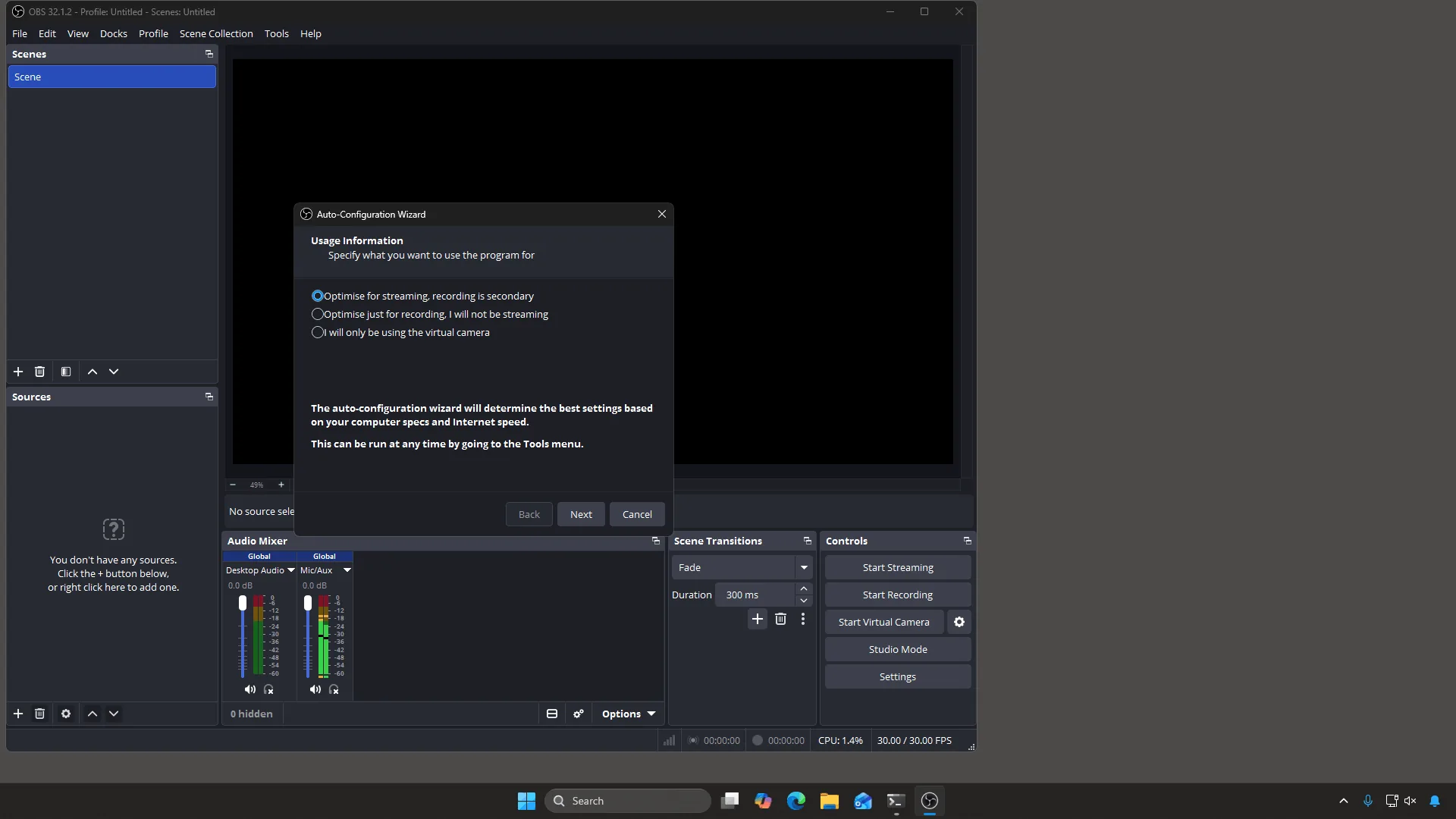
Toto se objeví při úplně prvním otevření OBS. Zruš to — čísla, která vybere, nejsou ta, která cam weby chtějí. - Přidej svou kameru. Budeš se dívat na černý čtverec a slova
“Nemáte žádné zdroje.” To je normální — OBS zatím neví, co má ukazovat.
Klikni na + pod Zdroje, zvol Zařízení pro záznam obrazu, pojmenuj ho jakkoliv, a pak
vyber svou webkameru v poli Zařízení . Tvá kamera se objeví v náhledu.
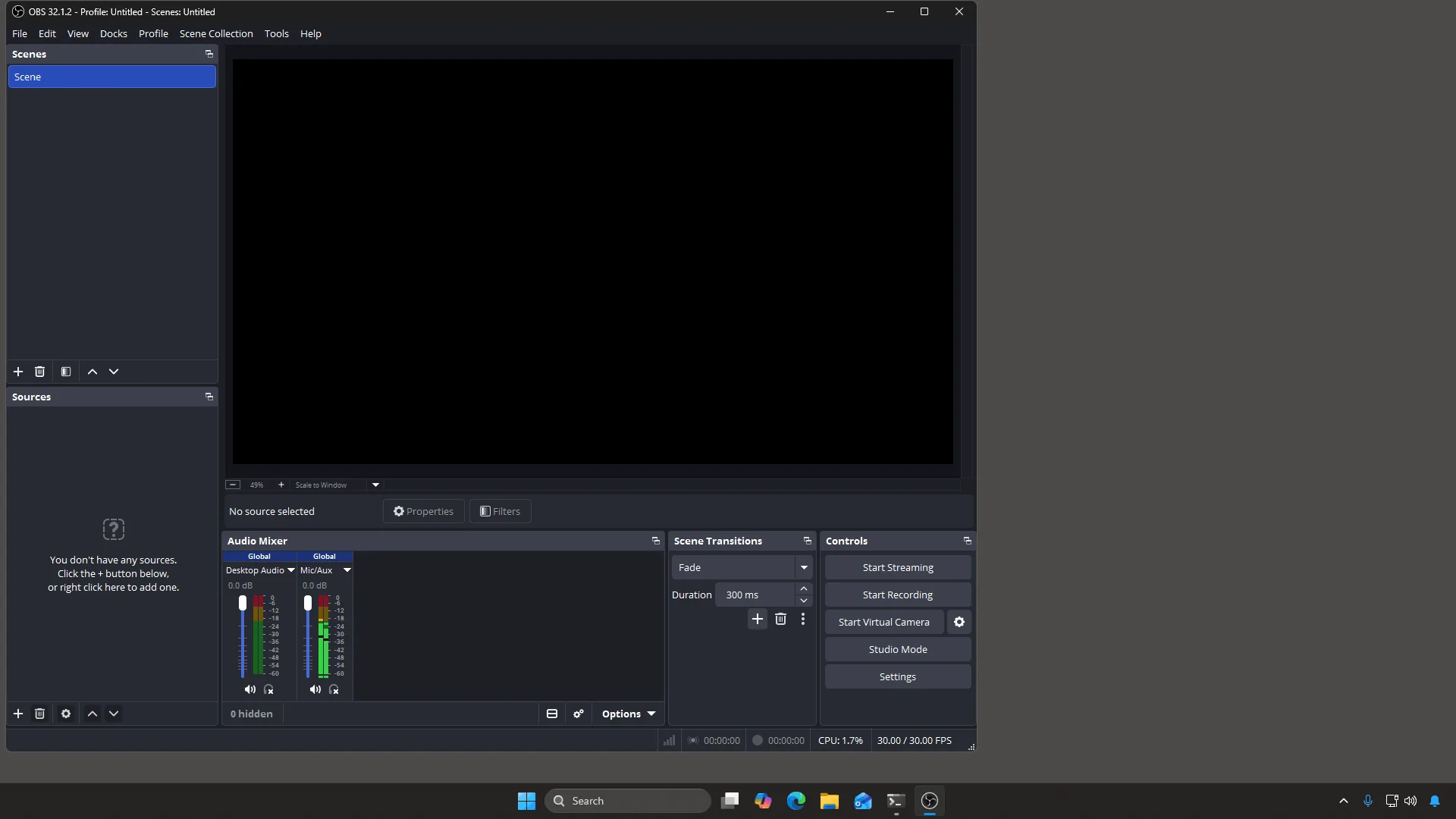
Před přidáním kamery. Černý čtverec není chyba — prostě zatím není co ukazovat. 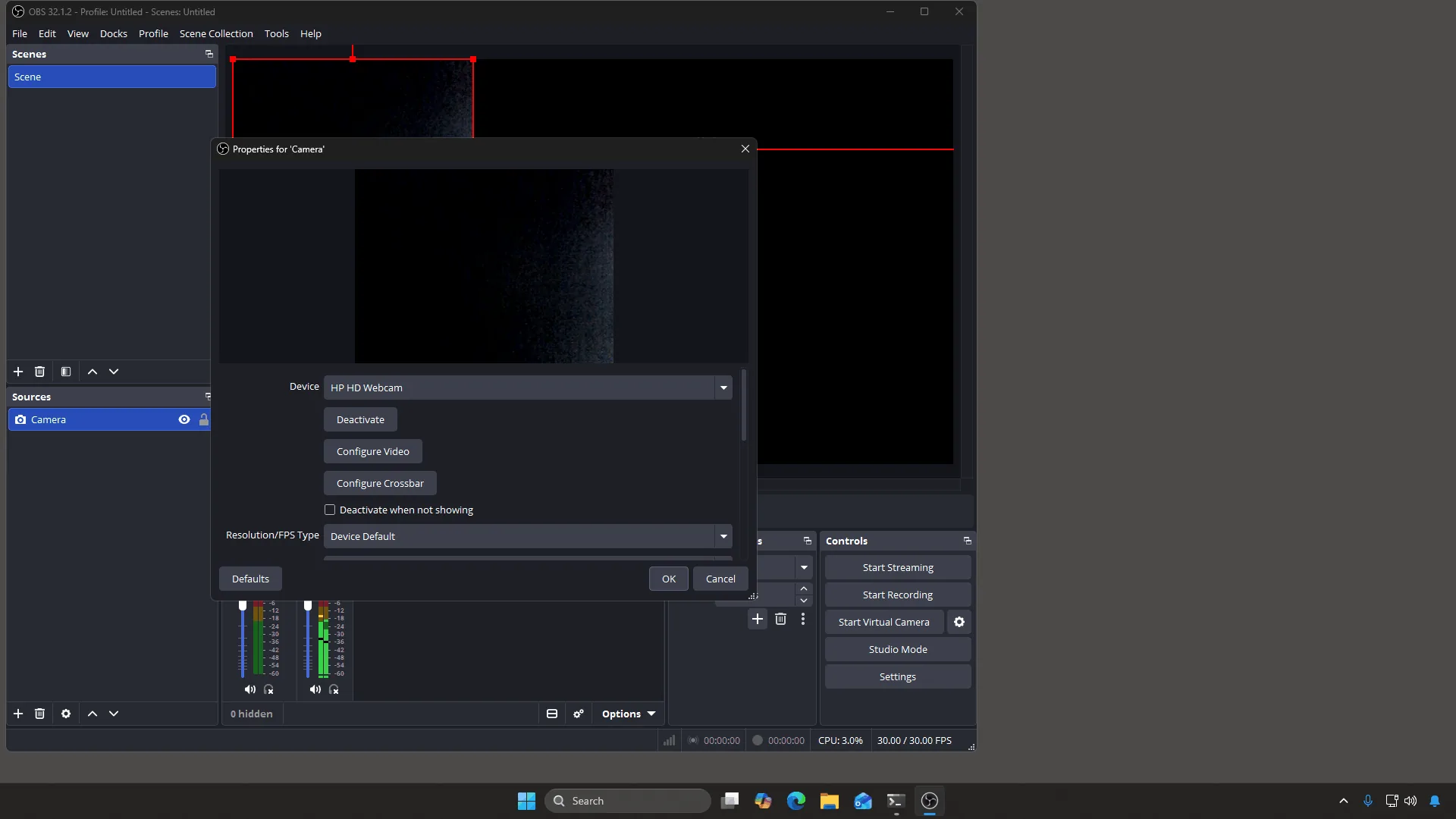
Vyber svou webkameru v poli Zařízení. Typ rozlišení/FPS zatím nech na Výchozí pro zařízení. - Zkontroluj svůj mikrofon. Podívej se na Směšovač zvuku podél spodní části. Mluv. Pokud se ukazatel Mic/Aux pohybuje, je tě slyšet. Pokud ne, otevři Nastavení → Zvuk a vyber správný mikrofon pod Mic/Auxiliary Audio.
- Přepni Režim výstupu na Rozšířené. Otevři Nastavení → Výstup. Otevře se v režimu Jednoduchý , který skrývá ovládání klíčových snímků a B-snímků, na kterých cam webům záleží — nejsou skryté proto, že by byly nebezpečné, ale proto, že většina lidí na ně nikdy nesahá. Změň pole Režim výstupu nahoře na Rozšířené.
- Nastav velikost videa. V Nastavení → Obraz, nastav Základní (plátno) a
Výstupní (škálované) na stejnou hodnotu, obvykle 1920×1080, a FPS na 30. Nikdy nenastavuj
Výstupní větší než Základní — to je upscaling a obraz je pak měkký, aniž by byl
lepší.
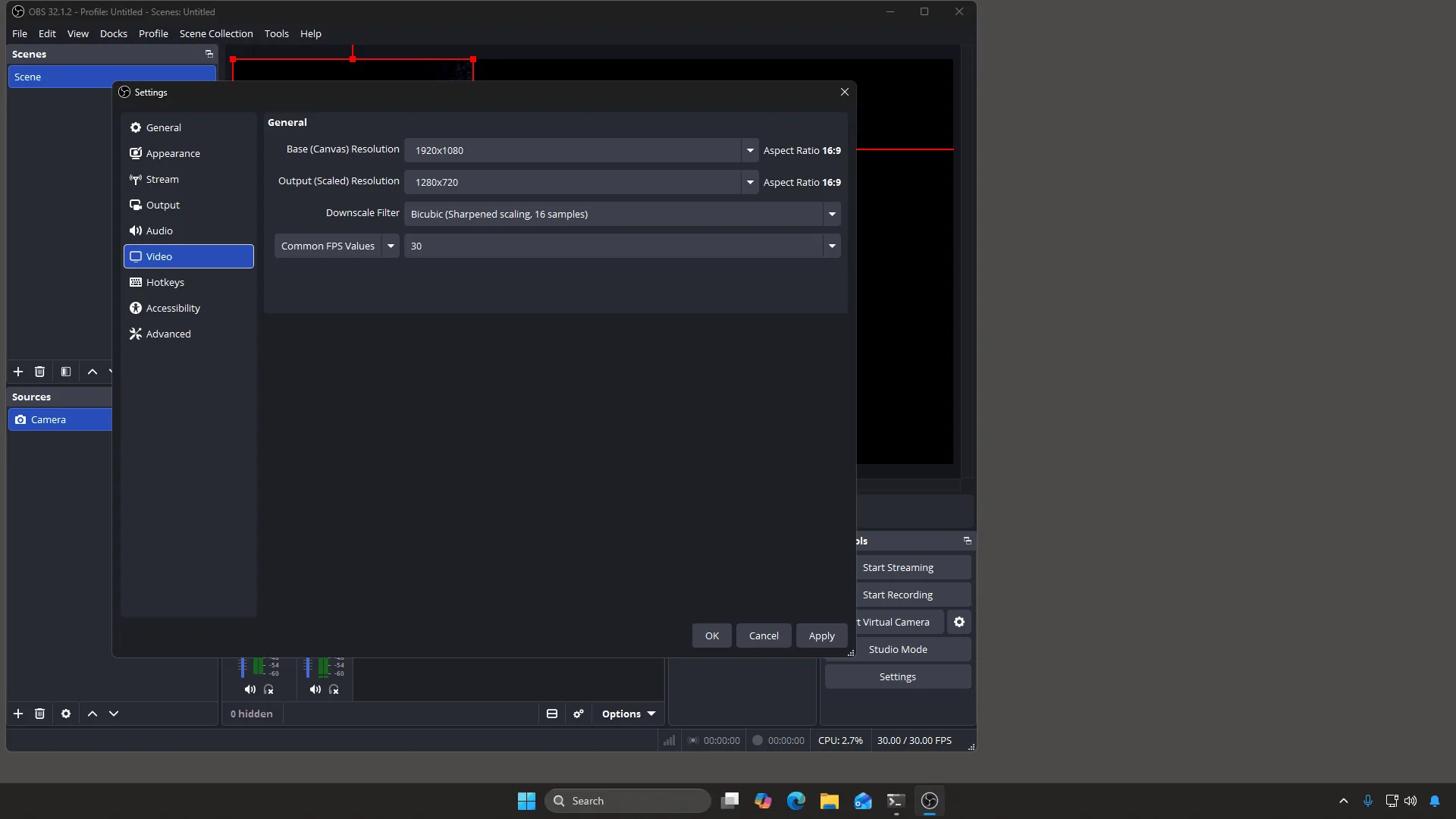
Základní je to, v čem pracuješ. Výstupní je to, co se odesílá. Mít je shodné je jednoduchá a bezpečná volba. - Nastav enkodér a čísla. Zpět v Nastavení → Výstup, zvol hardwarový
enkodér, pokud jej máš (NVIDIA NVENC, AMD nebo Apple VT), jinak x264. Pak nastav
Rate Control na CBR, Bitrate na 5000 kbps (nebo 3000 kbps pro 720p),
Keyframe Interval na 1 sekundu, Profile na high a B-frames na 0.
Keyframe Interval začíná na 0 s, což znamená “rozhodni za mě” — nastav jej na 1 sekundu: to je to, co Cam4 a MFC požadují, a Stream-Splitu to umožňuje přepínat web mezi Živě, Pryč a Rozmazat rychleji.
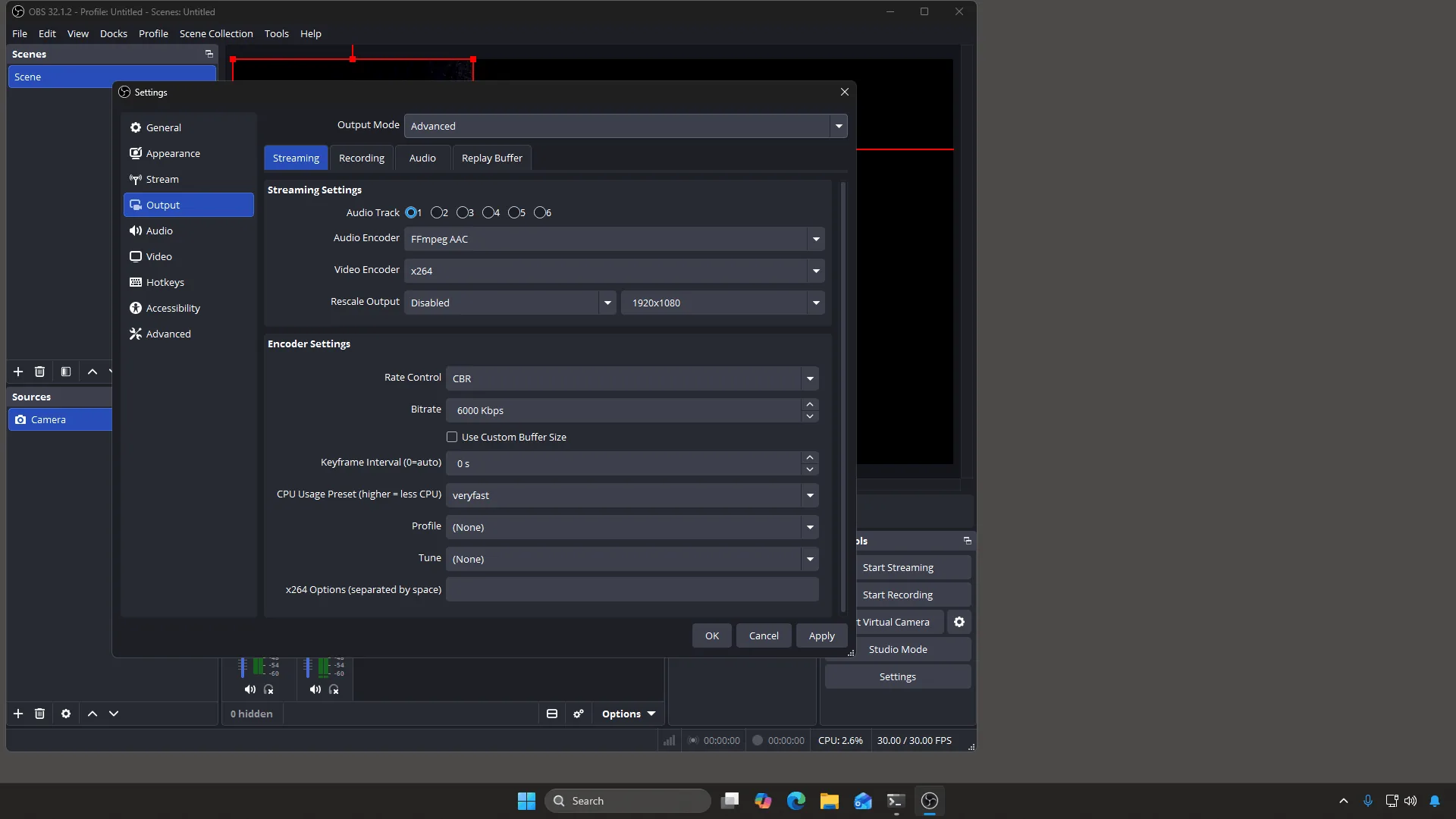
Výchozí hodnoty, které měníš: Keyframe Interval ukazuje 0 s a Profile ukazuje (None). - Vlož svůj server a klíč. V Nastavení → Vysílání, nastav Služba na
Vlastní…. Objeví se dvě pole: Server a Vysílací klíč. Zkopíruj obojí ze svého
panelu a vlož je sem. OBS po odkliknutí skryje klíč za tečky, což přesně
chceš, kdyby se ti někdo díval přes rameno. Klikni na OK.
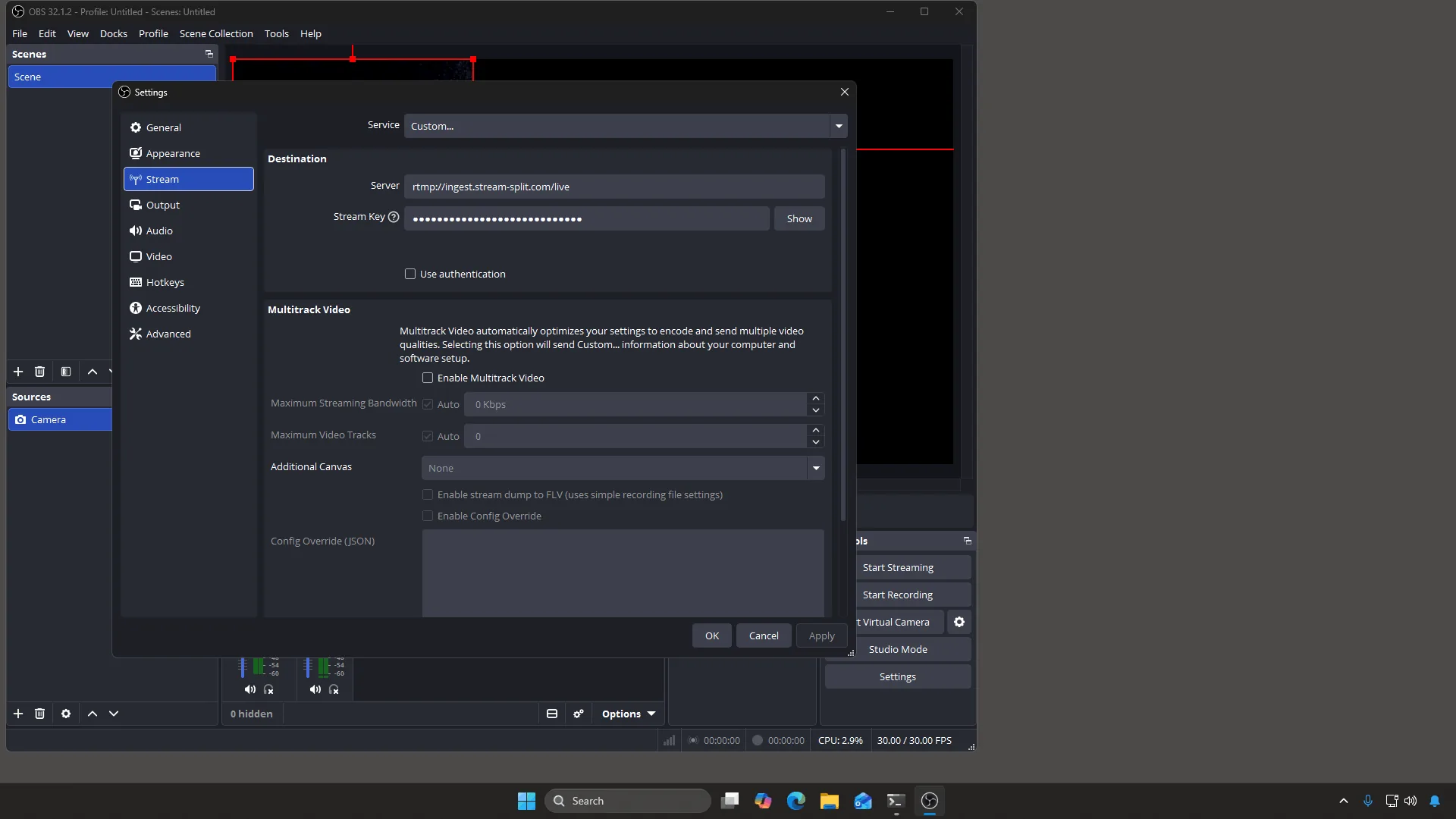
Dvě pole, na kterých vše závisí. Server i klíč pocházejí z tvého panelu. - Začni vysílat. Klikni na Začít vysílat, vpravo dole. Nic se neodešle, dokud jej nestiskneš. Stripchat, Cam4 a BongaCams mají také své vlastní tlačítko pro spuštění na webu.
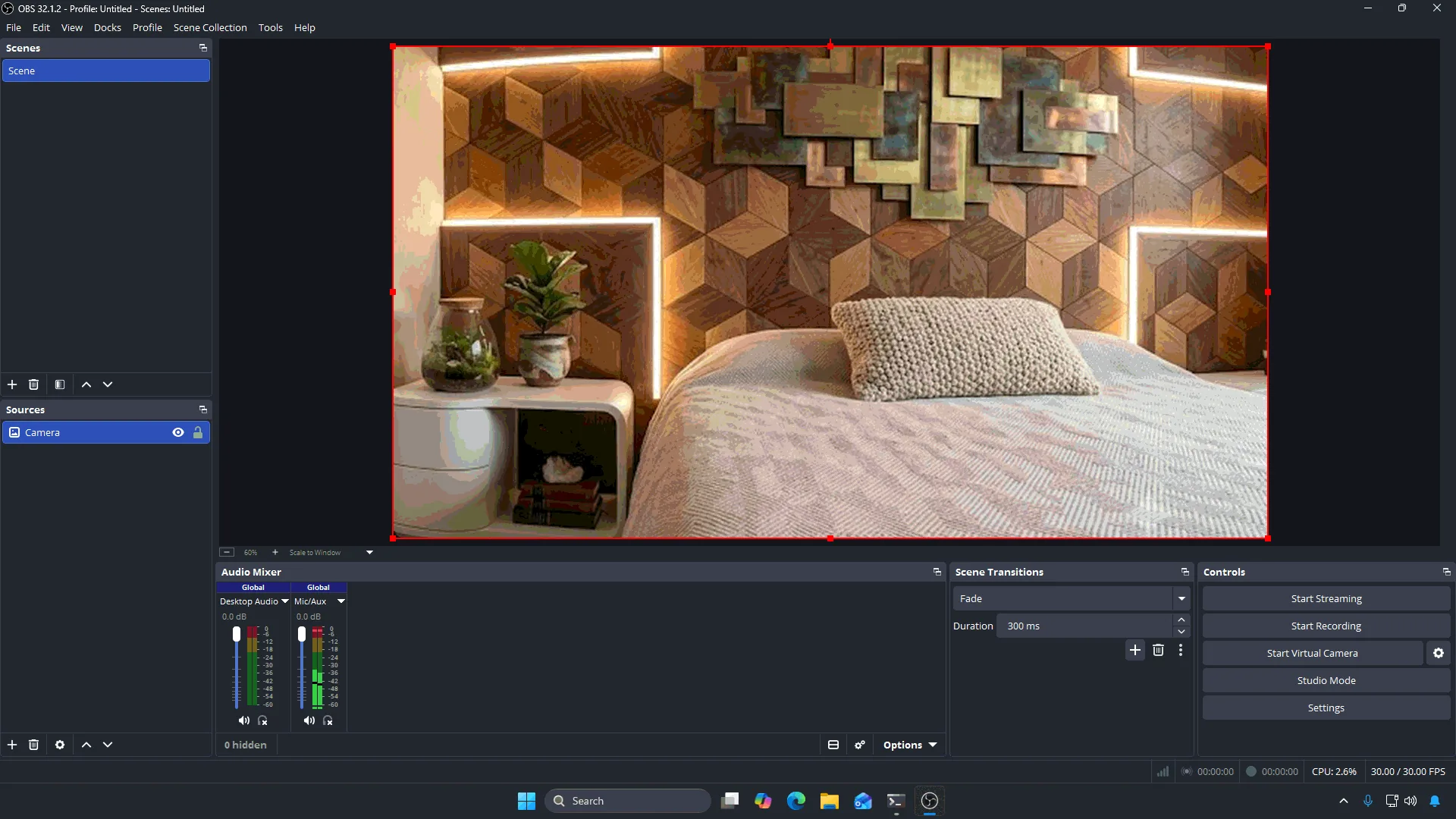
Vpravo dole, nad tlačítkem Začít nahrávat. Video je v náhledu a měřiče zvuku se pohybují — ale nic nedorazí na žádný web, dokud na něj neklikneš. - Zkontroluj, že to funguje. Podél spodní části OBS se objeví stavový řádek ukazující tvůj bitrate a barevný čtverec. Zelená znamená, že stream prochází. Pak se podívej na svůj panel: každý web, který jsi přidala, ukazuje, zda tě přijímá. To je to skutečné potvrzení — OBS ví jen to, že video odeslalo, nikoliv to, že se webu líbilo.
Jakmile je toto hotovo, zůstane to nastavené. Příště při vysílání otevřeš OBS a stiskneš Začít vysílat.
Řešení potíží s vypadáváním snímků a stabilitou
Pokud diváci hlásí sekání, přestože OBS ukazuje zelený čtverec, platforma může mít potíže s neodpovídajícím nastavením videa. Ujisti se, že tvůj bitrate odpovídá doporučeným hodnotám a zůstává v mezích stabilní rychlosti odesílání tvého internetového připojení.
Pro klíčové snímky nastav 1sekundový interval v OBS. To je to, co používáme na každém webu: Cam4 a MFC požadují přesně to, a Stream-Splitu to umožňuje přepínat web mezi Živě, Pryč a Rozmazat rychleji.
Často kladené otázky
- Mohu vysílat v 60fps na všech cam webech?
- Ne na všech. Cam4, BongaCams a CamSoda uvádějí 30fps jako své maximum, takže s kterýmkoliv z nich ve tvé sestavě zůstaň na 30. Chaturbate podporuje 60fps a Stripchat je přijímá, takže sestava pouze těchto dvou může běžet na 60, pokud tvá kamera natáčí v 60. Odesílej alespoň 7,500 kbps při 1080p60: Chaturbate označuje méně jako příliš nízkou hodnotu.
- Co se stane, když mají cam weby protichůdná pravidla pro bitrate?
- Zamiř na standardní nastavení, které vyhovuje doporučeným hodnotám na tvých platformách. Naše standardní hodnota 5,000 kbps CBR při 1080p splňuje minimum Chaturbate pro 1080p i doporučení 4,500 pro MFC a Cam4, která doporučuje 4,000, ji v našem testování přijímá. Při slabším připojení použij 720p při 3,000 kbps.
- Proč se můj stream na jednom webu seká, ale na jiných běží v pořádku?
- Pokud OBS ukazuje stabilní připojení, ale jeden web se seká, zkontroluj svá nastavení oproti našemu standardu (1sekundový klíčový snímek, 5,000 kbps CBR, 30fps) a ujisti se, že tvůj upload tuto rychlost udrží.
- Potřebuji pro multistreaming vysokou rychlost odesílání?
- Pokud používáš lokální pluginy do OBS, potřebuješ dostatečnou šířku pásma pro odesílání na všechny weby dohromady, protože odesíláš samostatné streamy. Se Stream-Splitem odesíláš pouze jediný stream ze svého počítače a Stream-Split jej distribuuje na všechny tvé připojené weby.