Cam-Splitting: Wie du auf verschiedenen Cam-Seiten gleichzeitig streamst
Die vollständige Schritt-für-Schritt-Anleitung zum Cam-Splitting. Erfahre, wie du über eine einzige OBS-Übertragung und Stream-Split mit nur einem Upload von deinem PC auf mehreren Plattformen gleichzeitig live gehst. Inklusive geprüfter OBS-Einstellungen für gängige Seitenkombinationen.
Sag mir einfach, was ich einstellen muss
- Wie du multistreamst: Nutze Stream-Split anstelle von OBS-Plugins. Sende ein einzelnes Signal von OBS und Stream-Split leitet es an alle Seiten weiter.
- Bitrate: 5.000 kbps CBR (unser Standard). Bei einer schwächeren Verbindung nutze 720p bei 3.000 kbps.
- Framerate: 30 fps. (Seiten wie Cam4 und BongaCams veröffentlichen keine 60-fps-Stufen).
- Keyframe Interval: 1 s. Ein 1-Sekunden-Keyframe erlaubt es Stream-Split, eine Seite schneller zwischen Live, Abwesend und Verwischen umzuschalten.
Was ist Cam-Splitting und Multistreaming?
Cam-Splitting bedeutet, ein einziges Webcam-Signal gleichzeitig an mehrere Erotik-Plattformen wie Chaturbate, Stripchat und CamSoda zu übertragen. So erreichst du mehr Zuschauer, indem du unterschiedliche Zielgruppen zur selben Zeit ansprichst.
Statt nur eine einzige Seite zu wählen und auf einen vollen Raum zu hoffen, wirfst du ein größeres Netz aus. Cam-Splitting ermöglicht es dir, an mehrere Communities gleichzeitig zu übertragen, ohne deine Show mehrfach aufführen zu müssen.
Das Problem bei lokalem OBS-Multistreaming
Mehrere Streams vervielfachen deinen Upload-Bandbreitenbedarf.
Wenn du versuchst, über OBS-Plugins direkt von deinem PC zu vier Seiten zu streamen, muss dein Computer vier separate Kopien deines Videosignals hochladen. Du benötigst die vierfache Upload-Geschwindigkeit, um diese Verbindungen aufrechtzuerhalten. Wenn dein Upload das nicht bewältigen kann, verliert jeder Stream Frames und beginnt zu puffern.
Die Lösung: Multistreaming mit Stream-Split
Sende ein einziges Signal von deinem PC und überlasse der Cloud den Rest.
Mit Stream-Split sendet dein Computer nur einen einzigen Stream an unsere Server und wir verteilen ihn an Chaturbate, CamSoda, MyFreeCams, Stripchat sowie deine anderen gewünschten Plattformen. Deine Internetverbindung benötigt nur genug Upload für einen einzigen Stream, ganz gleich, wie viele Seiten er erreicht.
Beste OBS-Einstellungen für plattformübergreifende Kompatibilität
Passe dein OBS an sichere, plattformübergreifende Standards an.
- Auflösung: 1080p (1920×1080). Bei einer schwächeren Verbindung nutze 720p (1280×720). Niemals künstlich hochskalieren.
- Framerate: 30 fps. Cam4, BongaCams und CamSoda geben 30 fps als ihr Maximum an.
- Bitrate: 5.000 kbps CBR für 1080p oder 3.000 kbps für 720p.
- Keyframe Interval: 1 s. Ein 1-Sekunden-Keyframe erlaubt es Stream-Split, eine Seite schneller zwischen Live, Abwesend und Verwischen umzuschalten.
- Audiobitrate: AAC bei 160 kbps.
Nachfolgend findest du unsere Kombinationsmatrix für beliebte Setups, abgestimmt auf die Plattform-Vorgaben und unsere getesteten Standards.
| Ziel-Plattformen | Auflösung & FPS | Video-Bitrate | Audiobitrate | Keyframe |
|---|---|---|---|---|
| BongaCams + Cam4 | 1920x1080 @ 30fps | 4000 kbps | 160 kbps | 1s |
| BongaCams + Chaturbate | 1920x1080 @ 30fps | 5000 kbps | 160 kbps | 1s |
| BongaCams + CamSoda | 1920x1080 @ 30fps | 4000 kbps | 160 kbps | 1s |
| BongaCams + MyFreeCams | 1920x1080 @ 30fps | 4500 kbps | 160 kbps | 1s |
| BongaCams + OnlyFans | 1920x1080 @ 30fps | 4000 kbps | 160 kbps | 1s |
| BongaCams + Stripchat *est | 1920x1080 @ 30fps | 4000 kbps | 160 kbps | 1s |
| Cam4 + Chaturbate | 1920x1080 @ 30fps | 5000 kbps | 160 kbps | 1s |
| CamSoda + Chaturbate | 1920x1080 @ 30fps | 5000 kbps | 160 kbps | 1s |
| Chaturbate + MyFreeCams | 1920x1080 @ 30fps | 5000 kbps | 160 kbps | 1s |
| Chaturbate + MyFreeCams + Stripchat *est | 1920x1080 @ 30fps | 5000 kbps | 160 kbps | 1s |
Umgang mit Plattformkonflikten (Bitrate-Obergrenzen vs. Mindestwerte)
Wähle eine Bitrate, die den empfohlenen Bereichen all deiner Seiten genügt.
Verschiedene Plattformen veröffentlichen unterschiedliche Bitrate-Empfehlungen. Cam4 empfiehlt beispielsweise basierend auf der Upload-Geschwindigkeit 4.000 kbps für 1080p, während Chaturbates Mindestwert für 1080p bei 5.000 kbps liegt und Streams darunter beanstandet werden. Unser Standard von 5.000 kbps CBR erfüllt Chaturbates Minimum und Cam4 akzeptiert ihn in unseren Tests.
Ähnlich empfiehlt MyFreeCams 4.500 kbps für 1080p. 5.000 kbps CBR deckt auch das ab. Bei einer schwächeren Verbindung passt 720p bei 3.000 kbps CBR zu jeder Seite in diesem Leitfaden.
Die Machbarkeit von Übertragungen mit 60 fps
30 fps, es sei denn, jede Seite in deiner Auswahl unterstützt 60.
Wenn auch nur eine Seite in deiner Auswahl lediglich 30 fps verarbeitet, muss deine einzige Übertragung mit 30 fps erfolgen. Cam4, BongaCams und CamSoda geben 30 fps als ihr Maximum an; sobald eine davon in deiner Liste ist, bleibe also bei 30.
Chaturbate unterstützt bis zu 60 fps und Stripchat akzeptiert 60 ebenfalls: Zuschauer können einen 60-fps-Stream zwischen 60 und 30 umschalten. Wenn das deine einzigen Seiten sind und deine Kamera tatsächlich mit 60 aufnimmt, kannst du das nutzen, musst aber die Bitrate anheben: Chaturbate markiert 1080p bei 60 fps unter 7.500 kbps als zu niedrig, auch wenn die Tabellen nur Werte für 30 fps aufführen.
OBS von Grund auf einrichten
Wenn du OBS noch nie zuvor geöffnet hast, beginne hier. Wenn es bereits läuft und deine Kamera auf dem Bildschirm zu sehen ist, springe zu Schritt 5 – dort beginnen die Einstellungen, die für Cam-Seiten entscheidend sind.
- Installiere OBS. Lade es von obsproject.comherunter. Es ist kostenlos und genau das OBS, das alle meinen, wenn sie von OBS sprechen. Windows, Mac und Linux funktionieren gleichermaßen.
- Schließe den Assistenten, der sich zu Beginn öffnet. Beim ersten Start von OBS bietet das Programm an, sich automatisch für dich zu konfigurieren. Klicke auf Abbrechen. Der Assistent misst deine Verbindung und wählt Einstellungen für allgemeines Streaming, die nicht zu den Anforderungen von Cam-Seiten passen – und diese stellst du gleich selbst ein. Du kannst ihn jederzeit später über das Menü „Werkzeuge“ ausführen.
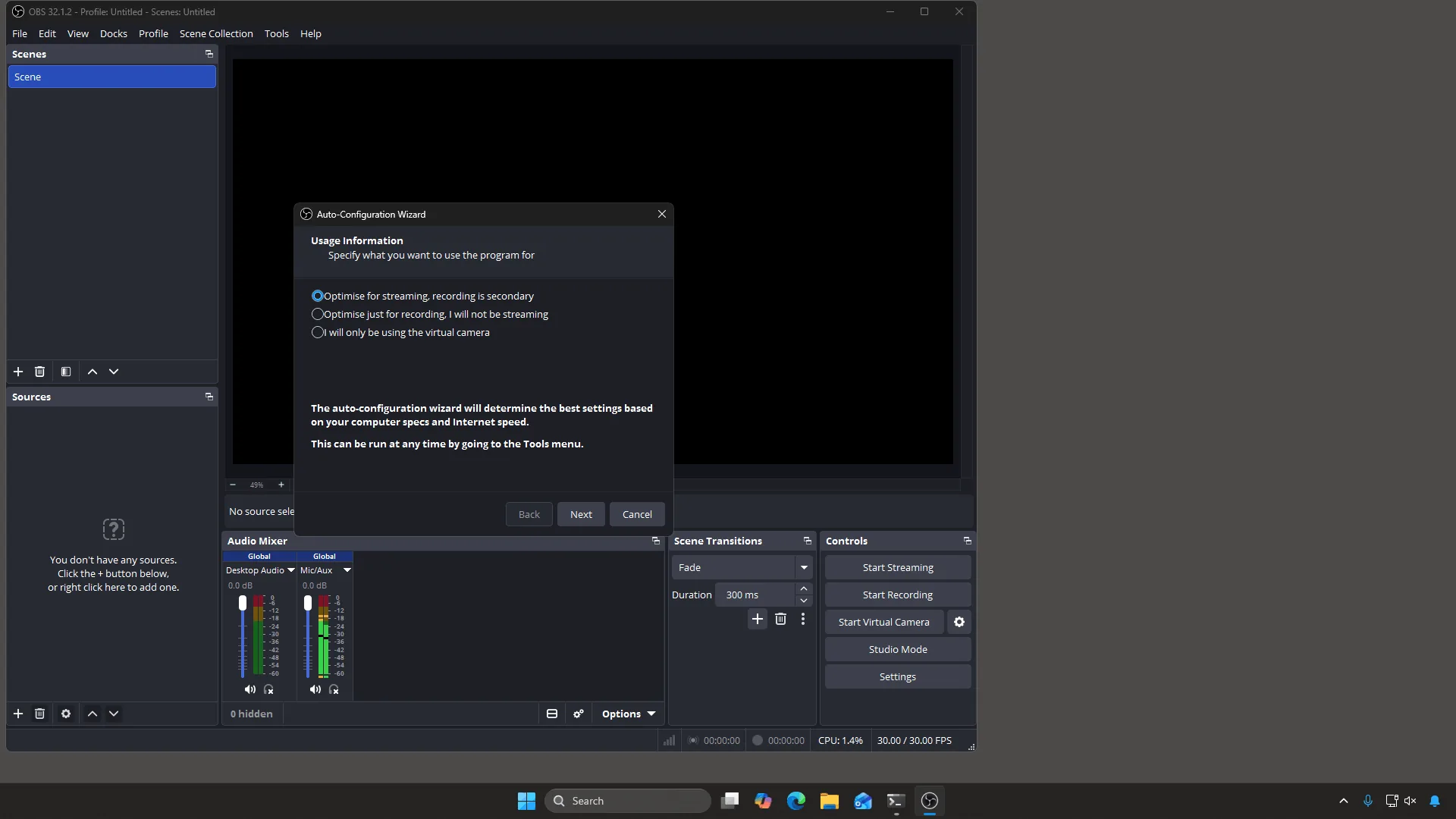
Dies erscheint beim allerersten Öffnen von OBS. Klicke auf Abbrechen – die gewählten Werte entsprechen nicht dem, was Cam-Seiten verlangen. - Füge deine Kamera hinzu. Du siehst ein schwarzes Rechteck und die Worte „Sie haben keine Quellen.“ Das ist normal – OBS weiß noch nicht, was es anzeigen soll. Klicke auf das + unter Quellen, wähle Videoaufnahmegerät, gib ihr einen beliebigen Namen und wähle dann deine Webcam im Feld Gerät aus. Deine Kamera erscheint in der Vorschau.
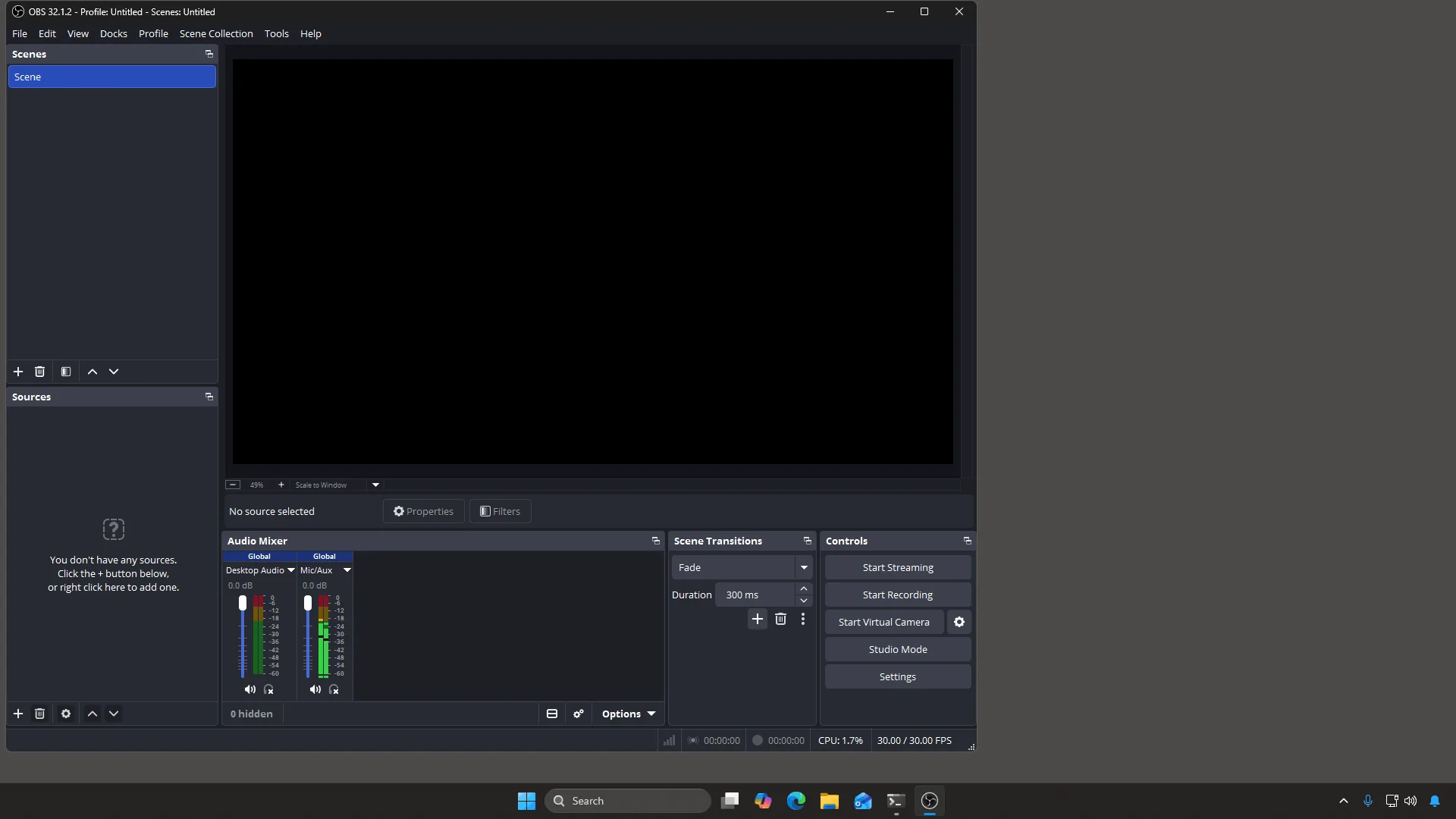
Bevor du eine Kamera hinzufügst. Das schwarze Feld ist kein Fehler – es gibt schlicht noch nichts anzuzeigen. 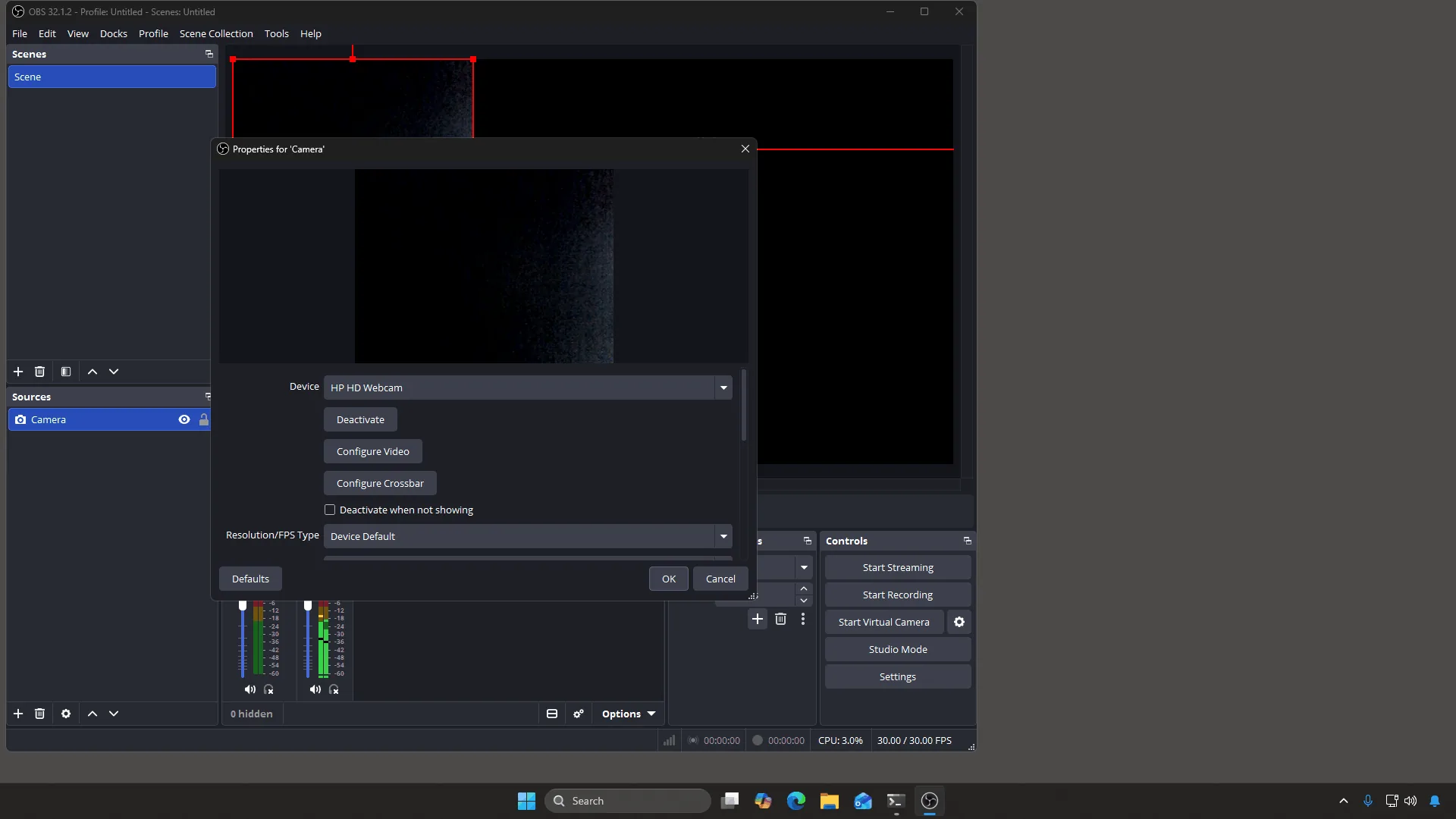
Wähle deine Webcam im Feld Gerät. Belasse Auflösungs-/FPS-Typ vorerst auf Standard. - Überprüfe dein Mikrofon. Schau dir den Audiomixer am unteren Rand an. Sprich etwas. Wenn sich der Balken bei Mikrofon/AUX bewegt, wirst du gehört. Wenn nicht, öffne Einstellungen → Audio und wähle das richtige Mikrofon unter Mikrofon-/AUX-Audio aus.
- Schalte den Ausgabemodus auf Erweitert um. Öffne Einstellungen → Ausgabe. Es öffnet sich im Modus Einfach , der die Einstellungen für Keyframes und B-Frames verbirgt, auf die Cam-Seiten Wert legen – sie sind nicht versteckt, weil sie gefährlich wären, sondern weil die meisten sie nie anpassen. Ändere das Feld Ausgabemodus oben auf Erweitert.
- Lege deine Videogröße fest. Stelle in Einstellungen → Video, sowohl Basis-(Leinwand-) als auch
(Skalierte) Ausgabe- Auflösung auf denselben Wert ein, normalerweise 1920×1080, und FPS auf 30. Stelle die Ausgabe niemals größer als die Basis ein – das ist Upscaling und macht dein Bild verwaschen, ohne es zu verbessern.
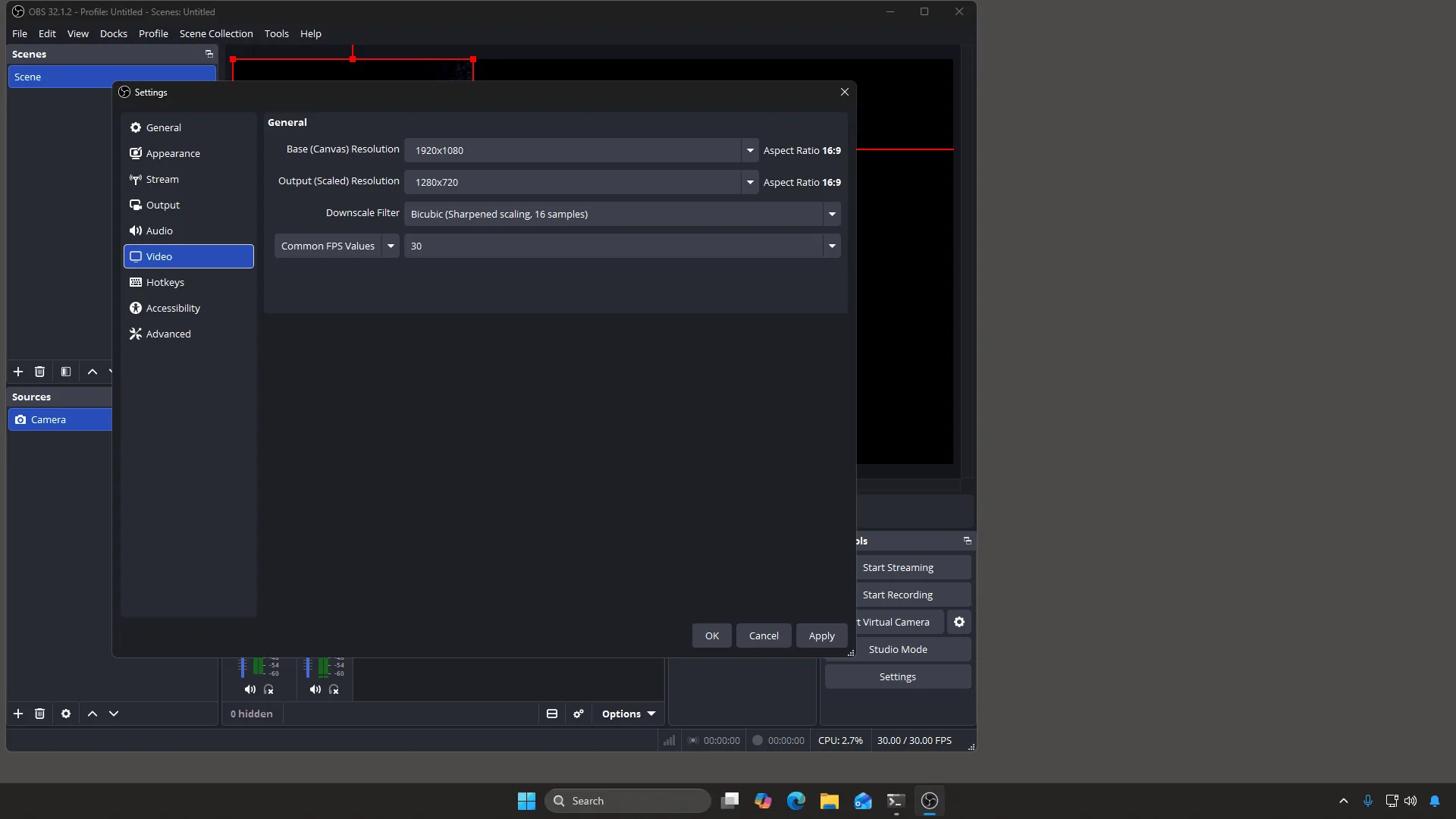
Die Basis ist dein Arbeitsbereich. Die Ausgabe ist das, was gesendet wird. Beide anzugleichen ist die einfache, sichere Wahl. - Stelle den Kodierer und die Werte ein. Wähle zurück in Einstellungen → Ausgabeeinen Hardware-Kodierer, falls vorhanden (NVIDIA NVENC, AMD oder Apple VT), andernfalls x264. Stelle dann
Rate Control auf CBR, Bitrate auf 5000 kbps (oder 3000 kbps für 720p),
Keyframe Interval auf 1 Sekunde, Profile auf high und B-frames auf 0.
Keyframe Interval steht zu Beginn auf 0 s, was „entscheide für mich“ bedeutet – setze es auf 1 Sekunde: Das verlangen Cam4 und MFC, und Stream-Split kann eine Seite so schneller zwischen Live, Abwesend und Verwischen umschalten.
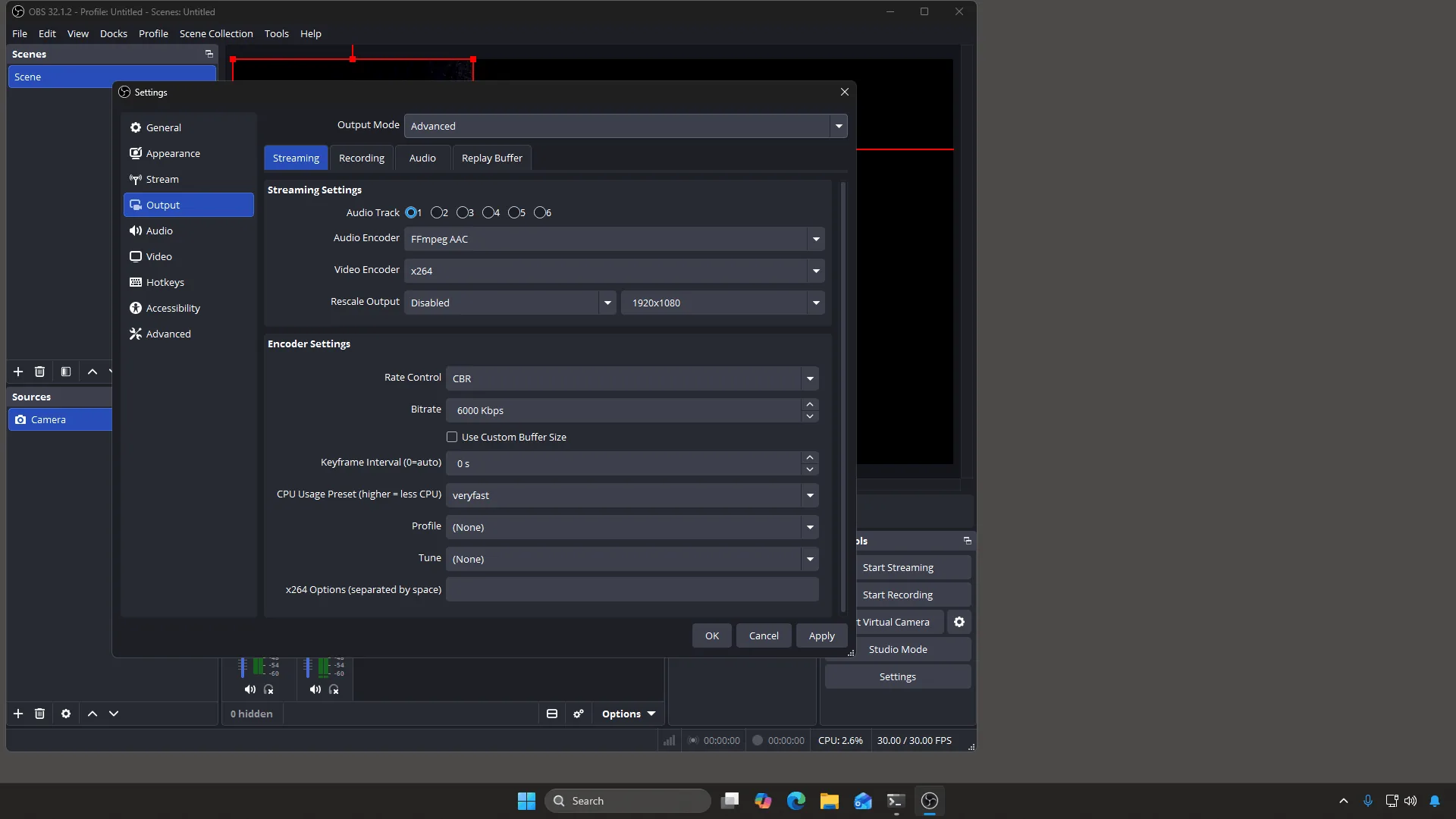
Die Standardwerte, die du änderst: Keyframe Interval steht auf 0 s und Profile auf (None). - Füge deinen Server und Schlüssel ein. Stelle in Einstellungen → Stream Plattform auf
Benutzerdefiniertum. Zwei Felder erscheinen: Server und Streamschlüssel. Kopiere beide aus deinem Dashboard und füge sie ein. OBS maskiert den Schlüssel mit Punkten, sobald du wegklickst – ideal, falls dir jemand über die Schulter schaut. Klicke auf OK.
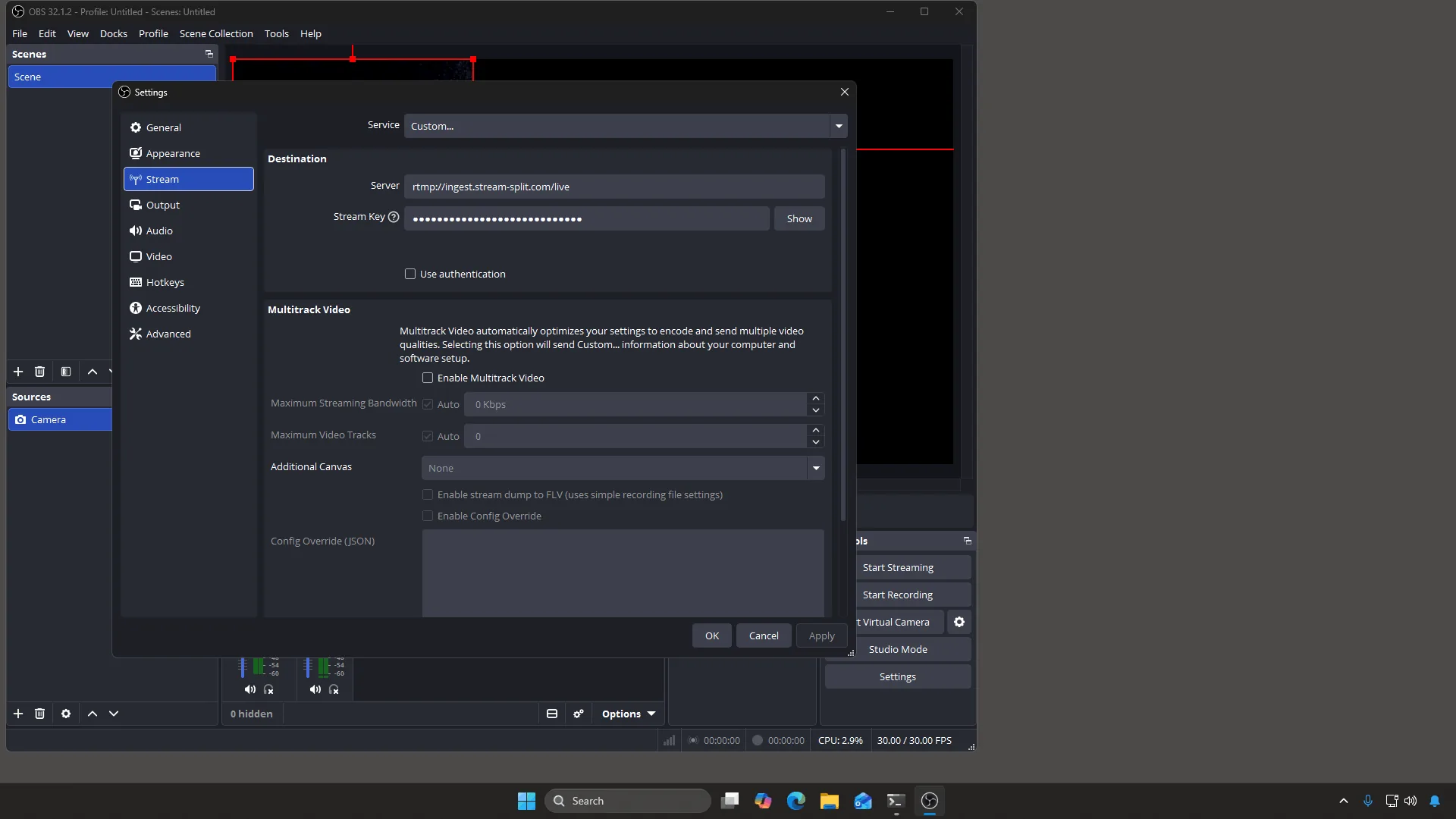
Die zwei Felder, auf die es ankommt. Server und Schlüssel stammen beide aus deinem Dashboard. - Gehe live. Klicke unten rechts auf Stream starten. Nichts wird übertragen, bevor du darauf klickst. Stripchat, Cam4 und BongaCams haben zudem eine eigene Start-Schaltfläche auf der Website.
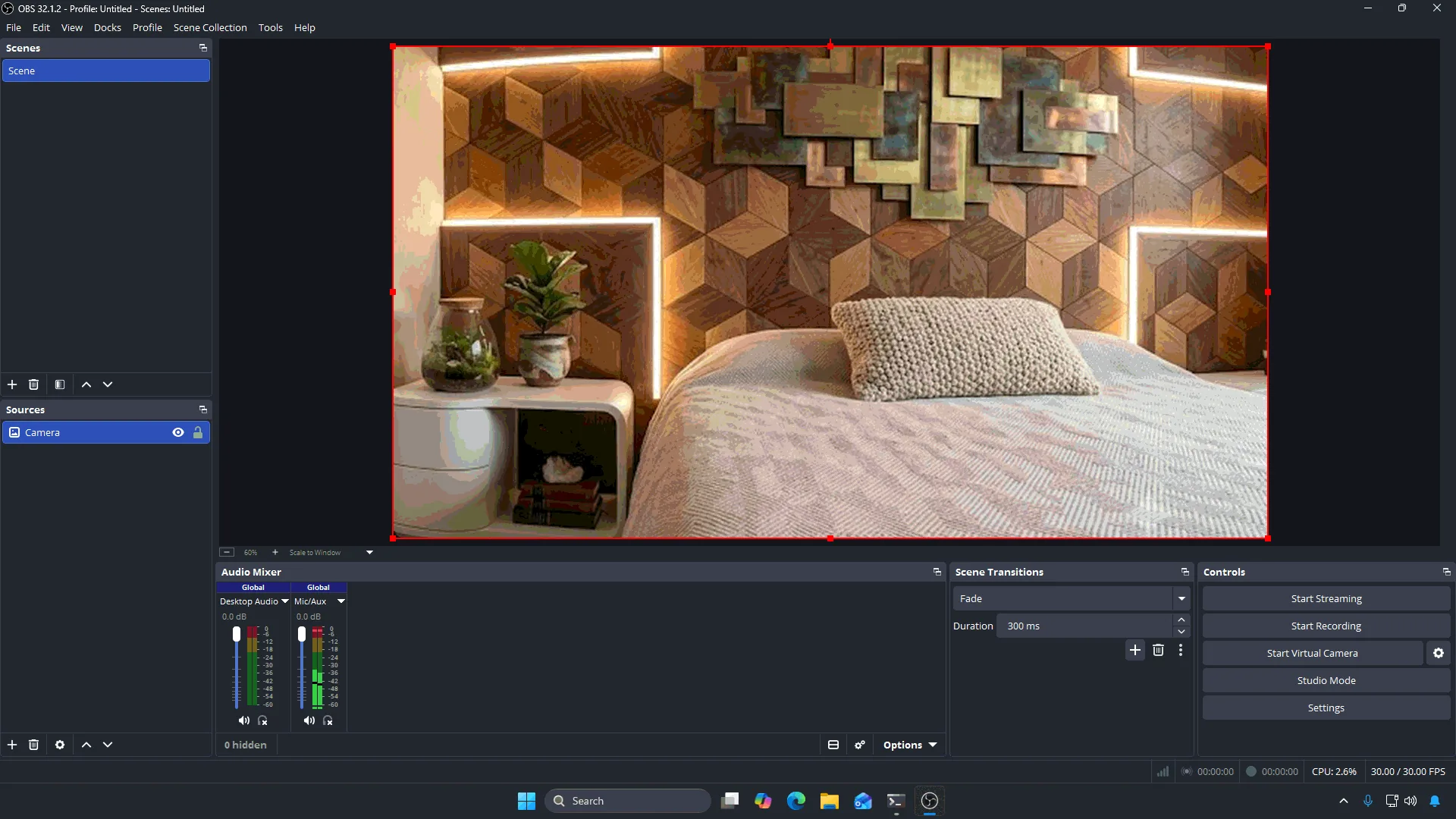
Unten rechts, über Aufnahme starten. Video ist in der Vorschau und die Audiopegel schlagen aus – aber keine Seite empfängt etwas, bis du darauf klickst. - Prüfe, ob es funktioniert hat. Am unteren Rand von OBS erscheint eine Statusleiste mit deiner Bitrate und einem farbigen Quadrat. Grün bedeutet, dass der Stream durchkommt. Schau dann in dein Dashboard: Jede hinzugefügte Seite zeigt an, ob sie dein Signal empfängt. Das ist die eigentliche Bestätigung – OBS weiß nur, dass es das Video gesendet hat, nicht ob die Seite es angenommen hat.
Einmal eingerichtet, bleibt alles gespeichert. Beim nächsten Stream öffnest du einfach OBS und klickst auf Stream starten.
Fehlerbehebung bei Frame-Verlusten und Stabilität
Wenn Zuschauer über Ruckler klagen, obwohl OBS ein grünes Quadrat anzeigt, hat die Plattform möglicherweise Probleme mit unpassenden Videoeinstellungen. Stelle sicher, dass deine Bitrate den empfohlenen Richtwerten entspricht und die stabile Upload-Kapazität deines Internetanschlusses nicht übersteigt.
Stelle für Keyframes ein 1-Sekunden-Intervall in OBS ein. Das nutzen wir für jede Seite: Cam4 und MFC verlangen genau diesen Wert, und Stream-Split kann eine Seite so schneller zwischen Live, Abwesend und Verwischen umschalten.
Häufig gestellte Fragen
- Kann ich auf allen Cam-Seiten mit 60 fps streamen?
- Nicht auf allen. Cam4, BongaCams und CamSoda geben 30 fps als ihr Maximum an; sobald eine davon in deiner Liste ist, bleibe bei 30. Chaturbate unterstützt 60 fps und Stripchat akzeptiert es; eine Kombination aus nur diesen beiden kann mit 60 laufen, wenn deine Kamera mit 60 filmt. Sende mindestens 7.500 kbps bei 1080p60: Chaturbate markiert weniger als zu niedrig.
- Was passiert bei widersprüchlichen Bitrate-Regeln der Cam-Seiten?
- Ziele auf eine Standardeinstellung ab, die den empfohlenen Werten deiner Plattformen genügt. Unser Standard von 5.000 kbps CBR bei 1080p erfüllt Chaturbates 1080p-Minimum sowie MFCs Empfehlung von 4.500, und Cam4 (das 4.000 vorschlägt) akzeptiert ihn in unseren Tests problemlos. Bei einer schwächeren Verbindung nutze 720p bei 3.000 kbps.
- Warum ruckelt mein Stream auf einer Seite, läuft auf anderen aber flüssig?
- Wenn OBS eine stabile Verbindung anzeigt, aber eine Seite ruckelt, prüfe deine Einstellungen anhand unseres Standards (1-Sekunden-Keyframe, 5.000 kbps CBR, 30 fps) und vergewissere dich, dass dein Upload diese Bitrate halten kann.
- Brauche ich eine hohe Upload-Geschwindigkeit für Multistreaming?
- Wenn du lokale OBS-Plugins nutzt, brauchst du genügend Upload-Bandbreite für alle Seiten zusammen, da du separate Streams hochlädst. Mit Stream-Split lädst du nur einen einzigen Stream von deinem PC hoch und Stream-Split verteilt ihn an all deine verbundenen Seiten.