Pausenbildschirm für deine Cam / BRB-Pausenschleife, ohne deinen Stream zu unterbrechen
Wenn du mal kurz aufstehst, solltest du dich nicht zwischen einem leeren Stuhl vor der Kamera und dem kompletten Offline-Gehen entscheiden müssen. Hier erfährst du, wie ein richtiger Pausenbildschirm funktioniert – und warum die meisten Models ihm entweder zu wenig vertrauen oder erst gar keinen haben.
Die wahren Kosten einer Pause
Geh für kurze Pausen nicht komplett offline. Wenn dein Stream abbricht, zeigt die Plattform deinen Raum als offline an und die Zuschauer ziehen weiter, um jemanden zu finden, der live ist – nicht alle von ihnen kommen zurück, sodass du in einen ruhigeren Raum zurückkehrst, als du verlassen hast. Ein Pausenbildschirm hält deinen Raum offen, damit etwas zu sehen ist, wenn du dich wieder hinsetzt.
Es selbst in OBS machen vs. es uns überlassen
Lass Stream-Split deinen Pausenbildschirm übernehmen. Lass OBS einfach weiter streamen – wechsle nur nicht die Szene.
Einen Pausenbildschirm auf die alte Art einzurichten bedeutet, eine eigene „BRB“-Szene in OBS zu erstellen und daran denken zu müssen, hin und zurück zu wechseln. Der Vorteil von Stream-Split liegt im Umschalten pro Seite: Eine BRB-Szene in OBS geht an alle Plattformen gleichzeitig, während du in deinem Dashboard eine Seite auf Abwesend stellen und die anderen auf Live lassen kannst – praktisch, wenn nur ein Raum eine Pause braucht und in den anderen noch viel los ist.
Statt einer OBS-Szene, an die du selbst denken musst, läuft unser Pausenclip direkt über Stream-Split. Du wählst einen fertigen Clip (Neon, Red Neon, Dreamy oder Starlight) oder lädst deinen eigenen im Dashboard hoch. Im Tab Abwesend bestimmst du, was bei Abwesend zu sehen ist: dein Clip, eine verwischte Cam (Ton stummgeschaltet) oder ein Standbild. Bei Verwischen und Standbild kannst du sogar deinen eigenen Text über das Bild legen. Schaltest du eine Plattform auf „Abwesend“, wird das nahtlos eingeblendet, ohne dich zu trennen – keine Szenenwechsel in OBS und kein lokales Dekodieren auf deinem Rechner. Du fasst OBS überhaupt nicht an.
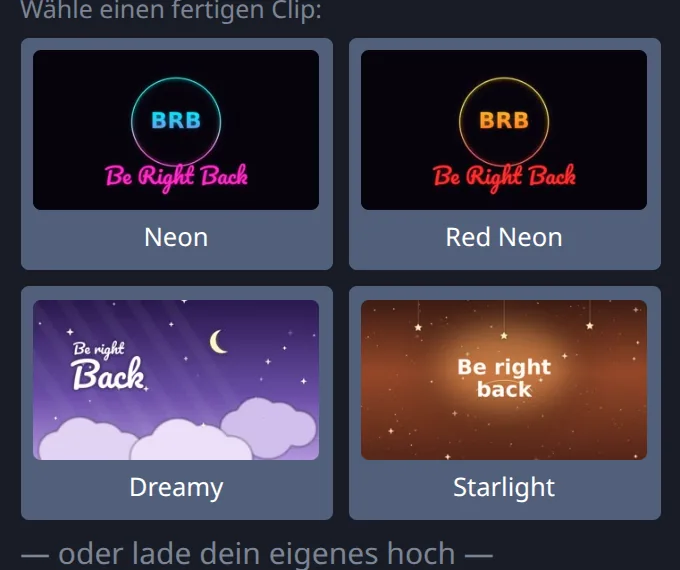
Noch keinen Clip parat? Stell Abwesend stattdessen auf Verwischen: Dafür musst du nichts hochladen und dein Ton wird stummgeschaltet, du benötigst dafür aber die empfohlenen OBS-Einstellungen (1080p bei 5,000 kbps oder 720p bei 3,000 kbps, 30 fps).
Praxis-Tipp: Einen guten Pausenclip erstellen
Wenn du deinen eigenen Pausenclip hochladen möchtest, statt eine der Vorlagen zu nutzen: Es gehört ein wenig Geschick dazu, einen Clip zu erstellen, der deine Zuschauer im Raum hält.
| Element | Empfehlung | Warum es wichtig ist |
|---|---|---|
| Länge | Alles bis zu einer Minute funktioniert (wir nutzen die ersten 60 Sekunden), bis zu 50 MB. Ein Standbild mit „Bin gleich wieder da“ funktioniert ebenfalls. | Ist er zu kurz, wird die Schleife optisch anstrengend. Alles über 60 Sekunden wird nicht verwendet. |
| Der Schleifenübergang | Blende die letzte Sekunde weich in die erste Sekunde über. | Ein harter Bildsprung alle 15 Sekunden zerstört die Illusion eines flüssigen Streams und erinnert deine Zuschauer daran, dass sie eine Aufnahme sehen. |
| Kennzeichnung | Zeige deutlich „Bin gleich wieder da“ oder „Abwesend“. | Wenn du versuchst, eine aufgezeichnete Schleife als Live-Bild auszugeben, merken deine Zuschauer schnell, dass du nicht auf den Chat antwortest, und gehen mit dem Gefühl, getäuscht worden zu sein. |
| Ton | Nutze leise Hintergrundmusik oder komplette Stille. | Verzichte auf Sprache oder laute Geräusche. Wenn die Schleife neu startet und exakt dasselbe Geräusch immer wieder läuft, vertreibt das deine Zuschauer. |
Wenn du einen Pausenclip aufnimmst, setzt du dich am einfachsten auf deinen normalen Streaming-Stuhl, schaust in die Kamera, lächelst und zeigst vielleicht auf eine digitale „BRB“-Texteinblendung, die du in OBS hinzugefügt hast. Nimm 20 Sekunden lang auf. So bleiben das Licht und der Hintergrund deines Zimmers optisch genau gleich. Beim Umschalten sehen deine Zuschauer genau denselben Raum, den sie schon vor sich hatten – nur eben deutlich als abwesend gekennzeichnet.
Was deine Zuschauer wirklich sehen
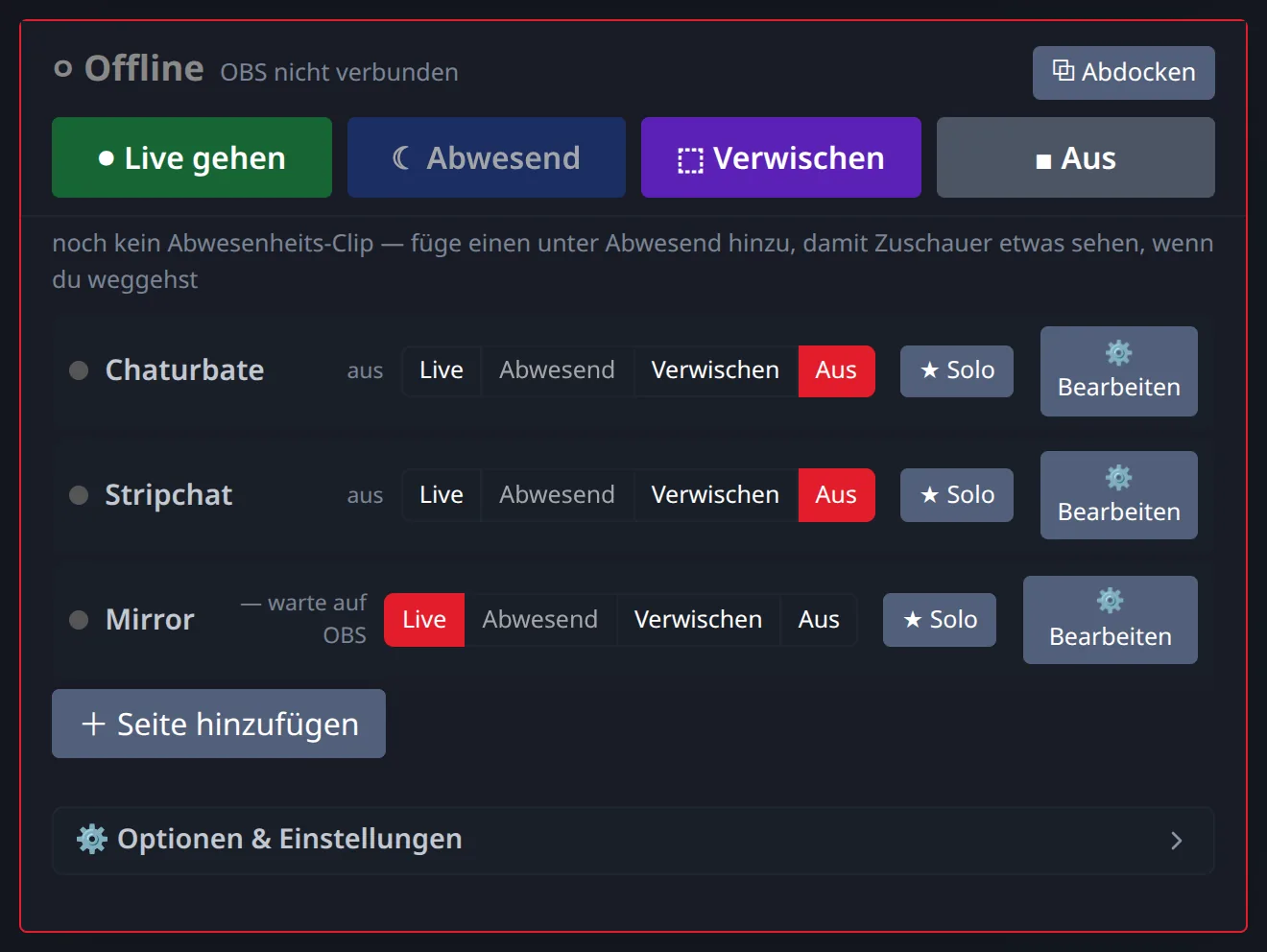
Wenn du in deinem Dashboard auf den Button „Abwesend“ klickst, schaltet die Seite innerhalb weniger Sekunden um (ein Clip geht am schnellsten, Verwischen dauert am längsten). Du fasst OBS nicht an, dein Raum bricht nicht ab und deine Zuschauer fliegen nicht raus. Unsere 1-Sekunden-Keyframe-Einstellung sorgt dafür, dass Stream-Split eine Seite schneller zwischen Live, Abwesend und Verwischen wechseln kann.
Statt auf einen leeren Stuhl oder eine plötzliche Offline-Fehlermeldung zu starren, sehen deine Zuschauer deinen Pausenbildschirm. Dein Chatraum bleibt komplett geöffnet und aktiv, sodass deine Community weiter chatten und Trinkgeld geben kann, während du dir eine Pause gönnst. Da der Videowechsel auf unserer Seite stattfindet, muss dein Computer nicht schwerer arbeiten, um die Datei abzuspielen. Wenn du zurückkommst und auf „Live“ klickst, ersetzt dein Kamerabild die Schleife innerhalb von etwa einer Sekunde, sodass du direkt da weitermachen kannst, wo du aufgehört hast.
- Ist es erlaubt, eine BRB-Pausenschleife laufen zu lassen, anstatt offline zu gehen?
- Halte sie kurz, kennzeichne sie klar als Pause und prüfe die Regeln deiner Seite bei längeren Abwesenheiten.