Cam splitting: cómo transmitir a diferentes páginas de cam a la vez
La guía completa, paso a paso, para el cam splitting. Aprende a salir en vivo en múltiples plataformas simultáneamente usando una sola emisión de OBS y Stream-Split con una sola subida desde tu PC. Incluye ajustes de OBS verificados para combinaciones comunes de sitios.
Solo dime qué configurar
- Cómo hacer multistreaming: Usa Stream-Split en lugar de plugins de OBS. Envía una sola señal desde OBS y Stream-Split la envía a todos los sitios.
- Bitrate: 5,000 kbps CBR (nuestro estándar). En una conexión más débil, usa 720p a 3,000 kbps.
- Framerate: 30 fps. (Sitios como Cam4 y BongaCams no publican niveles de 60fps).
- Keyframe Interval: 1 s. Un keyframe de 1 segundo permite a Stream-Split alternar un sitio entre En vivo, Ausente y Difuminar más rápido.
¿Qué es el cam splitting y el multistreaming?
Cam splitting significa emitir una sola señal de webcam a múltiples plataformas para adultos a la vez, como Chaturbate, Stripchat y CamSoda. Esto te permite llegar a más espectadores al alcanzar diferentes audiencias al mismo tiempo.
En lugar de elegir un solo sitio y esperar tener una sala llena, lanzas una red más amplia. El cam splitting te permite transmitir a múltiples comunidades a la vez sin tener que hacer tu show varias veces.
El problema del multistreaming local con OBS
Múltiples transmisiones multiplican tus requisitos de ancho de banda de subida.
Si intentas transmitir a cuatro sitios directamente desde tu PC usando plugins de OBS, tu ordenador tiene que subir cuatro copias independientes de tu señal de vídeo. Necesitas cuatro veces más velocidad de subida para mantener esas conexiones. Si tu subida no puede con todas ellas, cada transmisión perderá fotogramas y se congelará.
La solución: multistreaming con Stream-Split
Envía una señal desde tu PC y deja que la nube se encargue del resto.
Con Stream-Split, tu ordenador solo envía una transmisión a nuestros servidores, y nosotros la distribuimos a Chaturbate, CamSoda, MyFreeCams, Stripchat y a las demás plataformas que elijas. Tu conexión a Internet solo necesita suficiente velocidad de subida para una sola transmisión, sin importar a cuántos sitios llegue.
Los mejores ajustes de OBS para compatibilidad entre sitios
Configura tu OBS según estándares seguros y compatibles entre plataformas.
- Resolución: 1080p (1920×1080). En una conexión más débil, usa 720p (1280×720). Nunca escales hacia arriba.
- Framerate: 30fps. Cam4, BongaCams y CamSoda publican 30fps como su máximo.
- Bitrate: 5,000 kbps CBR para 1080p, o 3,000 kbps para 720p.
- Keyframe Interval: 1s. Un keyframe de 1 segundo permite a Stream-Split alternar un sitio entre En vivo, Ausente y Difuminar más rápido.
- Bitrate de audio: AAC a 160 kbps.
A continuación se muestra nuestra matriz de combinaciones para configuraciones populares, adaptada a las especificaciones de las plataformas y a nuestros estándares comprobados.
| Plataformas de destino | Resolución y FPS | Bitrate de vídeo | Bitrate de audio | Keyframe |
|---|---|---|---|---|
| BongaCams + Cam4 | 1920x1080 @ 30fps | 4000 kbps | 160 kbps | 1s |
| BongaCams + Chaturbate | 1920x1080 @ 30fps | 5000 kbps | 160 kbps | 1s |
| BongaCams + CamSoda | 1920x1080 @ 30fps | 4000 kbps | 160 kbps | 1s |
| BongaCams + MyFreeCams | 1920x1080 @ 30fps | 4500 kbps | 160 kbps | 1s |
| BongaCams + OnlyFans | 1920x1080 @ 30fps | 4000 kbps | 160 kbps | 1s |
| BongaCams + Stripchat *est | 1920x1080 @ 30fps | 4000 kbps | 160 kbps | 1s |
| Cam4 + Chaturbate | 1920x1080 @ 30fps | 5000 kbps | 160 kbps | 1s |
| CamSoda + Chaturbate | 1920x1080 @ 30fps | 5000 kbps | 160 kbps | 1s |
| Chaturbate + MyFreeCams | 1920x1080 @ 30fps | 5000 kbps | 160 kbps | 1s |
| Chaturbate + MyFreeCams + Stripchat *est | 1920x1080 @ 30fps | 5000 kbps | 160 kbps | 1s |
Gestión de conflictos entre plataformas (límites máximos vs mínimos de bitrate)
Apunta a un bitrate que satisfaga los rangos recomendados en todos tus sitios.
Diferentes plataformas publican diferentes recomendaciones de bitrate. Por ejemplo, Cam4 sugiere 4,000 kbps para 1080p según la velocidad de subida, mientras que el mínimo de Chaturbate para 1080p es de 5,000 kbps y marca las emisiones por debajo de eso. Nuestro estándar de 5,000 kbps CBR cumple con el mínimo de Chaturbate, y Cam4 lo acepta en nuestras pruebas.
Del mismo modo, MyFreeCams recomienda 4,500 kbps para 1080p. 5,000 kbps CBR también cubre eso. En una conexión más débil, 720p a 3,000 kbps CBR se adapta a todos los sitios de esta guía.
La viabilidad de transmitir a 60fps
30fps, a menos que todos los sitios de tu lista admitan 60.
Si algún sitio de tu lista solo admite 30fps, tu única emisión debe ser a 30fps. Cam4, BongaCams y CamSoda publican 30fps como su máximo, por lo que una vez que uno de ellos esté en tu lista, quédate en 30.
Chaturbate admite hasta 60fps, y Stripchat también acepta 60: los espectadores pueden alternar una transmisión a 60fps entre 60 y 30. Si esos son tus únicos sitios y tu cámara realmente graba a 60, puedes usarlo, pero sube el bitrate: Chaturbate marca 1080p a 60fps por debajo de 7,500 kbps, aunque sus tablas solo enumeran cifras para 30fps.
Configurando OBS desde cero
Si nunca has abierto OBS antes, empieza aquí. Si ya se está ejecutando con tu cámara en pantalla, salta al paso 5; ahí es donde comienzan los ajustes que importan para los sitios de cam.
- Instala OBS. Descárgalo de obsproject.com. Es gratis y es el mismo OBS al que todos se refieren cuando dicen OBS. Funciona en Windows, Mac y Linux.
- Cierra el asistente con el que se abre. La primera vez que ejecutas OBS, te ofrece configurarse automáticamente. Haz clic en Cancelar. Mide tu conexión y elige ajustes para transmisión general, que no son los ajustes que piden los sitios de cam; y estás a punto de configurarlos tú misma. Siempre puedes ejecutarlo más tarde desde el menú Herramientas.
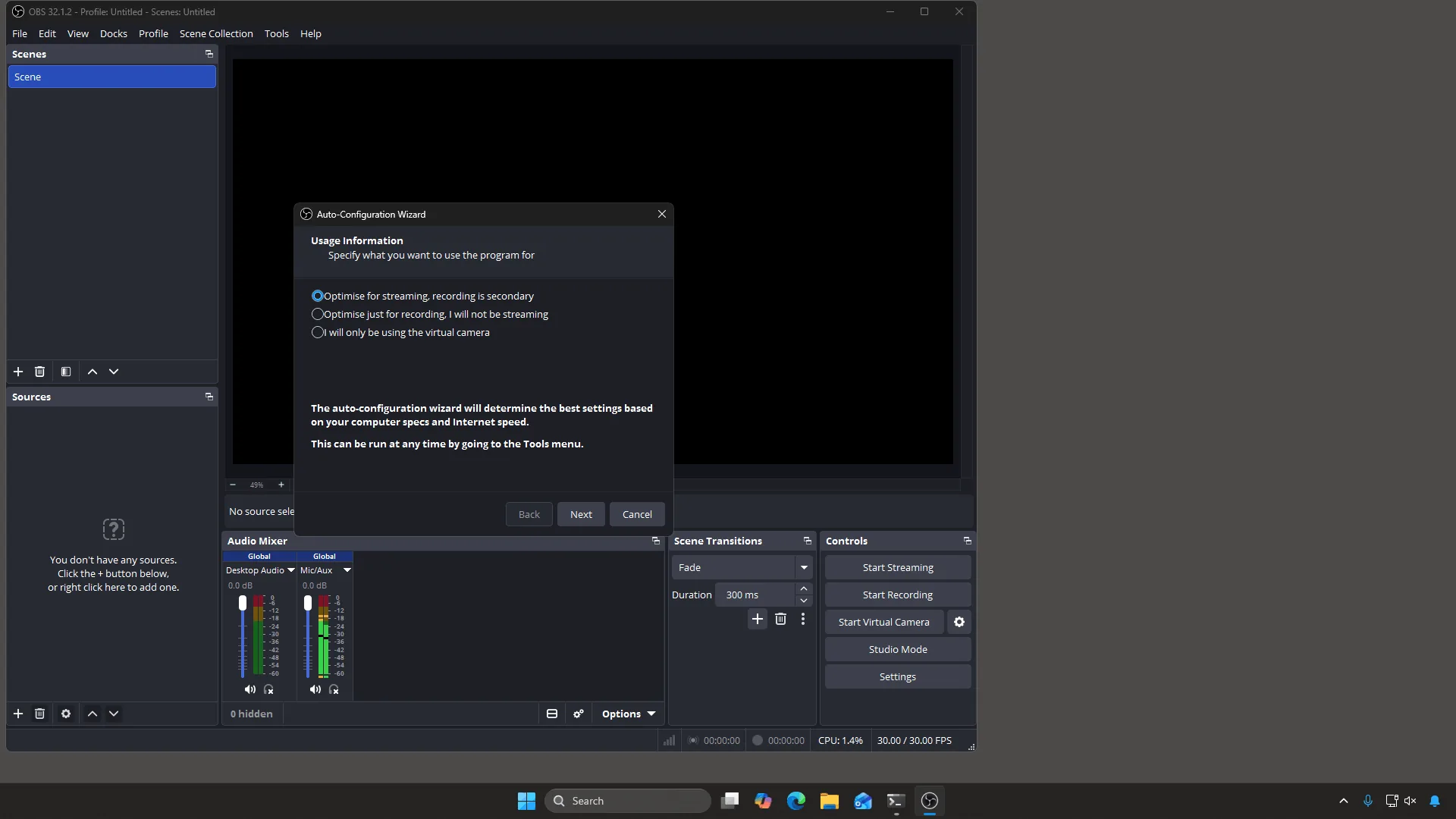
Esto aparece la primera vez que abres OBS. Cancélalo: los números que elige no son los que quieren los sitios de cam. - Añade tu cámara. Estarás viendo un cuadrado negro y las palabras “No tienes ninguna fuente”. Eso es normal: OBS aún no sabe qué mostrar. Haz clic en el + debajo de Fuentes, elige Dispositivo de captura de vídeo, ponle cualquier nombre, luego elige tu webcam en la casilla Dispositivo . Tu cámara aparecerá en la vista previa.
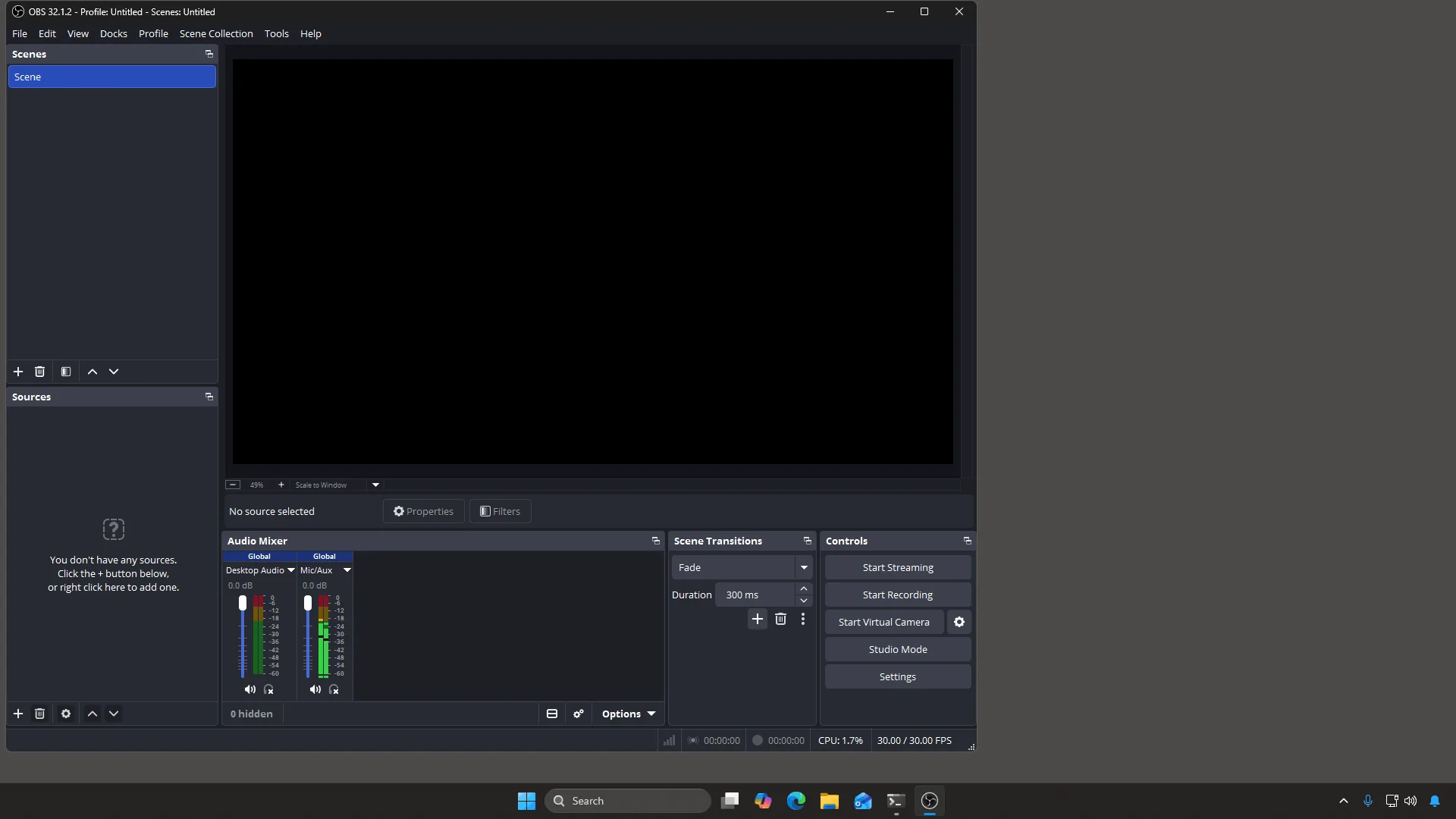
Antes de añadir una cámara. El cuadrado negro no es un fallo: simplemente no hay nada que mostrar todavía. 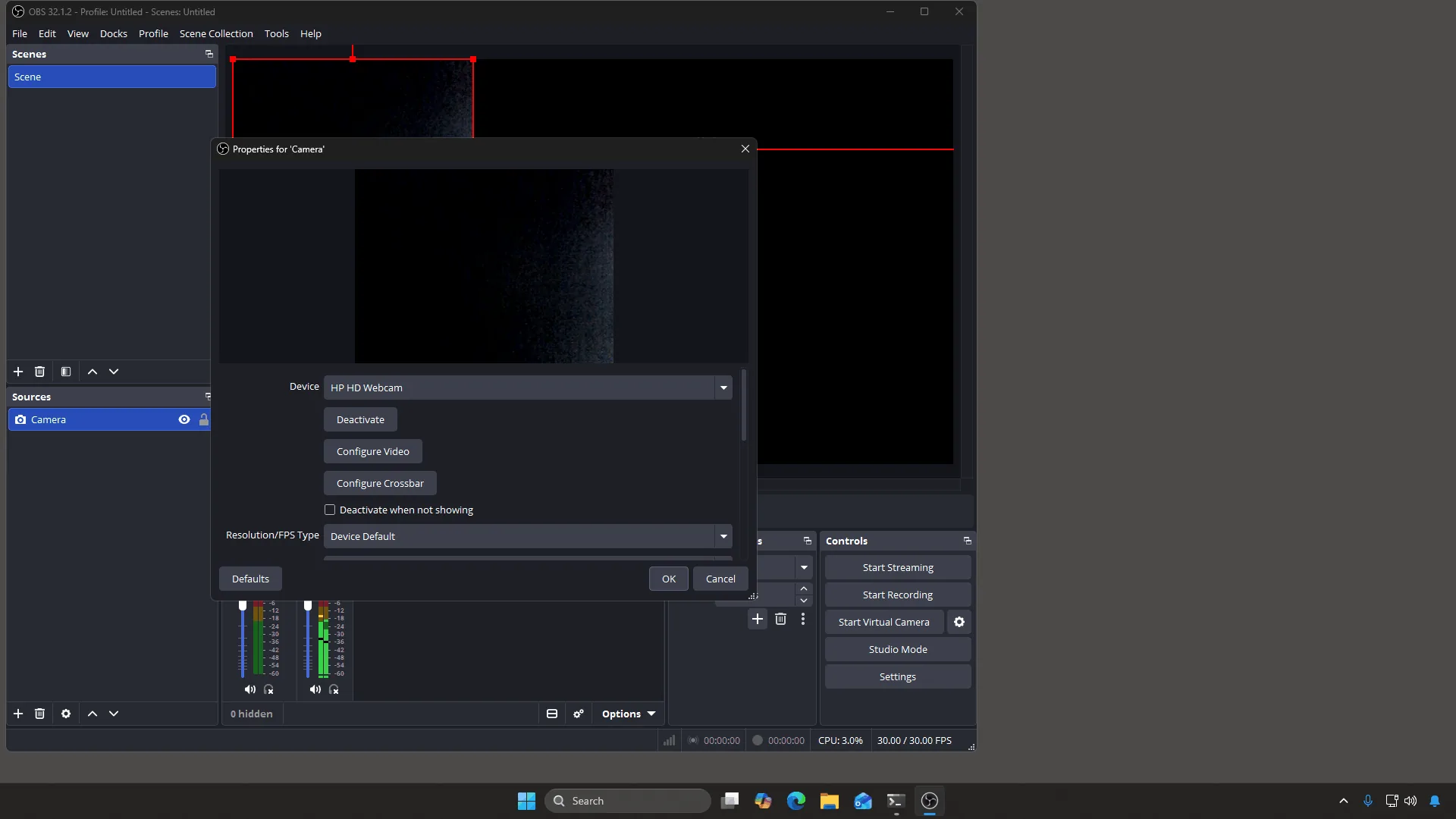
Elige tu webcam en la casilla Dispositivo. Deja Tipo de Resolución/FPS en Predeterminado del Dispositivo por ahora. - Comprueba tu micrófono. Mira el Mezclador de audio en la parte inferior. Habla. Si la barra de Mic/Aux se mueve, te están escuchando. Si no lo hace, abre Ajustes → Audio y elige el micrófono correcto en Dispositivo de audio Mic/auxiliar.
- Cambia el Modo de salida a Avanzado. Abre Ajustes → Salida. Se abre en modo Sencillo , que oculta los controles de keyframes y B-frames que les importan a los sitios de cam; no están ocultos porque sean peligrosos, sino porque la mayoría de la gente nunca los toca. Cambia la casilla Modo de salida en la parte superior a Avanzado.
- Configura el tamaño de tu vídeo. En Ajustes → Vídeo, establece Resolución de la base (Lienzo) y
Resolución de salida (Escalada) en el mismo valor, normalmente 1920×1080, y FPS en 30. Nunca pongas la Salida más grande que la Base: eso es escalar hacia arriba y hace que tu imagen se vea borrosa sin mejorarla.
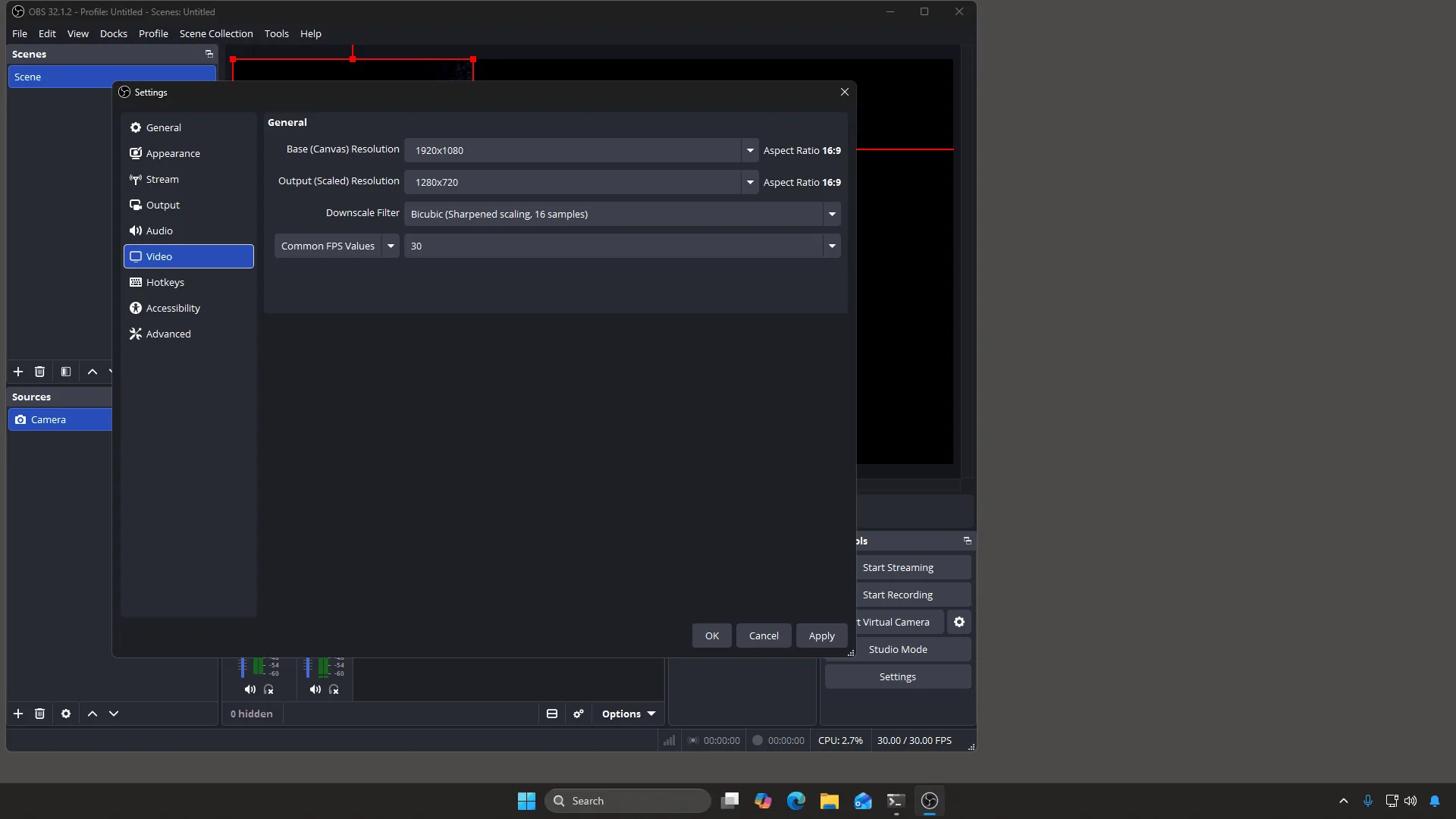
La Base es en lo que trabajas. La Salida es lo que se envía. Igualarlas es la opción simple y segura. - Configura el codificador y los números. De vuelta en Ajustes → Salida, elige un codificador por hardware si tienes uno (NVIDIA NVENC, AMD, o Apple VT); de lo contrario, x264. Luego establece
Rate Control en CBR, Bitrate en 5000 kbps (o 3000 kbps para 720p),
Keyframe Interval en 1 segundo, Profile en high y B-frames en 0. Keyframe Interval empieza en 0 s, lo que significa “decide por mí”; configúralo en 1 segundo: es lo que piden Cam4 y MFC, y permite a Stream-Split alternar un sitio entre En vivo, Ausente y Difuminar más rápido.
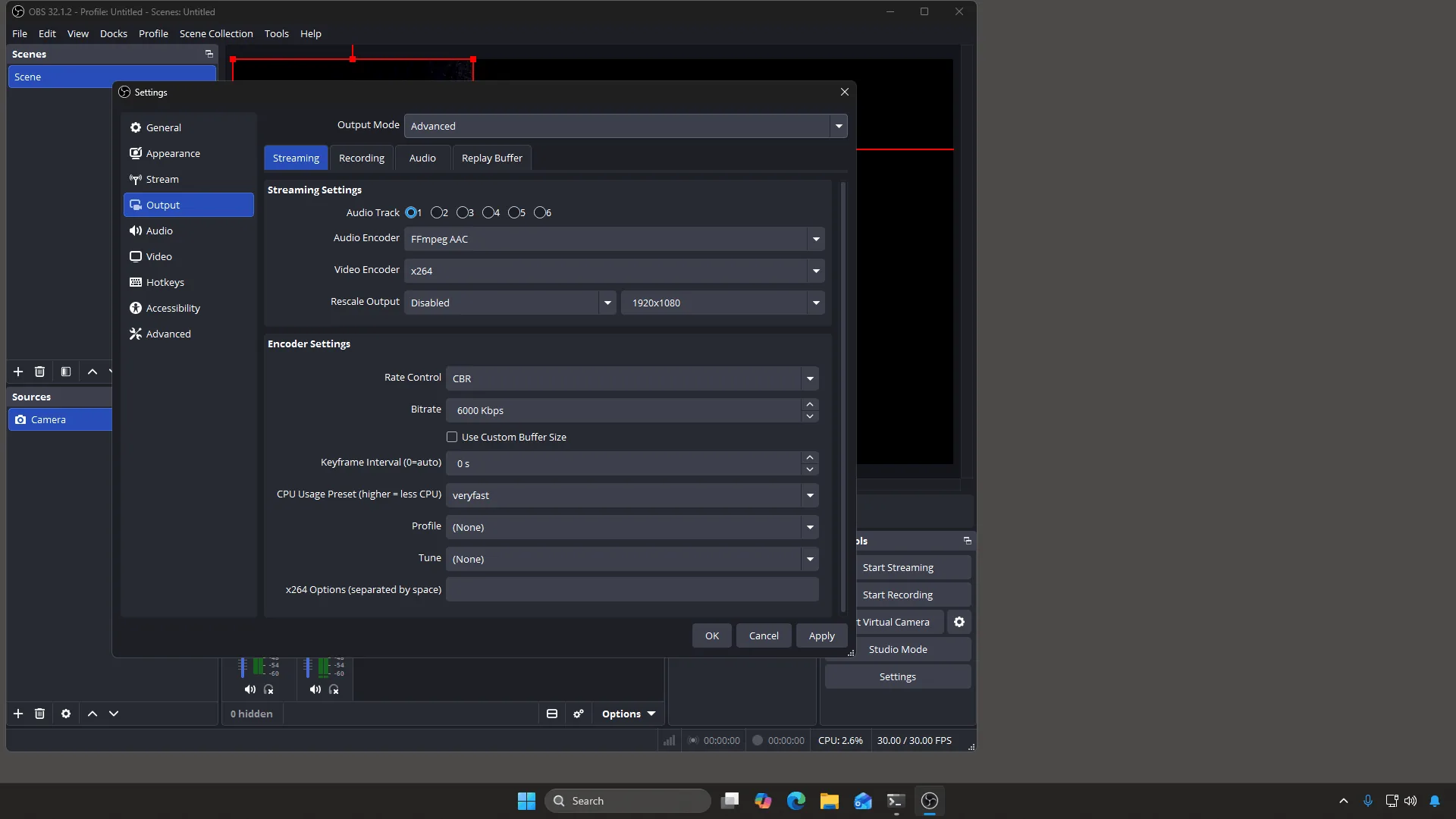
Los valores por defecto que estás cambiando: Keyframe Interval indica 0 s y Profile indica (None). - Pega tu servidor y tu clave. En Ajustes → Emisión, establece Servicio en
Personalizado.... Aparecen dos casillas: Servidor y Clave de retransmisión. Copia ambos de tu panel y pégalos. OBS oculta la clave tras puntos en cuanto haces clic en otra parte, que es lo que quieres si alguien mira por encima de tu hombro. Haz clic en Aceptar.
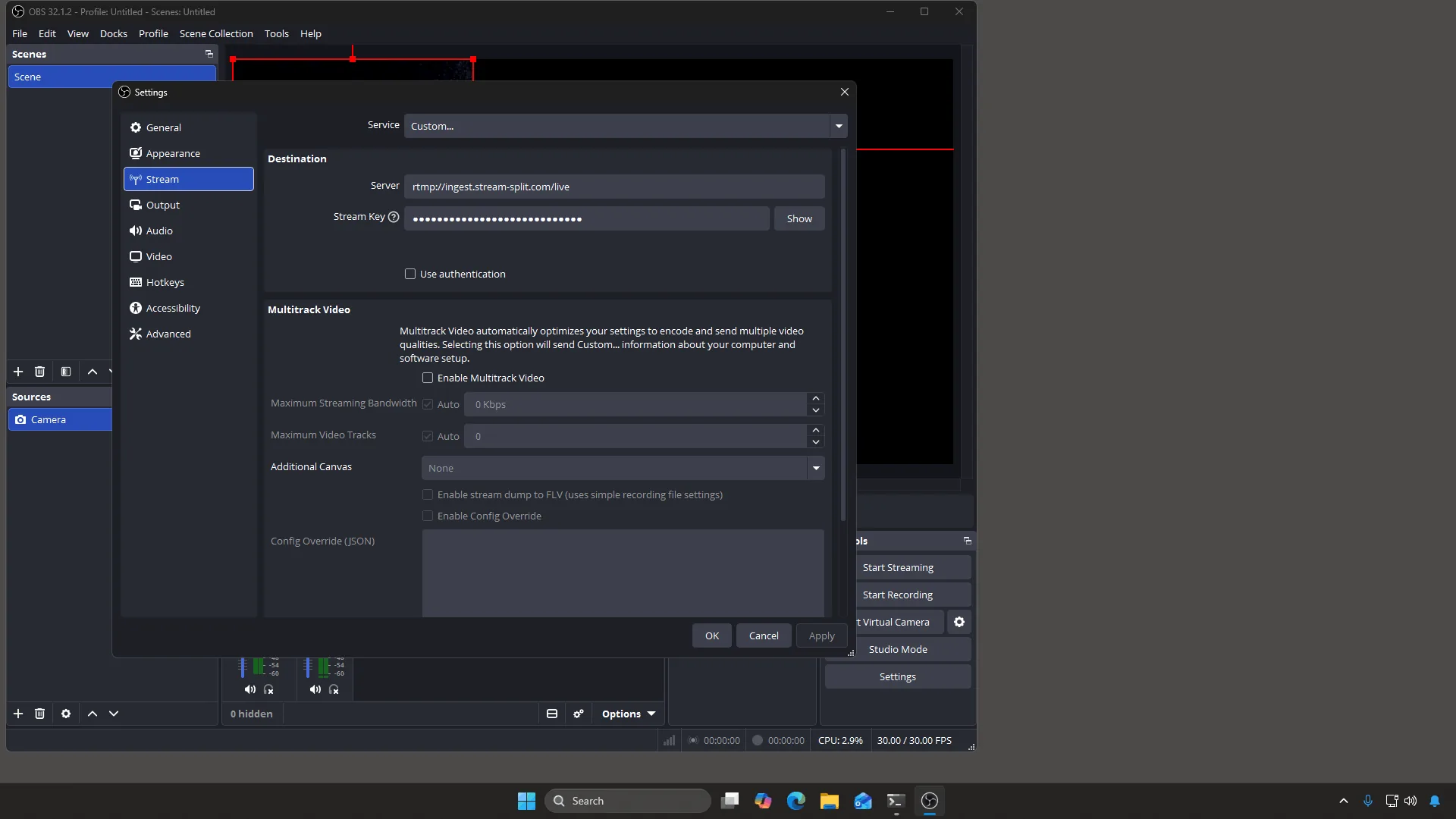
Las dos casillas de las que depende todo. El servidor y la clave vienen ambos de tu panel. - Salir en vivo. Haz clic en Iniciar Transmisión, abajo a la derecha. No se emite nada hasta que lo pulses. Stripchat, Cam4 y BongaCams también tienen su propio botón de inicio en su sitio.
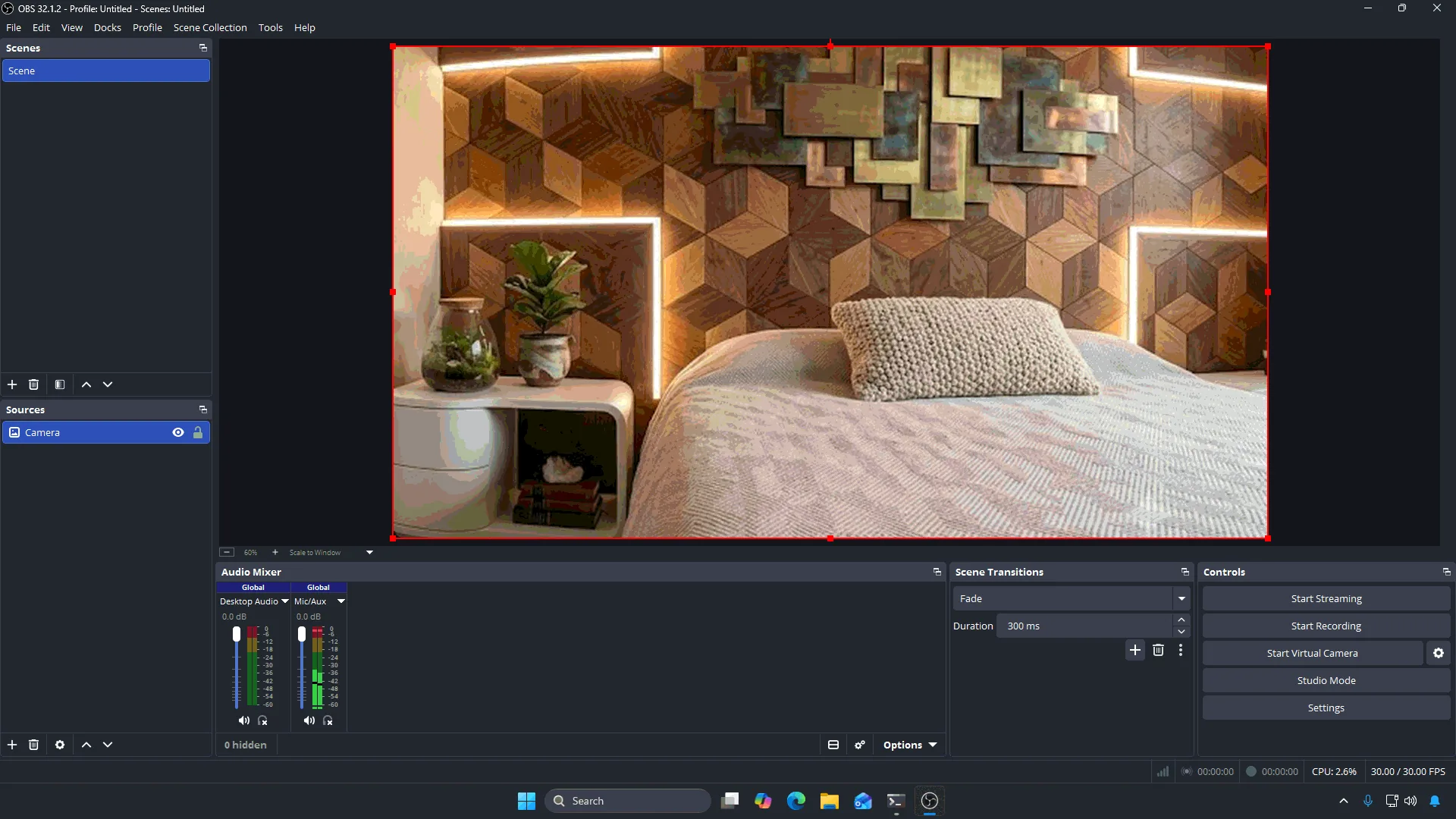
Abajo a la derecha, encima de Iniciar grabación. El vídeo está en la vista previa y los medidores de audio se mueven, pero nada llega a ningún sitio hasta que haces clic en él. - Comprueba que funcionó. Aparece una barra de estado a lo largo de la parte inferior de OBS mostrando tu bitrate y un cuadrado de color. Verde significa que la transmisión está llegando. Luego mira tu panel: cada sitio que añadiste muestra si te está recibiendo. Esa es la confirmación real: OBS solo sabe que envió el vídeo, no que al sitio le gustó.
Una vez hecho esto, se queda guardado. La próxima vez que emitas abres OBS y pulsas Iniciar Transmisión.
Solución de problemas de fotogramas perdidos y estabilidad
Si los espectadores reportan retrasos a pesar de que OBS muestra un cuadrado verde, la plataforma puede estar teniendo problemas con ajustes de vídeo incompatibles. Asegúrate de que tu bitrate se alinee con los objetivos recomendados y se mantenga dentro de la capacidad de subida estable de tu conexión a Internet.
Para keyframes, establece un intervalo de 1 segundo en OBS. Es lo que usamos en todos los sitios: Cam4 y MFC piden exactamente eso, y permite a Stream-Split alternar un sitio entre En vivo, Ausente y Difuminar más rápido.
Preguntas frecuentes
- ¿Puedo transmitir a 60fps en todos los sitios de cam?
- No en todos ellos. Cam4, BongaCams y CamSoda publican 30fps como su máximo, por lo que con cualquiera de ellos en tu lista, quédate en 30. Chaturbate admite 60fps y Stripchat lo acepta, por lo que una lista de solo esos dos puede funcionar a 60 si tu cámara graba a 60. Envía al menos 7,500 kbps a 1080p60: Chaturbate marca menos como demasiado bajo.
- ¿Qué sucede cuando los sitios de cam tienen reglas de bitrate conflictivas?
- Apunta a una configuración estándar que satisfaga los objetivos recomendados en todas tus plataformas. Nuestro estándar de 5,000 kbps CBR a 1080p cumple con el mínimo de Chaturbate para 1080p y con la sugerencia de 4,500 de MFC, y Cam4, que sugiere 4,000, lo acepta en nuestras pruebas. En una conexión más débil, usa 720p a 3,000 kbps.
- ¿Por qué mi transmisión tiene retraso en un sitio pero va bien en otros?
- Si OBS muestra una conexión estable pero un sitio tiene retrasos, comprueba tus ajustes frente a nuestro estándar (keyframe de 1 segundo, 5,000 kbps CBR, 30fps) y asegúrate de que tu subida pueda mantener ese bitrate.
- ¿Necesito una velocidad de subida alta para hacer multistreaming?
- Si usas plugins locales de OBS, necesitas suficiente ancho de banda de subida para todos los sitios combinados porque subes transmisiones independientes. Con Stream-Split, solo subes una única transmisión desde tu PC y Stream-Split la distribuye a todos tus sitios conectados.