Pantalla de ausencia / bucle de ya vuelvo sin cortar tu transmisión
Alejarte de la cámara un momento no debería obligarte a elegir entre dejar una silla vacía o desconectarte por completo. Así es como funciona una buena pantalla de ausencia, y por qué la mayoría de las modelos terminan desconfiando de ella o directamente no usan ninguna.
El verdadero costo de tomarte un descanso
No te desconectes por completo para descansos cortos. Cuando se corta tu transmisión, la plataforma muestra tu sala como desconectada y los espectadores se van a buscar a alguien que esté en vivo; no todos regresan, por lo que vuelves a una sala más vacía de la que dejaste. Una pantalla de ausencia mantiene la sala abierta, para que siga habiendo algo en pantalla cuando te vuelvas a sentar.
Hacerlo tú misma en OBS frente a dejar que nosotras nos encarguemos
Deja que Stream-Split se encargue de tu pantalla de ausencia. Deja OBS transmitiendo; solo no cambies de escena.
Poner una pantalla de ausencia a la antigua implica crear una escena dedicada de "ya vuelvo" en OBS y acordarte de cambiar a ella y regresar. La ventaja de Stream-Split es que funciona por sitio: una escena de "ya vuelvo" en OBS va a todas las plataformas a la vez, mientras que en tu panel puedes poner un sitio en Ausente y mantener los demás En vivo, algo muy práctico si solo una sala necesita un descanso y las demás siguen activas.
En lugar de una escena de OBS que tienes que acordarte de activar, nuestro clip de ausencia se reproduce en Stream-Split. Eliges un clip prediseñado (Neon, Red Neon, Dreamy o Starlight) o subes el tuyo propio al panel. En la pestaña Ausente eliges lo que muestra Ausente: tu clip, tu cámara difuminada (con el sonido silenciado) o una imagen fija. Difuminar y congelar imagen pueden mostrar tu propio texto sobre la imagen. Cambiar una plataforma a "Ausente" pone eso en pantalla sin desconectarte: sin cambios de escena en OBS y sin que tu equipo tenga que procesar video. No tienes que tocar OBS para nada.
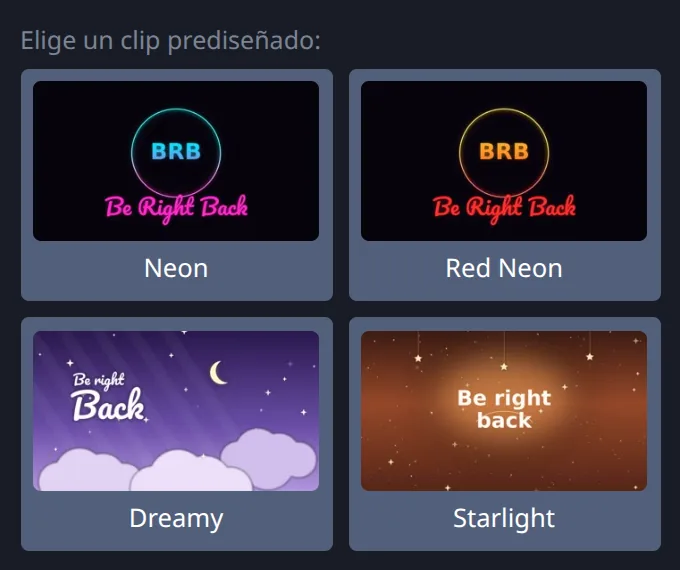
¿Aún no tienes un clip? En su lugar, pon Ausente en Difuminar: no necesitas subir nada y silencia tu sonido, aunque sí requiere los ajustes recomendados de OBS (1080p a 5,000 kbps o 720p a 3,000 kbps, 30 fps).
Consejos prácticos: cómo crear un buen clip de ausencia
Si decides subir tu propio clip de ausencia en vez de usar una opción prediseñada, hay ciertos trucos para lograr que tus espectadores se queden.
| Elemento | Práctica recomendada | Por qué es importante |
|---|---|---|
| Duración | Cualquier video de hasta un minuto sirve (usamos los primeros 60 segundos), de hasta 50 MB. Una imagen fija con "Ya vuelvo" también funciona. | Si es demasiado corto, el bucle se vuelve molesto a la vista. No se utiliza nada que pase de los 60 segundos. |
| La transición del bucle | Haz un fundido cruzado del último segundo con el primero. | Un salto visual brusco cada 15 segundos rompe la ilusión de una transmisión fluida y les recuerda a los espectadores que están viendo una grabación. |
| Aviso en pantalla | Muestra claramente "Ya vuelvo" o "Ausente". | Si intentas hacer pasar un bucle grabado como si estuvieras en vivo, tus espectadores se darán cuenta rápido de que no respondes al chat y se irán sintiéndose engañados. |
| Audio | Usa música ambiental a bajo volumen o silencio total. | No incluyas voces ni ruidos fuertes. Si el bucle se reinicia y se repite exactamente el mismo sonido una y otra vez, ahuyentarás a los espectadores. |
Al grabar un clip de ausencia, lo más fácil es sentarte en tu silla habitual de transmisión, mirar a la cámara, sonreír y tal vez señalar un texto digital de "ya vuelvo" que hayas añadido en OBS. Graba durante 20 segundos. Esto mantiene la continuidad visual de la iluminación y el fondo de tu habitación. Al cambiar, tus espectadores ven la misma sala que ya estaban viendo, solo que claramente marcada como ausente.
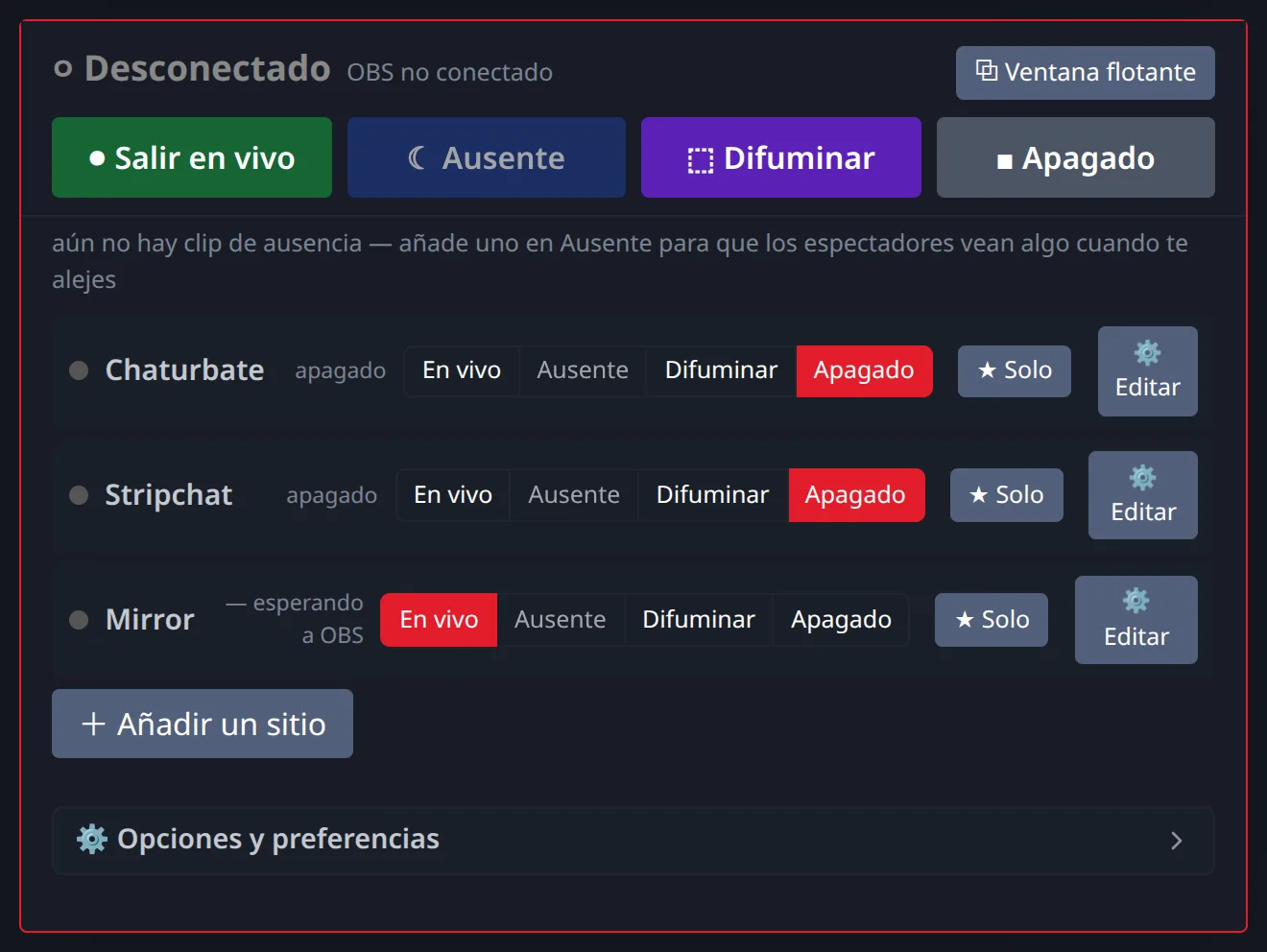
Lo que ven tus espectadores en realidad
Cuando haces clic en el botón "Ausente" en tu panel, el sitio cambia en cuestión de pocos segundos (un clip es lo más rápido; difuminar es lo que más tarda). No tocas OBS, tu sala no se cae y tus espectadores no son expulsados. Nuestro ajuste de fotogramas clave de 1 segundo permite que Stream-Split alterne un sitio entre En vivo, Ausente y Difuminar con mayor rapidez.
En lugar de quedarse mirando una silla vacía o un repentino error de desconexión, tus espectadores ven tu pantalla de ausencia. Tu sala de chat sigue completamente abierta y activa, lo que permite que tu público siga hablando y enviando propinas mientras te tomas un descanso. Como el cambio de video se realiza de nuestro lado, tu computadora no tiene que esforzarse de más para reproducir el archivo. Cuando regresas y haces clic en "En vivo", la imagen de tu cámara sustituye al bucle en aproximadamente 1 segundo para que puedas retomar la transmisión justo donde la dejaste.
- ¿Está permitido usar un bucle de ya vuelvo en lugar de desconectarte?
- Haz que sea breve y que esté claramente marcado como un descanso, y revisa las normas de tu sitio para ausencias prolongadas.