Cam splitting : comment diffuser sur plusieurs sites de cam en même temps
Le guide complet, étape par étape, du cam splitting. Apprends à passer en direct sur plusieurs plateformes simultanément grâce à un seul flux OBS, à Stream-Split et à un seul envoi depuis ton PC. Comprend les réglages OBS vérifiés pour les combinaisons de sites courantes.
Dis-moi juste quoi configurer
- Comment faire du multistream : Utilise Stream-Split plutôt que des plugins OBS. Envoie un seul flux depuis OBS, et Stream-Split le transmet à tous les sites.
- Débit vidéo : 5 000 kbps en CBR (notre standard). Sur une connexion plus faible, utilise le 720p à 3 000 kbps.
- Fréquence d'images : 30 fps. (Des sites comme Cam4 et BongaCams ne publient pas de paliers en 60 fps).
- Intervalle d'images-clés : 1 s. Un intervalle d'images-clés de 1 seconde permet à Stream-Split de basculer plus rapidement un site entre En direct, Absente et Flouter.
Qu'est-ce que le cam splitting et le multistreaming ?
Le cam splitting consiste à diffuser un unique flux de webcam vers plusieurs plateformes adultes à la fois, comme Chaturbate, Stripchat et CamSoda. Cela te permet de toucher davantage de spectateurs en atteignant des publics différents en même temps.
Au lieu de choisir un seul site en espérant avoir du monde dans ton salon, tu ratisses plus large. Le cam splitting te permet de diffuser vers plusieurs communautés à la fois sans avoir à répéter ton show plusieurs fois.
Le problème du multistreaming local avec OBS
Les flux multiples multiplient tes besoins en bande passante montante.
Si tu tentes de diffuser vers quatre sites directement depuis ton PC à l'aide de plugins OBS, ton ordinateur doit téléverser quatre copies distinctes de ton flux vidéo. Tu as besoin de quatre fois plus de débit montant pour maintenir ces connexions. Si ton débit d'envoi ne suffit pas, chaque stream perd des images et commence à saccader.
La solution : le multistreaming avec Stream-Split
Envoie un seul flux depuis ton PC et laisse le cloud faire le reste.
Avec Stream-Split, ton ordinateur n'envoie qu'un seul flux vers nos serveurs, et nous le distribuons vers Chaturbate, CamSoda, MyFreeCams, Stripchat et tes autres plateformes sélectionnées. Ta connexion Internet n'a besoin que d'assez de débit montant pour un seul flux, quel que soit le nombre de sites cibles.
Meilleurs réglages OBS pour la compatibilité entre sites
Configure ton OBS selon des standards sûrs et compatibles entre plateformes.
- Résolution : 1080p (1920×1080). Sur une connexion plus faible, utilise le 720p (1280×720). Ne fais jamais d'agrandissement.
- Fréquence d'images : 30 fps. Cam4, BongaCams et CamSoda publient 30 fps comme leur maximum.
- Débit : 5 000 kbps CBR pour le 1080p, ou 3 000 kbps pour le 720p.
- Intervalle d'images-clés : 1 s. Un intervalle d'images-clés de 1 seconde permet à Stream-Split de basculer plus rapidement un site entre En direct, Absente et Flouter.
- Débit audio : AAC à 160 kbps.
Ci-dessous, notre matrice de combinaisons pour les configurations populaires, alignée sur les spécifications des plateformes et nos standards testés.
| Plateformes cibles | Résolution et FPS | Débit vidéo | Débit audio | Image-clé |
|---|---|---|---|---|
| BongaCams + Cam4 | 1920x1080 @ 30fps | 4000 kbps | 160 kbps | 1s |
| BongaCams + Chaturbate | 1920x1080 @ 30fps | 5000 kbps | 160 kbps | 1s |
| BongaCams + CamSoda | 1920x1080 @ 30fps | 4000 kbps | 160 kbps | 1s |
| BongaCams + MyFreeCams | 1920x1080 @ 30fps | 4500 kbps | 160 kbps | 1s |
| BongaCams + OnlyFans | 1920x1080 @ 30fps | 4000 kbps | 160 kbps | 1s |
| BongaCams + Stripchat *est | 1920x1080 @ 30fps | 4000 kbps | 160 kbps | 1s |
| Cam4 + Chaturbate | 1920x1080 @ 30fps | 5000 kbps | 160 kbps | 1s |
| CamSoda + Chaturbate | 1920x1080 @ 30fps | 5000 kbps | 160 kbps | 1s |
| Chaturbate + MyFreeCams | 1920x1080 @ 30fps | 5000 kbps | 160 kbps | 1s |
| Chaturbate + MyFreeCams + Stripchat *est | 1920x1080 @ 30fps | 5000 kbps | 160 kbps | 1s |
Gérer les conflits entre plateformes (Plafonds vs planchers de débit)
Vise un débit qui respecte les plages recommandées sur l'ensemble de tes sites.
Différentes plateformes publient des recommandations de débit différentes. Par exemple, Cam4 suggère 4 000 kbps en 1080p en fonction de la vitesse d'envoi, tandis que le minimum de Chaturbate en 1080p est de 5 000 kbps et le site signale les flux inférieurs à cela. Notre standard de 5 000 kbps en CBR respecte le minimum de Chaturbate, et Cam4 l'accepte lors de nos tests.
De même, MyFreeCams recommande 4 500 kbps en 1080p. 5 000 kbps en CBR convient également. Sur une connexion plus faible, le 720p à 3 000 kbps en CBR s'adapte à chaque site de ce guide.
La faisabilité de la diffusion en 60 fps
30 fps, sauf si chaque site de ta liste accepte le 60.
Si un seul site de ta sélection ne gère que le 30 fps, ton flux de diffusion unique doit être à 30 fps. Cam4, BongaCams et CamSoda publient 30 fps comme leur maximum, donc dès que l'un d'eux figure dans ta liste, reste à 30.
Chaturbate prend en charge jusqu'à 60 fps, et Stripchat accepte également le 60 : les spectateurs peuvent basculer un stream 60 fps entre 60 et 30. Si ce sont tes seuls sites et que ta caméra filme réellement à 60, tu peux l'utiliser, mais augmente le débit : Chaturbate signale le 1080p à 60 fps en dessous de 7 500 kbps, même si ses tableaux n'indiquent que des valeurs pour le 30 fps.
Configurer OBS à partir de zéro
Si tu n'as jamais ouvert OBS auparavant, commence ici. S'il fonctionne déjà avec ta caméra à l'écran, passe directement à l'étape 5 — c'est là que débutent les réglages importants pour les sites de cam.
- Installe OBS. Télécharge-le sur obsproject.com. Il est gratuit, et c'est le même OBS auquel tout le monde pense quand on parle d'OBS. Windows, Mac et Linux fonctionnent tous.
- Ferme l'assistant avec lequel il s'ouvre. La première fois que tu lances OBS, il te propose de se configurer automatiquement. Clique sur Annuler. Il mesure ta connexion et choisit des paramètres pour le streaming général, qui ne sont pas les paramètres demandés par les sites de cam — et tu es sur le point de les définir toi-même. Tu pourras toujours le relancer plus tard depuis le menu Outils.
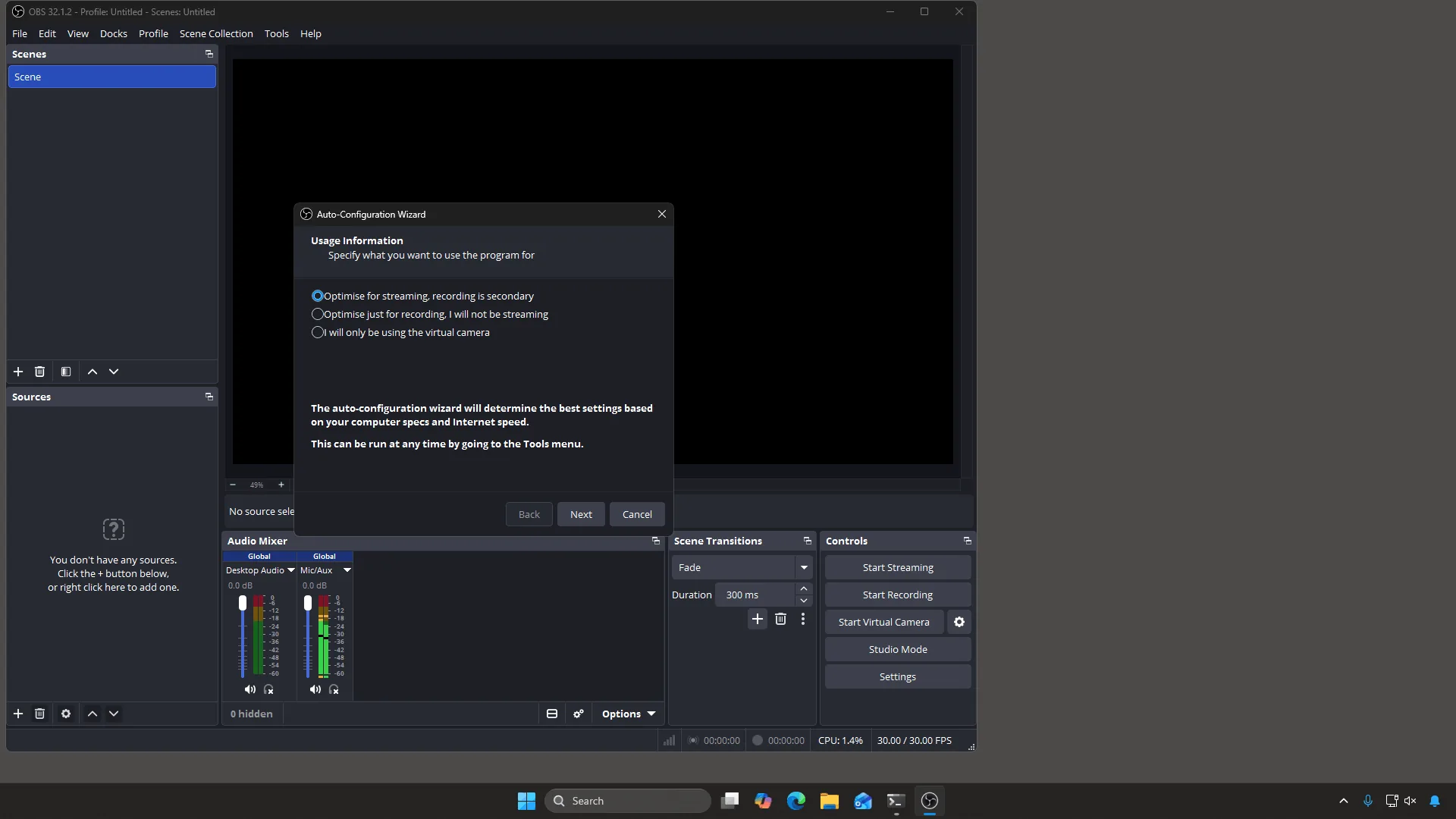
Cela apparaît la toute première fois que tu ouvres OBS. Annule-le — les valeurs qu'il choisit ne sont pas celles voulues par les sites de cam. - Ajoute ta caméra. Tu te retrouveras face à un carré noir et aux mots « Vous n'avez aucune source. » C'est normal — OBS ne sait pas encore quoi afficher. Clique sur le + sous Sources, choisis Périphérique de capture vidéo, donne-lui le nom de ton choix, puis choisis ta webcam dans le champ Périphérique . Ta caméra apparaît dans l'aperçu.
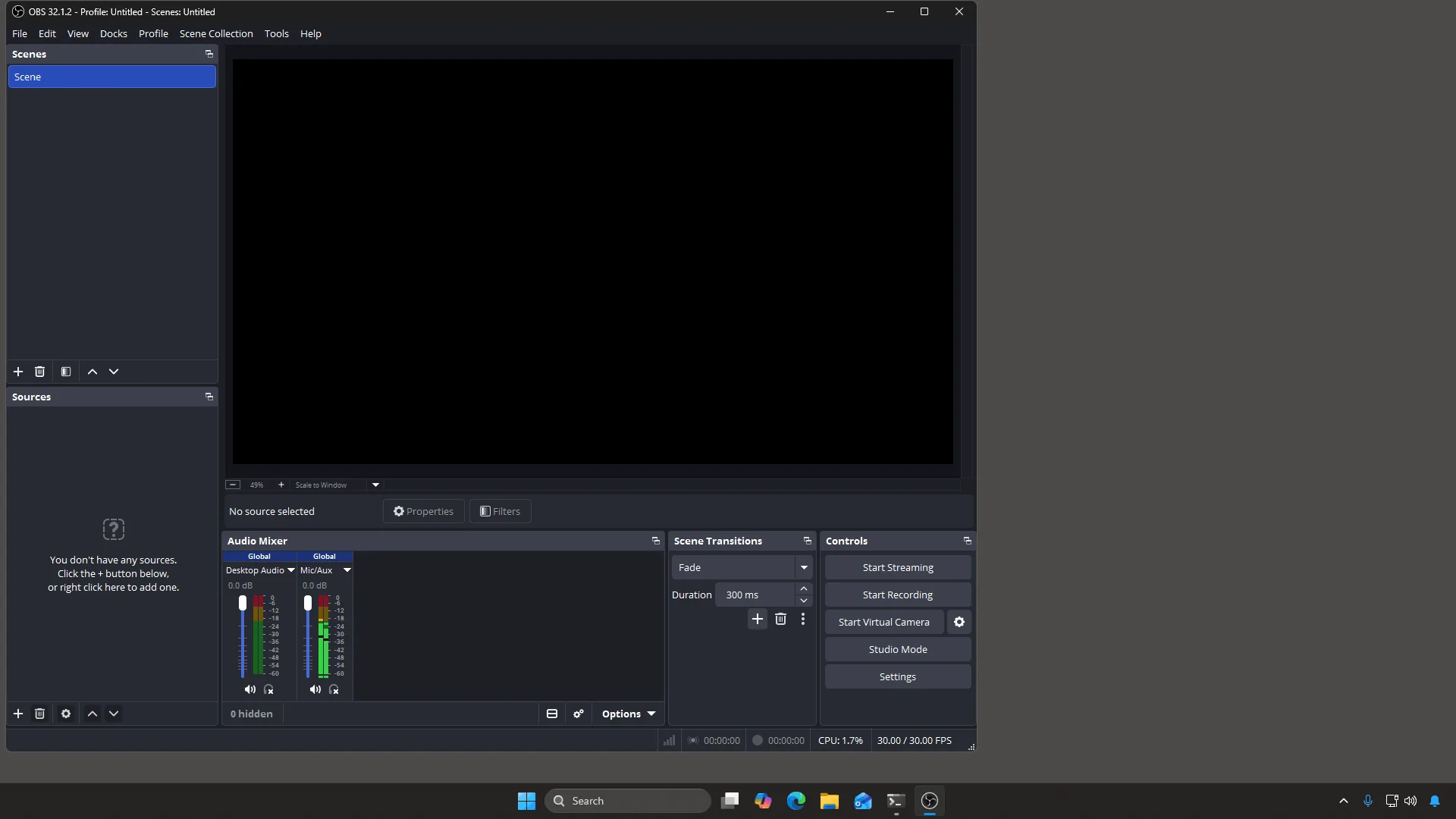
Avant d'ajouter une caméra. Le carré noir n'est pas un défaut — il n'y a simplement encore rien à afficher. 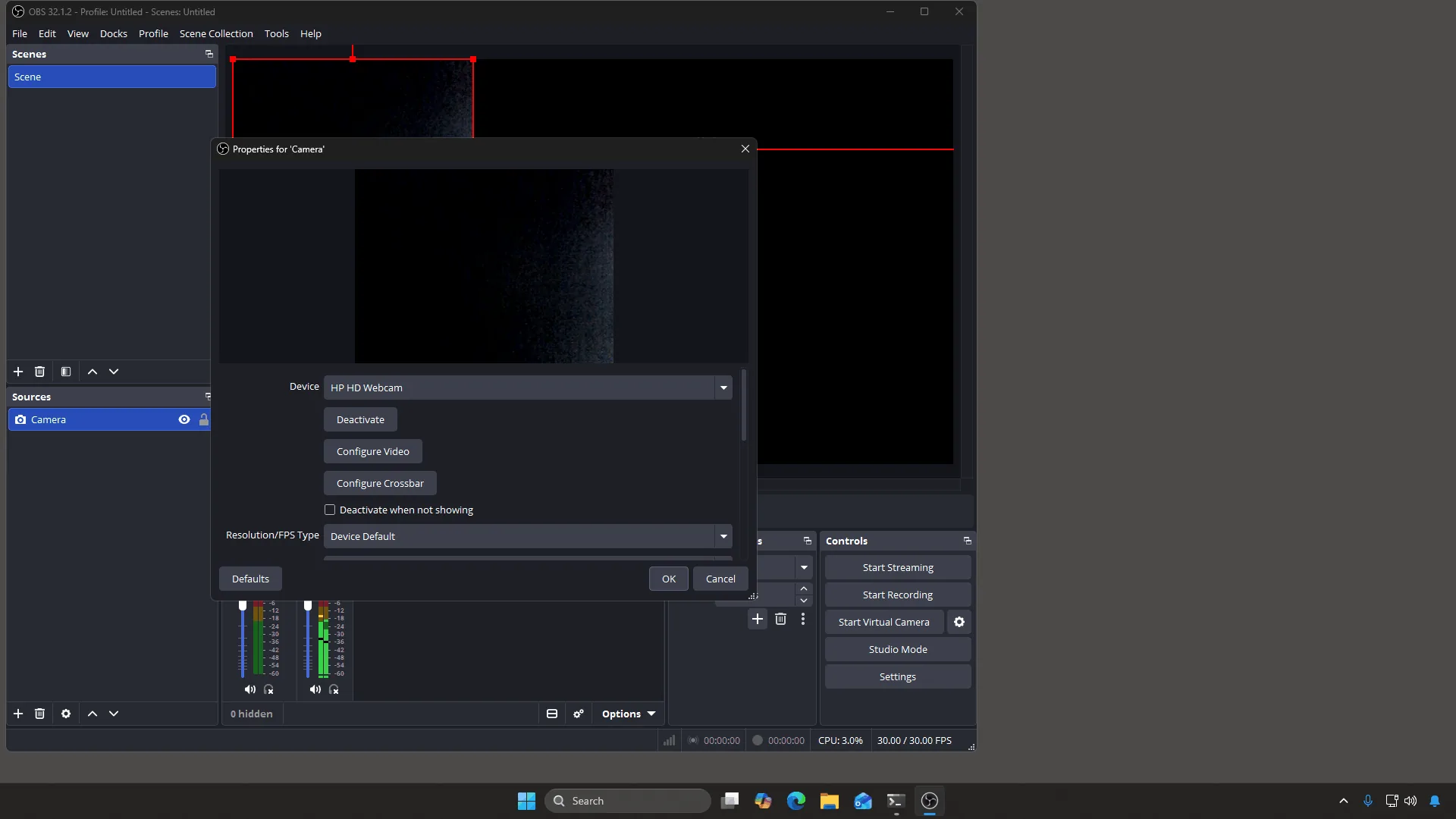
Choisis ta webcam dans le champ Périphérique. Laisse Type de résolution/FPS sur Valeurs par défaut du périphérique pour l'instant. - Vérifie ton microphone. Regarde le Mélangeur audio en bas. Parle. Si la barre Mic/Aux bouge, on t'entend. Si ce n'est pas le cas, ouvre Paramètres → Audio et choisis le bon microphone sous Audio micro/auxiliaire.
- Passe le Mode de Sortie sur Avancé. Ouvre Paramètres → Sortie. La fenêtre s'ouvre en mode Simple , qui masque les réglages d'images-clés et de B-frames importants pour les sites de cam — ils ne sont pas masqués parce qu'ils sont dangereux, mais simplement parce que la plupart des gens n'y touchent jamais. Modifie le champ Mode de Sortie en haut sur Avancé.
- Règle la taille de ta vidéo. Dans Paramètres → Vidéo, règle Résolution de base (canevas) et
Résolution de Sortie (mise à l'échelle) sur la même valeur, normalement 1920×1080, et FPS sur 30. Ne règle jamais la Sortie plus grande que la Base — c'est de l'agrandissement, et cela rend ton image floue sans l'améliorer.
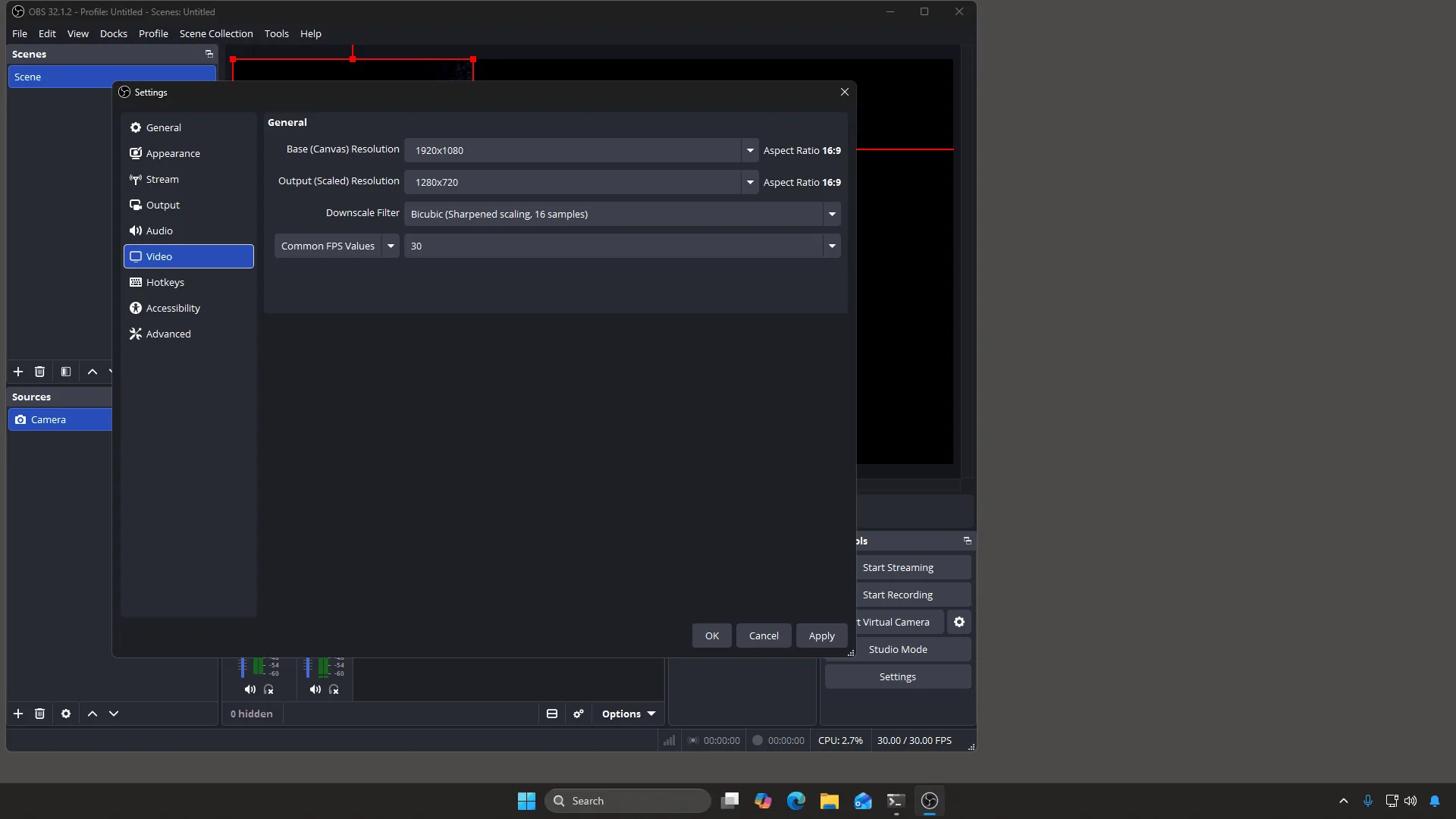
La Base est ton espace de travail. La Sortie est ce qui est envoyé. Les faire correspondre est le choix simple et sûr. - Règle l'encodeur et les valeurs. De retour dans Paramètres → Sortie, choisis un encodeur matériel si tu en as un (NVIDIA NVENC, AMD ou Apple VT), sinon x264. Règle ensuite
Rate Control sur CBR, Bitrate sur 5000 kbps (ou 3000 kbps pour le 720p),
Keyframe Interval sur 1 seconde, Profile sur high, et B-frames sur 0. Par défaut, l'intervalle d'images-clés est à 0 s, ce qui signifie « décider pour moi » — règle-le sur 1 seconde : c'est ce que demandent Cam4 et MFC, et cela permet à Stream-Split de basculer plus rapidement un site entre En direct, Absente et Flouter.
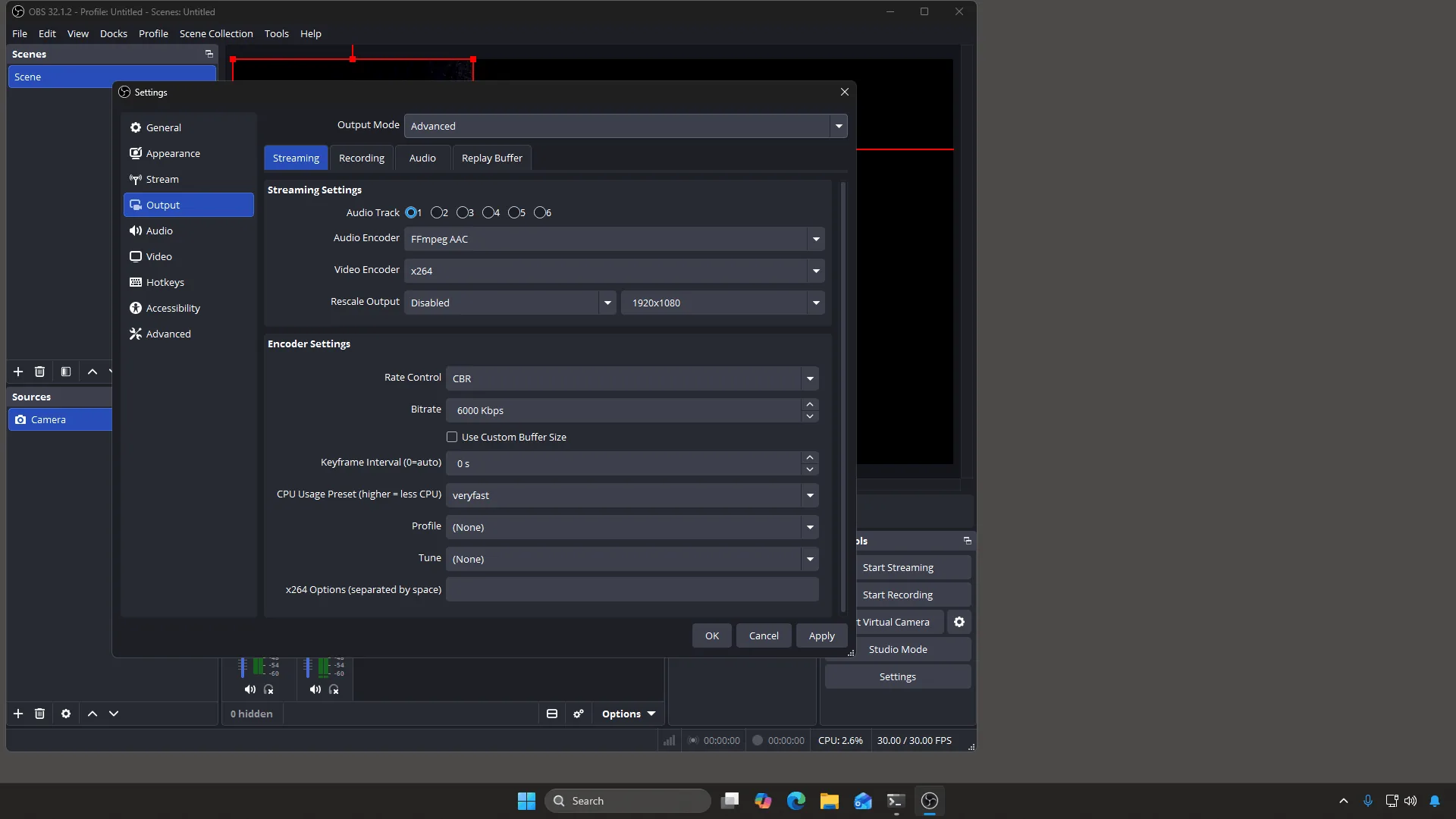
Les valeurs par défaut que tu modifies : Keyframe Interval indique 0 s et Profile indique (None). - Colle ton serveur et ta clé. Dans Paramètres → Stream (flux), règle Service sur
Personnalisé.... Deux champs apparaissent : Serveur et Clé de stream. Copie les deux depuis ton tableau de bord et colle-les. OBS masque la clé derrière des points dès que tu cliques ailleurs, ce qui est idéal si quelqu'un regarde par-dessus ton épaule. Clique sur OK.
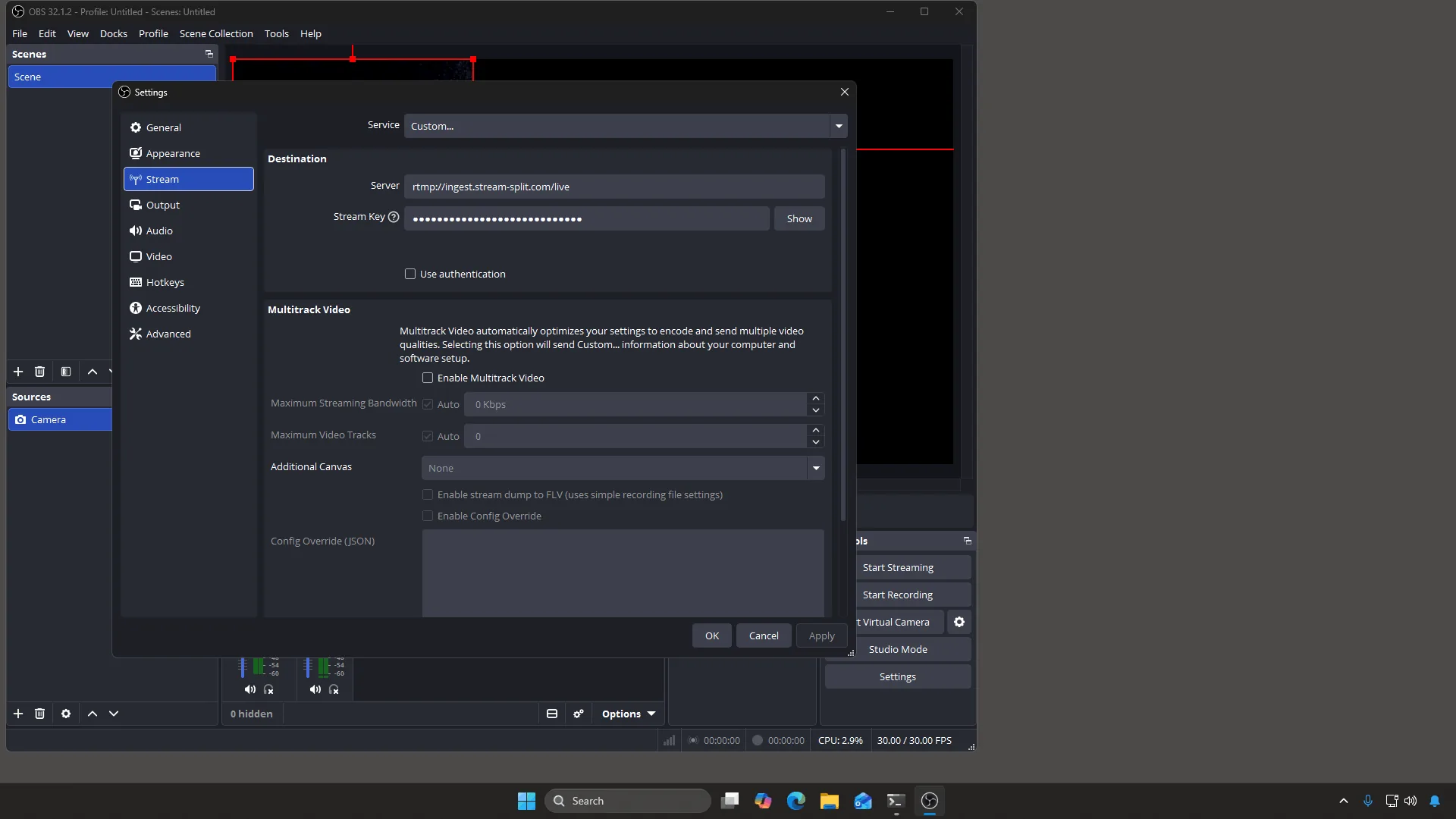
Les deux champs dont tout dépend. Le serveur et la clé proviennent tous les deux de ton tableau de bord. - Passe en direct. Clique sur Commencer le streaming, en bas à droite. Rien ne part tant que tu n'appuies pas dessus. Stripchat, Cam4 et BongaCams disposent aussi de leur propre bouton de démarrage sur le site.
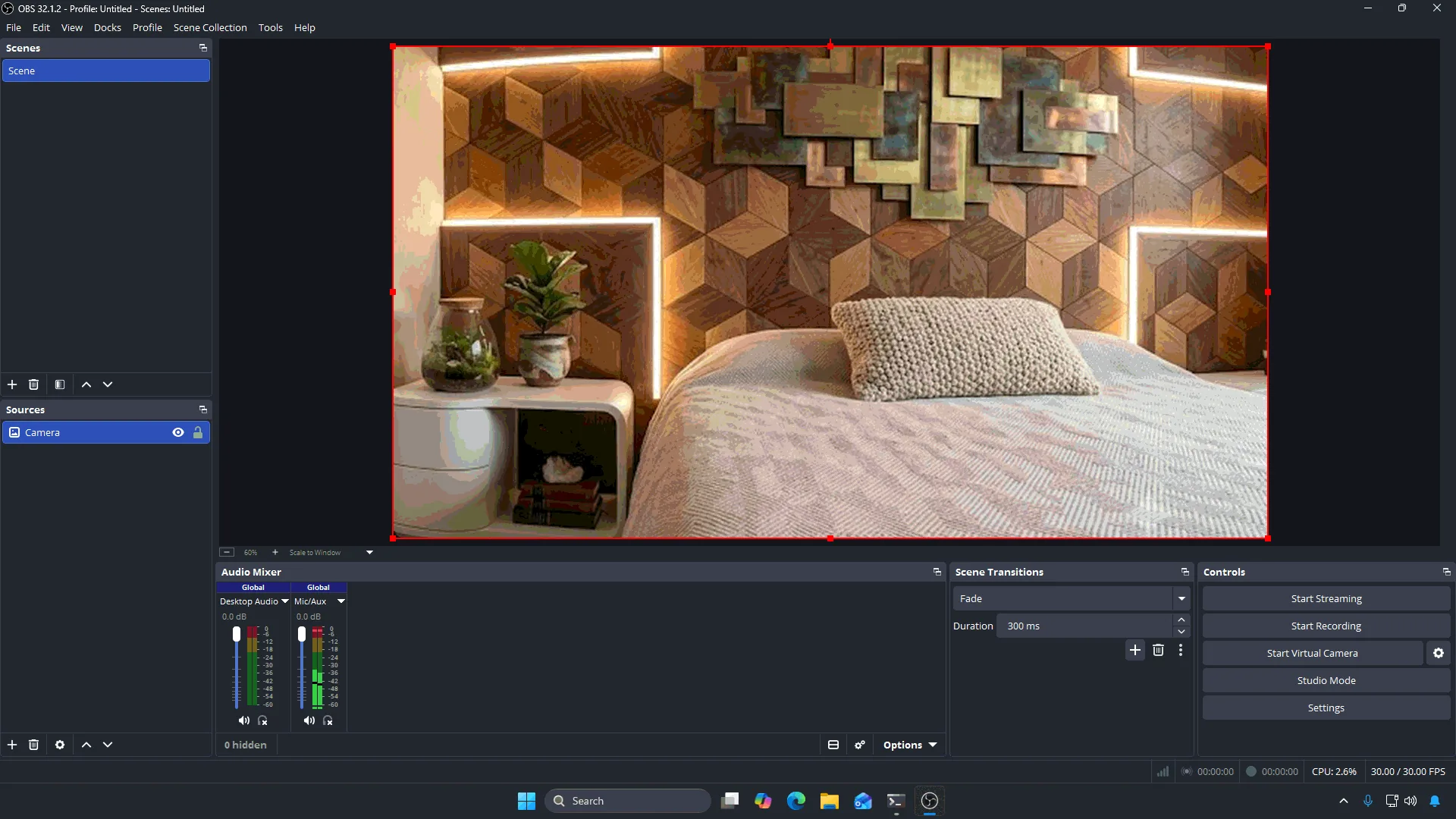
En bas à droite, au-dessus de Démarrer l'enregistrement. La vidéo est dans l'aperçu et les vumètres audio bougent — mais rien n'atteint aucun site tant que tu ne cliques pas dessus. - Vérifie que cela a fonctionné. Une barre d'état apparaît en bas d'OBS indiquant ton débit et un carré coloré. Vert signifie que le stream passe bien. Regarde ensuite ton tableau de bord : chaque site ajouté indique s'il te reçoit. C'est la véritable confirmation — OBS sait seulement qu'il a envoyé la vidéo, pas si le site l'a bien reçue.
Une fois que c'est fait, c'est fait pour de bon. La prochaine fois que tu diffuses, ouvre OBS et appuie sur Commencer le streaming.
Dépannage des pertes d'images et de la stabilité
Si des spectateurs signalent des ralentissements alors qu'OBS affiche un carré vert, la plateforme a peut-être du mal avec des réglages vidéo inadaptés. Assure-toi que ton débit correspond aux cibles recommandées et reste dans la limite de la capacité d'envoi stable de ta connexion Internet.
Pour les images-clés, définis un intervalle de 1 seconde dans OBS. C'est ce que nous utilisons sur chaque site : Cam4 et MFC demandent exactement cela, et cela permet à Stream-Split de basculer plus rapidement un site entre En direct, Absente et Flouter.
Foire aux questions
- Puis-je streamer en 60 fps sur tous les sites de cam ?
- Pas sur tous. Cam4, BongaCams et CamSoda publient 30 fps comme leur maximum, donc avec l'un d'eux dans ta sélection, reste à 30. Chaturbate prend en charge le 60 fps et Stripchat l'accepte également, donc une sélection de ces deux seuls sites peut tourner à 60 si ta caméra filme à 60. Envoie au moins 7 500 kbps en 1080p60 : Chaturbate signale un débit inférieur comme trop faible.
- Que se passe-t-il lorsque les sites de cam ont des règles de débit contradictoires ?
- Vise un réglage standard qui satisfait les objectifs recommandés sur l'ensemble de tes plateformes. Notre standard de 5 000 kbps en CBR en 1080p respecte le minimum 1080p de Chaturbate et la suggestion de 4 500 de MFC, et Cam4, qui suggère 4 000, l'accepte lors de nos tests. Sur une connexion plus faible, utilise le 720p à 3 000 kbps.
- Pourquoi mon stream saccade-t-il sur un site mais fonctionne bien sur les autres ?
- Si OBS indique une connexion stable mais qu'un site saccade, compare tes réglages à notre standard (image-clé de 1 seconde, 5 000 kbps CBR, 30 fps) et vérifie que ta vitesse d'envoi peut maintenir ce débit.
- Ai-je besoin d'une vitesse d'envoi élevée pour le multistreaming ?
- Si tu utilises des plugins OBS locaux, tu as besoin d'une bande passante montante suffisante pour tous les sites combinés, car tu téléverses des flux séparés. Avec Stream-Split, tu ne téléverses qu'un seul flux depuis ton PC, et Stream-Split le distribue à tous tes sites connectés.