Écran d'absence cam / boucle « Je reviens » sans couper ton stream
T'absenter ne devrait pas t'obliger à choisir entre une chaise vide à l'écran ou te déconnecter complètement. Voici comment fonctionne un bon écran d'absence, et pourquoi la plupart des modèles finissent soit par s'en méfier, soit par ne pas en avoir du tout.
Le vrai coût d'une pause
Ne te déconnecte pas complètement pour les petites pauses. Quand ton stream se coupe, la plateforme affiche ton salon comme hors ligne, et les spectateurs s'en vont chercher quelqu'un qui est en direct — ils ne reviennent pas tous, et tu retrouves un salon plus calme que tu ne l'avais laissé. Un écran d'absence garde le salon ouvert, pour qu'il y ait toujours quelque chose à voir quand tu reviens t'asseoir.
Le faire toi-même dans OBS ou nous laisser gérer
Laisse Stream-Split gérer ton écran d'absence. Laisse OBS diffuser — ne change simplement pas de scène.
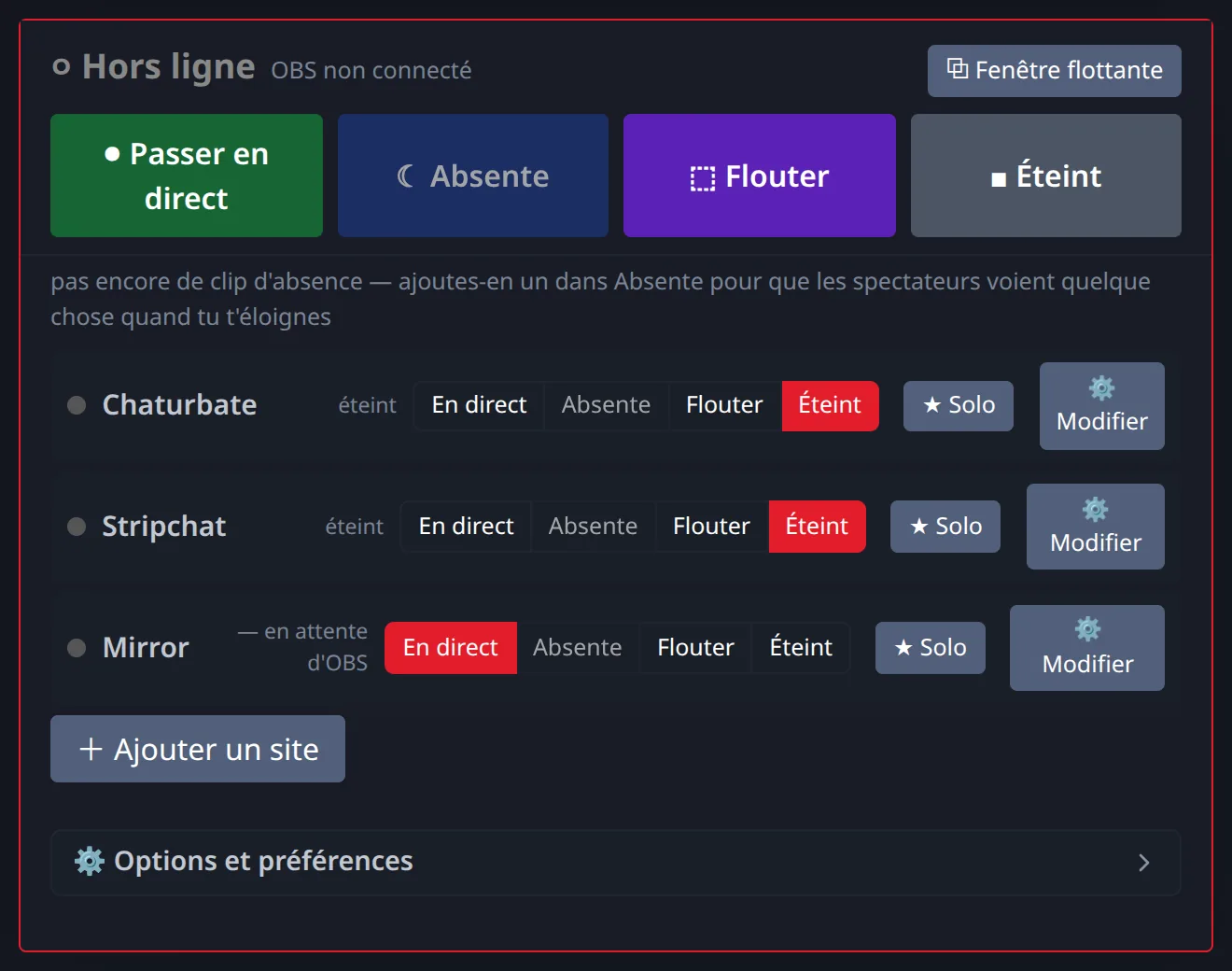
Mettre en place un écran d'absence à l'ancienne demande de créer une scène dédiée « Je reviens » dans OBS et de penser à l'activer puis à la désactiver. L'avantage de Stream-Split se joue par site : une scène « Je reviens » dans OBS est envoyée à toutes les plateformes en même temps, alors que sur ton tableau de bord, tu peux passer un site sur Absente et garder les autres En direct — bien pratique quand un seul salon a besoin d'une pause et que les autres sont encore animés.
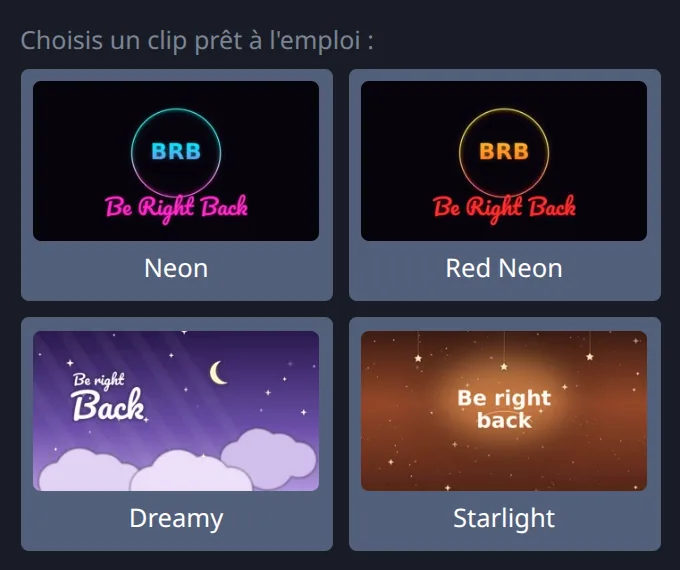
Au lieu d'une scène OBS que tu dois penser à activer, notre clip d'absence tourne sur Stream-Split. Tu choisis un clip prêt à l'emploi (Neon, Red Neon, Dreamy ou Starlight) ou tu téléverses le tien sur le tableau de bord. Dans l'onglet Absente, tu choisis ce qu'affiche le mode Absente : ton clip, une caméra floutée (son coupé) ou une image figée. Flouter et l'image figée peuvent afficher ton propre texte par-dessus l'image. Passer une plateforme sur « Absente » bascule dessus sans te déconnecter — aucun changement de scène dans OBS et aucun décodage vidéo sur ton ordinateur. Tu ne touches pas du tout à OBS.
Pas encore de clip ? Configure plutôt Absente sur Flouter : tu n'as rien besoin de téléverser et ton son est coupé, mais cela nécessite les réglages OBS recommandés (1080p à 5,000 kbps ou 720p à 3,000 kbps, 30 fps).
Conseils pratiques : réussir un bon clip d'absence
Si tu choisis de téléverser ton propre clip d'absence au lieu d'utiliser une option toute prête, il y a un vrai savoir-faire pour en créer un qui retient les spectateurs.
| Élément | Bonne pratique | Pourquoi c'est important |
|---|---|---|
| Durée | Tout ce qui dure jusqu'à une minute fonctionne (nous utilisons les 60 premières secondes), jusqu'à 50 MB. Une image fixe avec « Je reviens » fonctionne aussi. | Trop court, et la boucle devient visuellement agaçante. Tout ce qui dépasse 60 secondes n'est pas utilisé. |
| Le raccord de la boucle | Fais un fondu enchaîné entre la dernière seconde et la première. | Une coupure visuelle brutale toutes les 15 secondes brise l'illusion d'un stream fluide et rappelle aux spectateurs qu'ils regardent un enregistrement. |
| Mention | Affiche clairement « Je reviens » ou « Absente ». | Si tu essaies de faire passer une boucle enregistrée pour du direct, les spectateurs vont vite remarquer que tu ne réponds pas au chat et partiront avec le sentiment d'avoir été trompés. |
| Audio | Utilise une musique d'ambiance à faible volume ou un silence complet. | N'ajoute pas de paroles ni de bruits forts. Si la boucle redémarre et que exactement le même son repasse en boucle, cela fait fuir les spectateurs. |
Quand tu enregistres un clip d'absence, la méthode la plus simple est de t'asseoir dans ton fauteuil de stream habituel, de regarder la caméra, de sourire, et peut-être de pointer du doigt un texte « Je reviens » ajouté dans OBS. Enregistre pendant 20 secondes. Cela préserve la continuité visuelle de l'éclairage et du décor de ta pièce. Au moment de la bascule, tes spectateurs voient la même pièce qu'ils regardaient déjà — simplement signalée comme absente.
Ce que voient réellement tes spectateurs
Quand tu cliques sur le bouton « Absente » dans ton tableau de bord, le site bascule en quelques secondes (un clip est le plus rapide, l'option Flouter prend le plus de temps). Tu ne touches pas à OBS, ton salon ne se coupe pas et tes spectateurs ne sont pas expulsés. Notre réglage d'image-clé de 1 seconde permet à Stream-Split de faire basculer un site entre En direct, Absente et Flouter plus rapidement.
Au lieu de fixer une chaise vide ou un message d'erreur soudain de déconnexion, tes spectateurs voient ton écran d'absence. Ton salon de chat reste entièrement ouvert et actif, ce qui permet à ton public de continuer à discuter et à envoyer des tips pendant ta pause. Comme le changement de vidéo se fait de notre côté, ton ordinateur n'a pas à forcer pour lire le fichier. Quand tu reviens et cliques sur « En direct », le flux de ta caméra remplace la boucle en environ 1 seconde pour que tu puisses reprendre là où tu t'étais arrêtée.
- Est-il permis de diffuser une boucle « Je reviens » plutôt que de couper le direct ?
- Garde-la courte, indique clairement qu'il s'agit d'une pause, et vérifie les règles de ton site pour les longues absences.