Kamerás Távol képernyő / ismétlődő „mindjárt jövök” videó a közvetítés megszakítása nélkül
Ha el kell lépned a kamera elől, annak nem kellene arról szólnia, hogy az üres szék mutatása vagy a teljes lekapcsolódás között választasz. Megmutatjuk, hogyan működik egy rendes Távol képernyő, és miért van az, hogy a legtöbb modell vagy alig meri használni, vagy egyáltalán nincs is neki.
A szünet valódi ára
Rövid szünetek miatt ne kapcsolj le teljesen. Amikor megszakad a közvetítésed, az oldal offline-nak jelzi a szobádat, a nézők pedig továbbállnak és keresnek valakit, aki épp Élő adásban van — és nem mindenki tér vissza, így jóval csendesebb szobába érkezel vissza, mint amilyet otthagytál. A Távol képernyő nyitva tartja a szobát, így nem az üresség fogad, amikor újra leülsz.
Ha magad oldod meg az OBS-ben vs. ha ránk bízod
Hagyd, hogy a Stream-Split kezelje a Távol képernyődet. Hagyd, hogy az OBS tovább közvetítsen — csak ne válts jelenetet.
A Távol képernyő beállítása a régi módon azt jelenti, hogy egy külön „Mindjárt jövök” jelenetet kell összeraknod az OBS-ben, és észben kell tartanod a váltást oda és vissza. A Stream-Split előnye, hogy oldalanként külön működik: egy OBS-es szünetjelenet egyszerre kerül ki az összes platformra, míg a vezérlőpultodon az egyik oldalt átállíthatod Távol állapotra, miközben a többit meghagyod Élő módban — ez nagyon jól jön, ha épp csak egy szobában tartanál szünetet, a többi meg még pörög.
Ahelyett, hogy észben kellene tartanod egy OBS-jelenet átkapcsolását, a szünetvideód a Stream-Split rendszerében fut. Kiválaszthatsz egy kész klipet (Neon, Red Neon, Dreamy vagy Starlight), vagy feltölthetsz egy sajátot is a vezérlőpulton. A Távol fülön te döntöd el, mit mutasson a Távol mód: a saját videódat, egy elmosott kameraképet (elnémított hanggal) vagy egy kimerevített képet. Az Elmosás és a képkimerevítés során még saját feliratot is elhelyezhetsz a képen. Ha egy platformot átállítasz „Távol” állapotba, a rendszer anélkül vált át erre, hogy megszakadna a kapcsolatod — nincs jelenetváltás az OBS-ben, és a gépednek sem kell videót lejátszania a háttérben. Az OBS-hez hozzá sem kell nyúlnod.
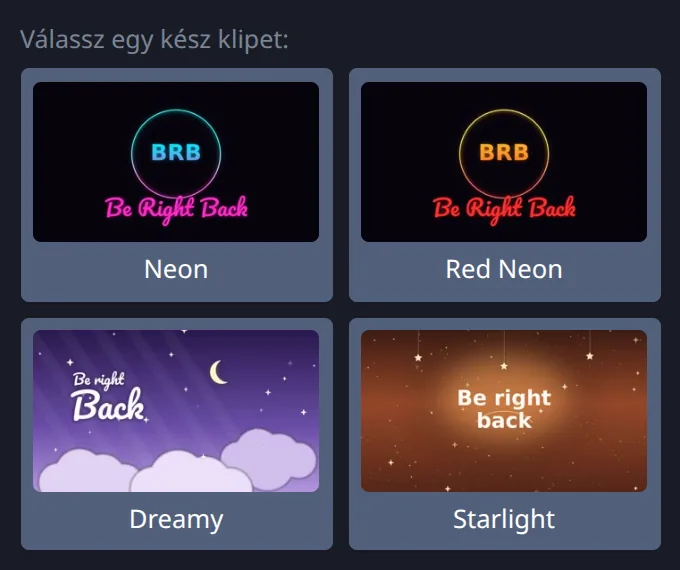
Még nincs saját videód? Állítsd a Távol módot inkább Elmosás funkcióra: ehhez semmit sem kell feltöltened, és elnémítja a hangodat is, viszont szükségesek hozzá az ajánlott OBS beállítások (1080p 5,000 kbps mellett vagy 720p 3,000 kbps mellett, 30 fps).
Gyakorlati tanácsok: Így készíts jó szünetvideót
Ha úgy döntesz, hogy a kész lehetőségek helyett saját szünetvideót töltesz fel, van néhány fogás, amivel elérheted, hogy a nézők nálad maradjanak.
| Elem | Bevált gyakorlat | Miért fontos |
|---|---|---|
| Hossz | Bármi megfelel 1 percig (az első 60 másodpercet használjuk), legfeljebb 50 MB méretben. Egy állókép „Mindjárt jövök” felirattal szintén tökéletes. | Ha túl rövid, az ismétlődés zavaróvá válik a szemnek. A 60 másodpercen túli részt nem használjuk. |
| Az ismétlés átmenete | Finoman úsztasd át az utolsó másodpercet az első másodpercbe. | Egy éles képi ugrás 15 másodpercenként megtöri a folyamatos közvetítés érzését, és emlékezteti a nézőket arra, hogy felvételt látnak. |
| Jelölés | Egyértelműen jelenítsd meg a „Mindjárt jövök” vagy a „Távol” feliratot. | Ha egy felvett videót próbálsz élő adásként beállítani, a nézők hamar rájönnek, hogy nem válaszolsz a chatre, és becsapva érzik majd magukat, ezért távoznak. |
| Hang | Használj halk háttérzenét vagy teljes csendet. | Ne legyen benne beszéd vagy hirtelen hangos zaj. Ha a videó újrakezdődik, és pontosan ugyanaz a hang ismétlődik újra meg újra, az elüldözi a nézőket. |
Amikor felveszel egy szünetvideót, a legegyszerűbb módszer, ha a szokásos közvetítő székedben ülsz, a kamerába nézel, mosolyogsz, és esetleg rámutatsz egy digitális „Mindjárt jövök” feliratra, amit az OBS-ben raktál ki. Vegyél fel 20 másodpercet. Ez megőrzi a szobád megvilágításának és hátterének képi folytonosságát. Amikor átvált a kép, a nézőid pontosan ugyanazt a szobát látják, amit addig is — csak egyértelműen jelezve, hogy épp távol vagy.
Mit látnak valójában a nézőid
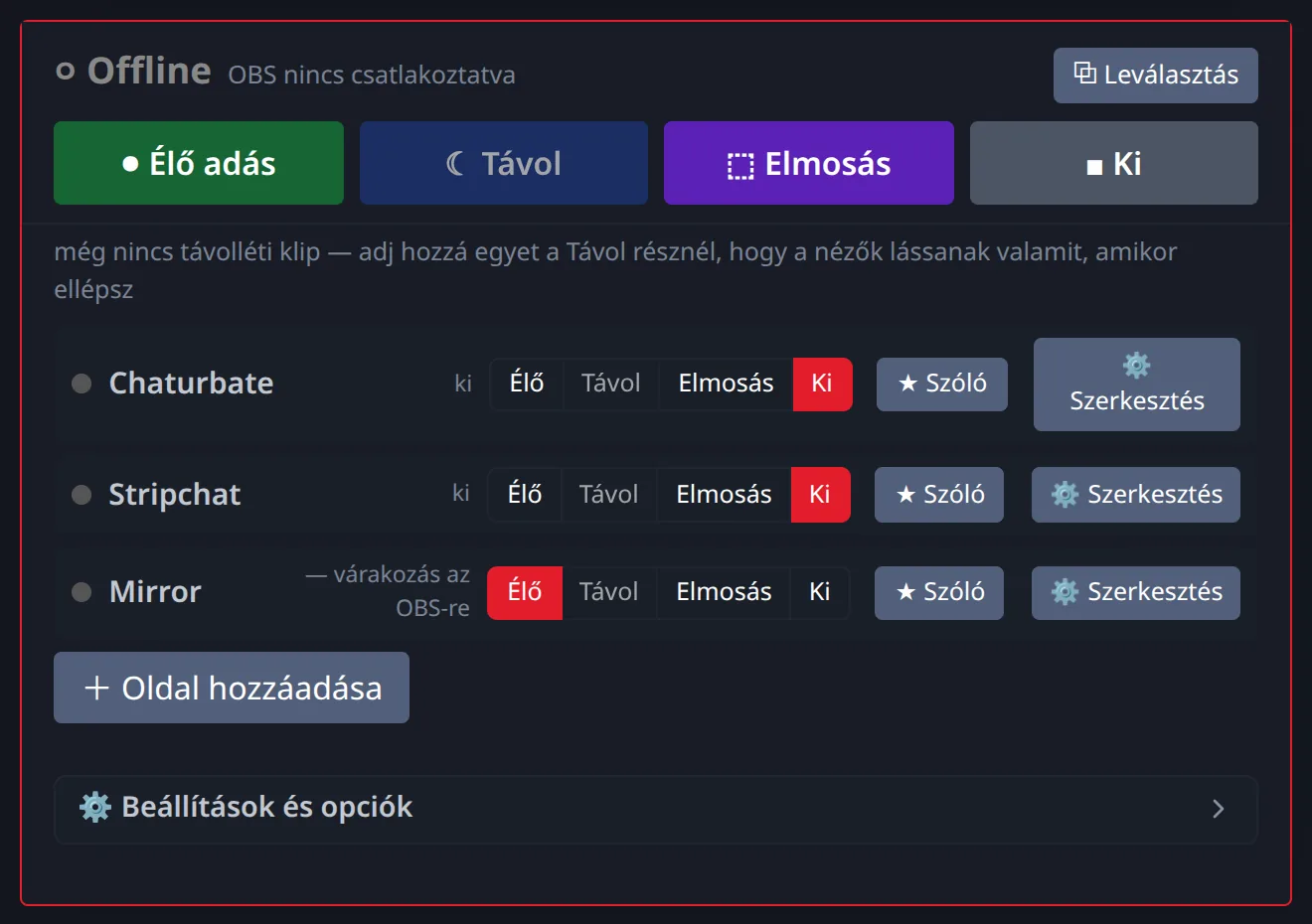
Amikor a vezérlőpultodon a „Távol” gombra kattintasz, az oldal néhány másodpercen belül átvált (egy videó a leggyorsabb, az elmosás tart a legtovább). Nem kell hozzányúlnod az OBS-hez, a szobádban nem szakad meg a közvetítés, és a nézőidet sem dobja ki a rendszer. Az 1 másodperces kulcskocka-beállításunk lehetővé teszi, hogy a Stream-Split még gyorsabban váltson egy adott oldalon az Élő, Távol és Elmosás között.
Ahelyett, hogy egy üres széket vagy egy hirtelen offline hibaüzenetet bámulnának, a nézőid a Távol képernyődet látják. A chatszobád teljesen nyitva és aktív marad, így a közönséged tovább beszélgethet és küldhet borravalót, amíg te szünetet tartasz. Mivel a videó cseréje a mi oldalunkon történik, a számítógépednek nem kell pluszban megizzadnia a fájl lejátszásával. Amikor visszatérsz és az „Élő” gombra kattintasz, a kameraképed nagyjából 1 másodperc alatt leváltja a szünetvideót, így pontosan ott folytathatod, ahol abbahagytad.
- Szabad „mindjárt jövök” szünetvideót használni ahelyett, hogy teljesen lekapcsolódnál?
- Tartsd röviden, legyen egyértelműen szünetként jelölve, és hosszabb távollét esetén nézd meg az adott oldal szabályzatát.