Cam splitting: hogyan közvetíts egyszerre több cam oldalra
A cam splitting teljes, lépésről lépésre követhető útmutatója. Ismerd meg, hogyan léphetsz élő adásba egyszerre több platformon egyetlen OBS-közvetítéssel, a Stream-Splittel és a számítógépedről történő egyetlen feltöltéssel. Ellenőrzött OBS-beállításokat tartalmaz a népszerű oldalkombinációkhoz.
Mi az a cam splitting és a multistreaming?
A cam splitting azt jelenti, hogy egyetlen webkamera-adást egyszerre több felnőtt platformra közvetítesz, mint például a Chaturbate, a Stripchat és a CamSoda. Ez lehetővé teszi, hogy több nézőt érj el azáltal, hogy egyidejűleg különböző közönségeket szólítasz meg.
Ahelyett, hogy csak egyetlen oldalt választanál, és abban reménykednél, hogy megtelik a szoba, szélesebb hálót vetsz ki. A cam splitting lehetővé teszi, hogy egyszerre több közösségnek közvetíts anélkül, hogy többször kellene előadnod a műsorodat.
A helyi OBS-multistreaming problémája
A több közvetítés megsokszorozza a feltöltési sávszélesség-igényedet.
Ha az OBS beépülő moduljaival közvetlenül a gépedről próbálsz négy oldalra közvetíteni, a számítógépednek a videód négy különálló másolatát kell feltöltenie. Négyszeres feltöltési sebességre van szükséged ezen kapcsolatok fenntartásához. Ha a feltöltésed nem bírja el mindegyiket, minden közvetítésnél képkockák esnek ki, és pufferelni fog.
A megoldás: Stream-Split multistreaming
Küldj egyetlen adást a gépedről, a többiről pedig gondoskodik a felhő.
A Stream-Splittel a számítógéped csak egyetlen streamet küld a szervereinkre, mi pedig eljuttatjuk azt a Chaturbate, CamSoda, MyFreeCams, Stripchat és a többi választott platformodra. Az internetkapcsolatodnak csak egyetlen közvetítéshez elegendő feltöltési sebességre van szüksége, függetlenül attól, hogy hány oldalra jut el.
A legjobb OBS-beállítások az oldalak közötti kompatibilitáshoz
Állítsd be az OBS-t a biztonságos, platformok közötti szabványoknak megfelelően.
- Felbontás: 1080p (1920×1080). Gyengébb kapcsolat esetén használj 720p-t (1280×720). Soha ne skálázz fel.
- Képkockasebesség: 30 fps. A Cam4, a BongaCams és a CamSoda 30 fps-t ad meg maximumként.
- Bitsebesség: 5,000 kbps CBR 1080p-nél, vagy 3,000 kbps 720p-nél.
- Keyframe Interval: 1 s. Az 1 másodperces kulcsképkocka révén a Stream-Split gyorsabban tud váltani egy oldalt az Élő, Távol és Elmosás állapotok között.
- Hang bitsebessége: AAC 160 kbps mellett.
Az alábbiakban látható a népszerű összeállítások kombinációs mátrixa a platformok specifikációihoz és a tesztelt szabványainkhoz igazítva.
| Célplatformok | Felbontás és FPS | Videó bitsebesség | Hang bitsebesség | Kulcsképkocka |
|---|---|---|---|---|
| BongaCams + Cam4 | 1920x1080 @ 30fps | 4000 kbps | 160 kbps | 1s |
| BongaCams + Chaturbate | 1920x1080 @ 30fps | 5000 kbps | 160 kbps | 1s |
| BongaCams + CamSoda | 1920x1080 @ 30fps | 4000 kbps | 160 kbps | 1s |
| BongaCams + MyFreeCams | 1920x1080 @ 30fps | 4500 kbps | 160 kbps | 1s |
| BongaCams + OnlyFans | 1920x1080 @ 30fps | 4000 kbps | 160 kbps | 1s |
| BongaCams + Stripchat *est | 1920x1080 @ 30fps | 4000 kbps | 160 kbps | 1s |
| Cam4 + Chaturbate | 1920x1080 @ 30fps | 5000 kbps | 160 kbps | 1s |
| CamSoda + Chaturbate | 1920x1080 @ 30fps | 5000 kbps | 160 kbps | 1s |
| Chaturbate + MyFreeCams | 1920x1080 @ 30fps | 5000 kbps | 160 kbps | 1s |
| Chaturbate + MyFreeCams + Stripchat *est | 1920x1080 @ 30fps | 5000 kbps | 160 kbps | 1s |
Platform-ütközések kezelése (bitsebesség plafonok kontra minimumok)
Célozz meg egy olyan bitsebességet, amely megfelel az oldalaid ajánlott tartományainak.
A különböző platformok eltérő bitsebesség-ajánlásokat tesznek közzé. A Cam4 például 4,000 kbps-t javasol 1080p felbontáshoz a feltöltési sebesség alapján, míg a Chaturbate 1080p minimuma 5,000 kbps, és megjelöli az ez alatti közvetítéseket. Standard 5,000 kbps CBR beállításunk megfelel a Chaturbate minimumának, és a Cam4 is elfogadja a tesztjeink szerint.
Hasonlóképpen, a MyFreeCams 4,500 kbps-t javasol 1080p-hez. Az 5,000 kbps CBR ezt is lefedi. Gyengébb kapcsolat esetén a 720p 3,000 kbps CBR mellett az útmutatóban szereplő összes oldalhoz illeszkedik.
A 60 fps-es közvetítés megvalósíthatósága
30 fps, hacsak nem fogadja el a kínálatodban szereplő összes oldal a 60-at.
Ha az összeállításodban bármelyik oldal csak 30 fps-t kezel, az egyetlen adásodnak 30 fps-nek kell lennie. A Cam4, a BongaCams és a CamSoda 30 fps-t ad meg maximumként, így amint valamelyikük bekerül az oldalaid közé, maradj a 30-nál.
A Chaturbate akár 60 fps-t is támogat, és a Stripchat is elfogadja a 60-at: a nézők a 60 fps-es közvetítést átválthatják 60 és 30 között. Ha csak ezek az oldalaid, és a kamerád valóban 60 fps-sel rögzít, használhatod ezt, de növeld a bitsebességet: a Chaturbate megjelöli az 1080p felbontású, 60 fps-es adást 7,500 kbps alatt, bár a táblázatai csak a 30 fps-es értékeket sorolják fel.
Az OBS beállítása az alapoktól
Ha még soha nem nyitottad meg az OBS-t, kezdd itt. Ha már fut, és a kamerád látható a képernyőn, ugorj az 5. lépésre — ott kezdődnek a cam oldalak szempontjából fontos beállítások.
- Telepítsd az OBS-t. Töltsd le innen: obsproject.com. Ingyenes, és ez ugyanaz az OBS, amire mindenki gondol, amikor az OBS-t említi. Windows, Mac és Linux alatt is működik.
- Zárd be a varázslót, amivel megnyílik. Amikor először indítod el az OBS-t, felajánlja az automatikus konfigurálást. Kattints a Mégsegombra. Megméri a kapcsolatodat, és az általános streaminghez választ beállításokat, amelyek nem azok, mint amiket a cam oldalak kérnek — és ezeket most te magad fogod beállítani. Később bármikor elindíthatod az Eszközök menüből.
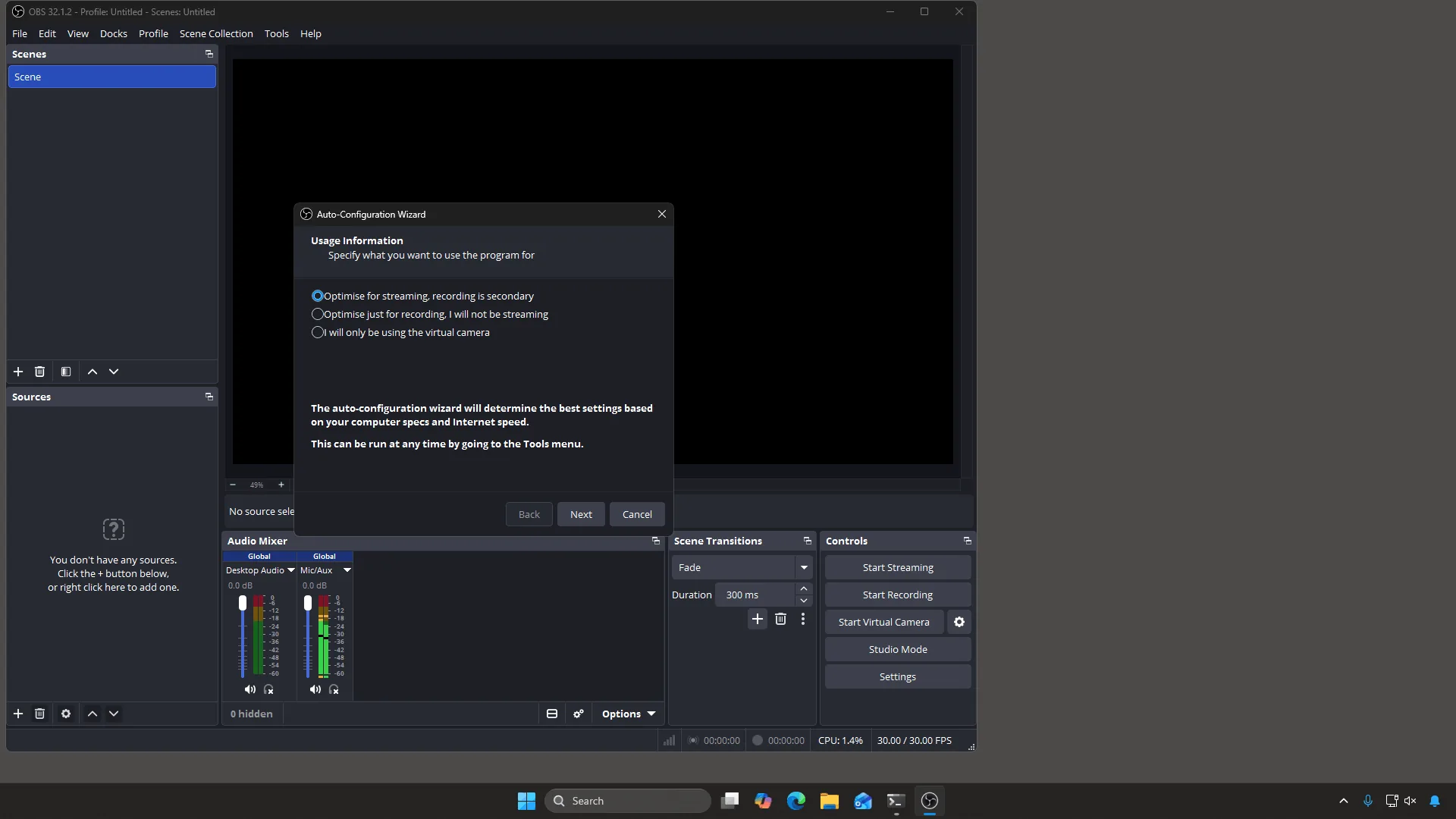
Ez az OBS legelső megnyitásakor jelenik meg. Zárd be a Mégse gombbal — a kiválasztott számok nem azok, mint amiket a cam oldalak szeretnének. - Add hozzá a kamerádat. Egy fekete négyzetet és a következő szöveget fogod látni: „Nincsenek forrásaid.” Ez teljesen normális — az OBS még nem tudja, mit mutasson. Kattints a + gombra a Forrásokalatt, válaszd a Videorögzítő eszközlehetőséget, adj neki bármilyen nevet, majd válaszd ki a webkamerádat az Eszköz mezőben. A kamerád megjelenik az előnézetben.
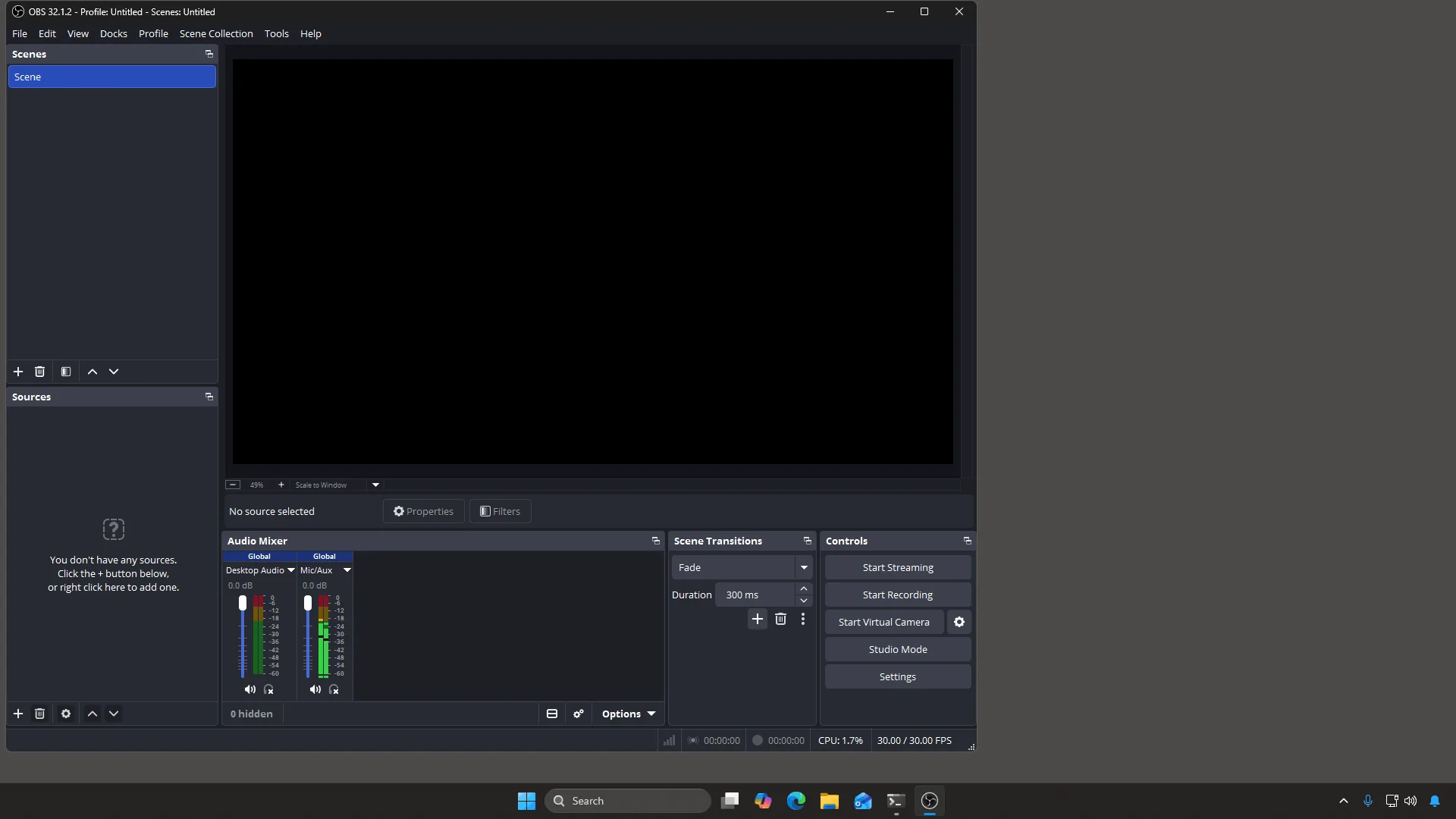
Mielőtt hozzáadod a kamerát. A fekete négyzet nem hiba — egyszerűen még nincs mit mutatni. 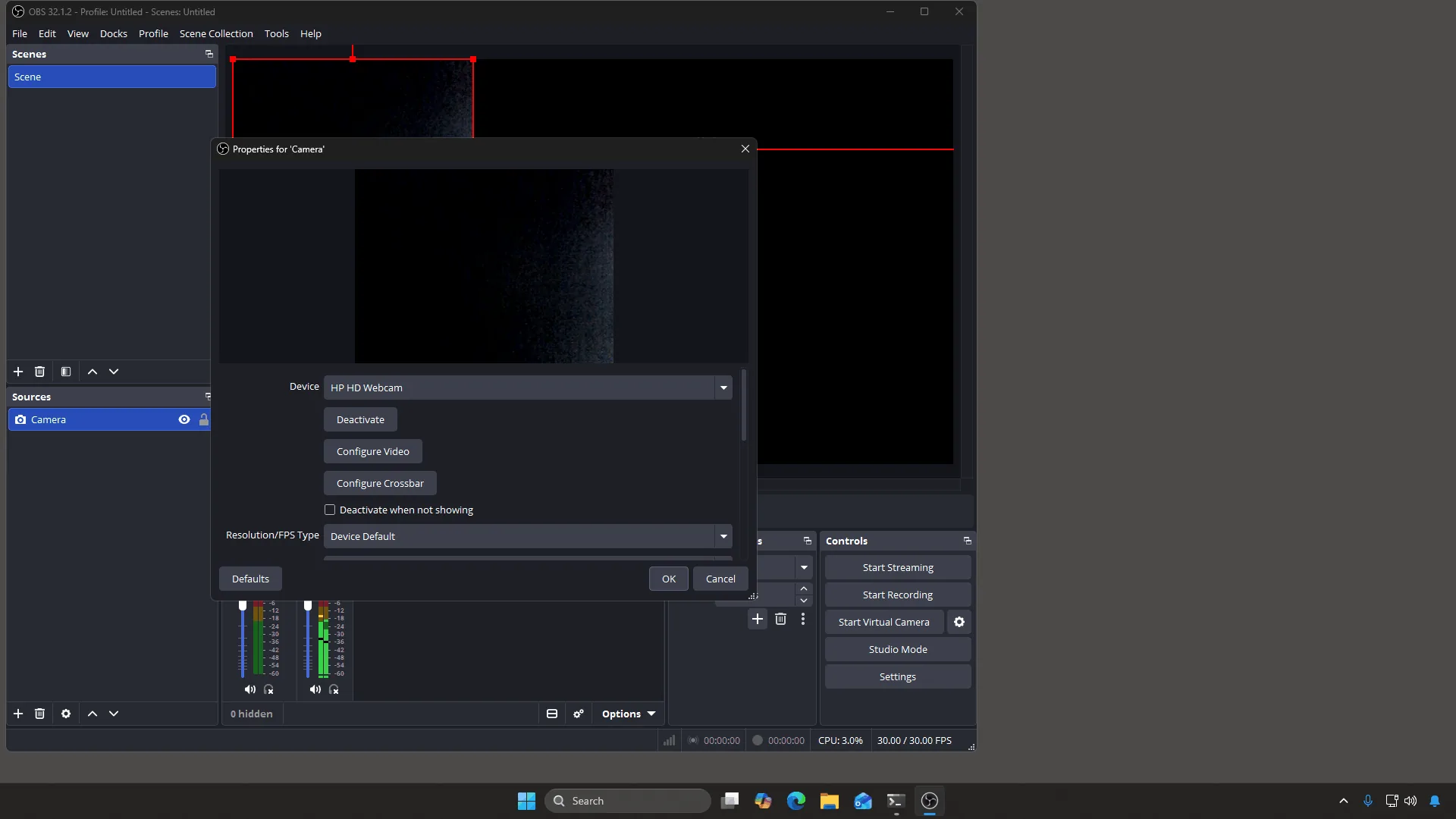
Válaszd ki a webkamerádat az Eszköz mezőben. A Resolution/FPS Type beállítást egyelőre hagyd az alapértelmezett Device Default értéken. - Ellenőrizd a mikrofonodat. Nézd meg a Hangkeverő részt alul. Beszélj. Ha a Mikrofon/Aux sáv mozog, akkor hallanak. Ha nem, nyisd meg a Beállítások → Hang menüt, és válaszd ki a megfelelő mikrofont a Mikrofon/Aux hang alatt.
- Állítsd a Kimeneti módot Speciálisra. Nyisd meg a Beállítások → Kimenetmenüt. Ez Egyszerű módban nyílik meg, ami elrejti a kulcsképkocka és a B-frame beállításokat, amelyek a cam oldalaknak fontosak — nem azért vannak elrejtve, mert veszélyesek lennének, csak a legtöbb ember sosem nyúl hozzájuk. Állítsd át a Kimeneti mód mezőt a tetején erre: Speciális.
- Állítsd be a videó méretét. A Beállítások → Videólapon állítsd az Alap (vászon) és
Kimeneti (skálázott) értékét ugyanarra, alapesetben 1920×1080-ra, az FPS értékét pedig 30-ra. Soha ne állítsd a Kimeneti értéket nagyobbra az Alapnál — az a felskálázás, és elmosódottá teszi a képet anélkül, hogy jobb lenne.
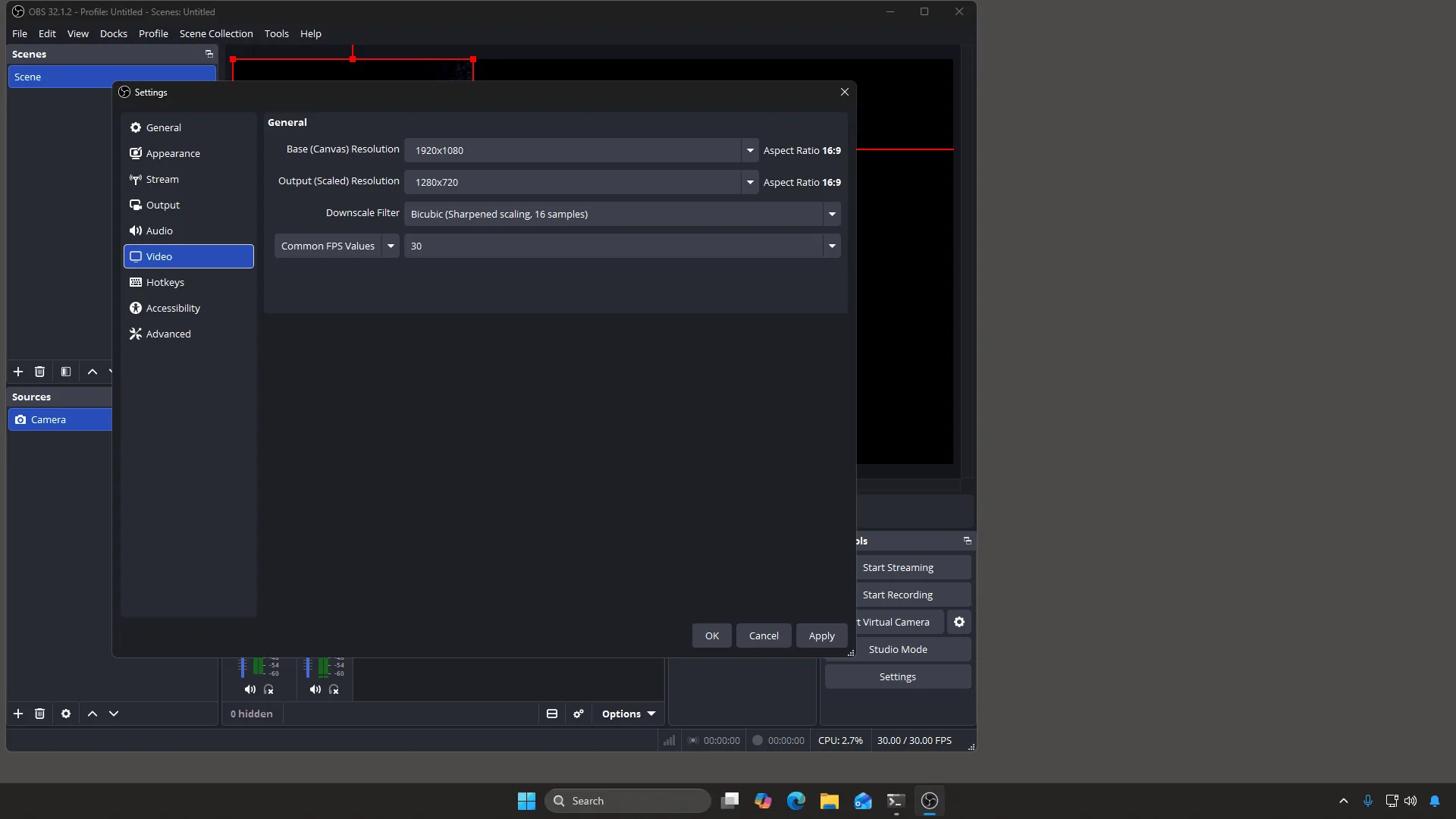
Az Alap az, amiben dolgozol. A Kimeneti az, ami elküldésre kerül. Az összehangolásuk a legegyszerűbb és legbiztonságosabb választás. - Állítsd be a kódolót és a számokat. Újra a Beállítások → Kimenetalatt válassz egy hardveres kódolót, ha van (NVIDIA NVENC, AMD vagy Apple VT), különben x264-et. Ezután állítsd a
Rate Control mezőt CBR értékre, a Bitrate értékét 5000 kbps-ra (vagy 3000 kbps-ra 720p-nél), a
Keyframe Interval értékét 1 másodpercre, a Profile értékét high-ra, a B-frames értékét pedig 0-ra. A Keyframe Interval értéke kezdetben 0 s, ami azt jelenti, hogy „dönts helyettem” — állítsd 1 másodpercre: ezt kéri a Cam4 és az MFC, és ez teszi lehetővé, hogy a Stream-Split gyorsabban váltson egy oldalt az Élő, Távol és Elmosás állapotok között.
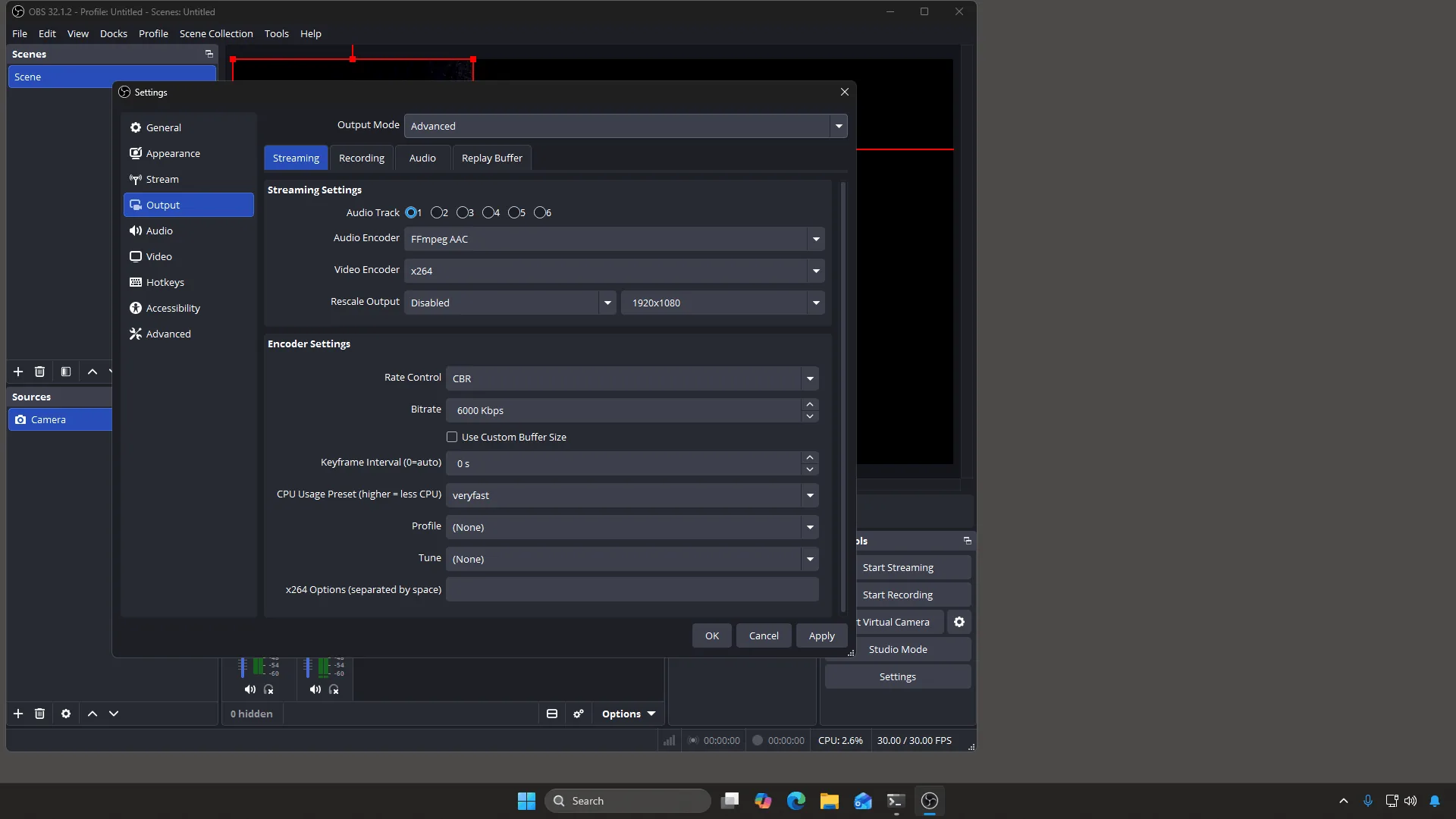
Az alapértelmezések, amiket megváltoztatsz: a Keyframe Interval értéke 0 s, a Profile pedig (None). - Illeszd be a szervert és a kulcsot. A Beállítások → Közvetítésalatt állítsd a Szolgáltatás mezőt erre:
Egyéni…. Két mező jelenik meg: Kiszolgáló és Közvetítési kulcs. Másold ki mindkettőt a vezérlőpultodról, és illeszd be őket. Az OBS pontok mögé rejti a kulcsot, amint elmozdulsz a mezőből, ami ideális, ha valaki a hátad mögül nézi a képernyőt. Kattints az OKgombra.
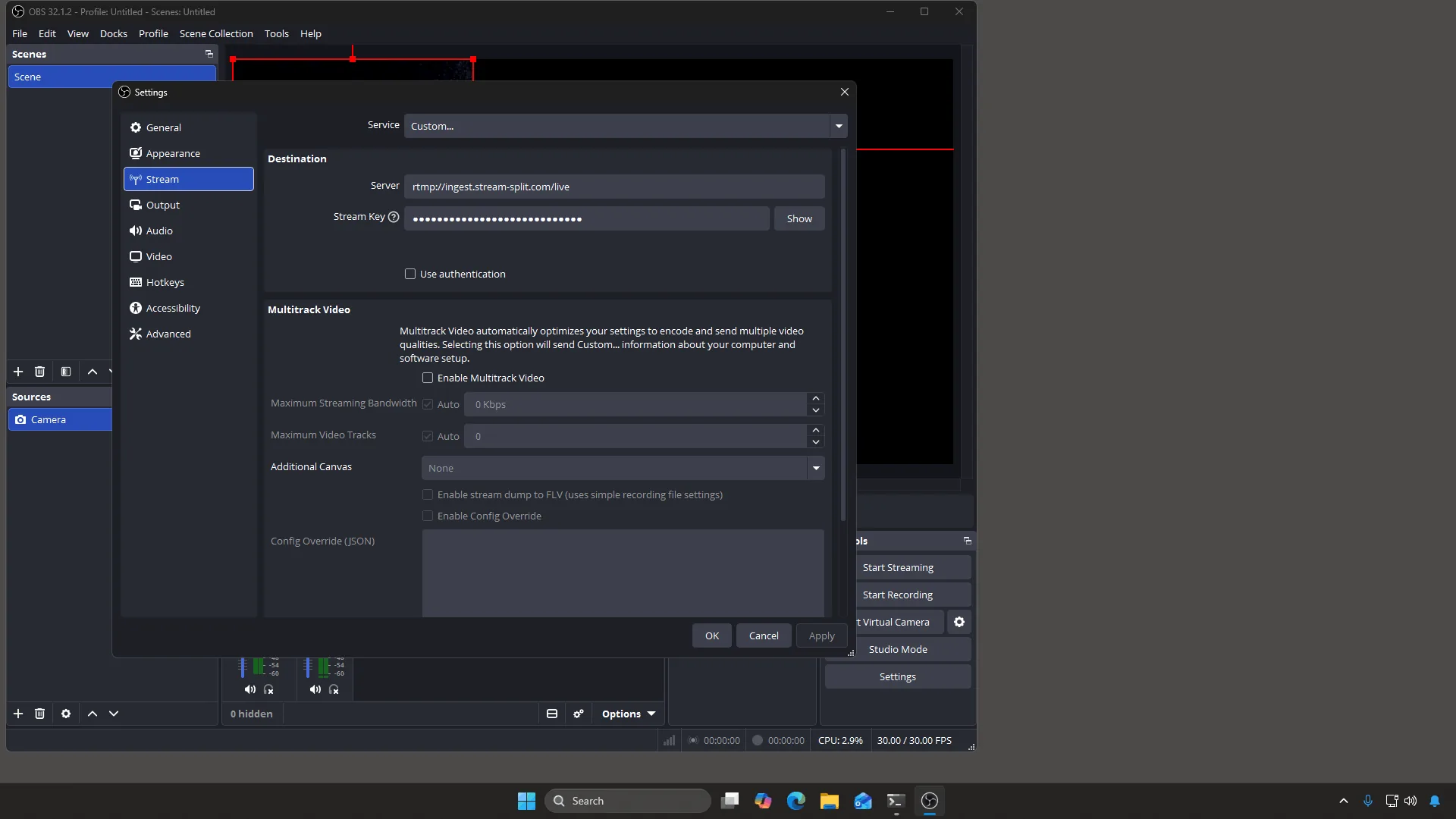
A két mező, amin minden múlik. A szerver és a kulcs is a vezérlőpultodról származik. - Lépj élő adásba. Kattints a Közvetítés indításagombra a jobb alsó sarokban. Semmi sem megy ki addig, amíg meg nem nyomod. A Stripchat, a Cam4 és a BongaCams saját indítógombbal is rendelkezik a weboldalán.
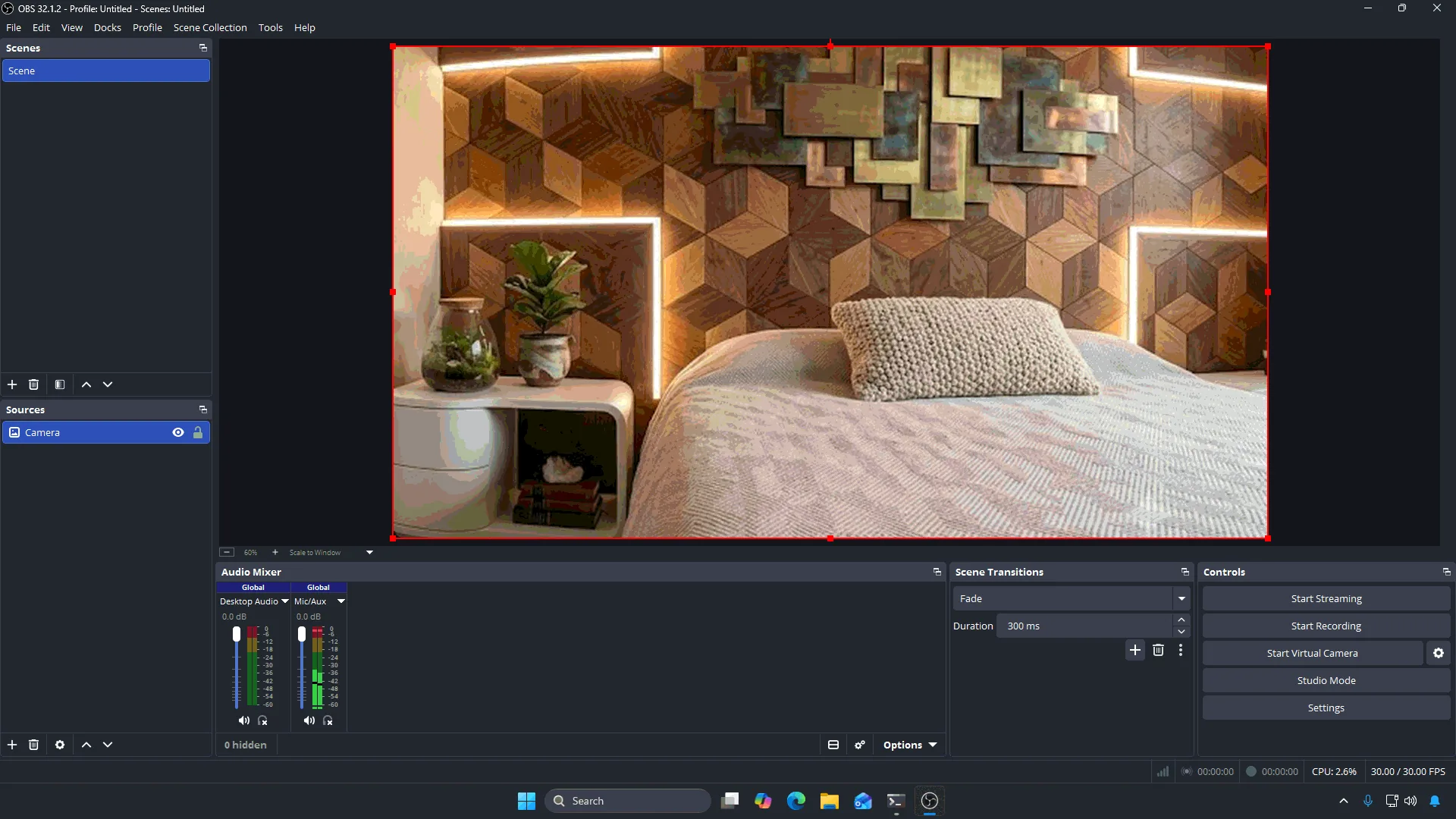
Jobbra lent, a Felvétel indítása felett. A videó az előnézetben látható, a hangmérők mozognak — de semmi sem jut el egyik oldalra sem, amíg rá nem kattintasz. - Ellenőrizd, hogy sikerült-e. Egy állapotsor jelenik meg az OBS alján, amely mutatja a bitsebességedet és egy színes négyzetet. A zöld azt jelenti, hogy a közvetítés átmegy. Ezután nézd meg a vezérlőpultodat: minden hozzáadott oldal mutatja, hogy fogadja-e az adásodat. Ez a valódi megerősítés — az OBS csak azt tudja, hogy elküldte a videót, azt nem, hogy az oldal megfelelően fogadta-e.
Ha ez egyszer megvan, úgy marad. Legközelebb, amikor közvetítesz, csak megnyitod az OBS-t, és megnyomod a Közvetítés indítása gombot.
Elvesztett képkockák és stabilitási problémák elhárítása
Ha a nézők akadozást tapasztalnak annak ellenére, hogy az OBS zöld négyzetet mutat, előfordulhat, hogy a platform a nem megfelelő videóbeállításokkal küzd. Győződj meg arról, hogy a bitsebességed igazodik az ajánlott célokhoz, és az internetkapcsolatod stabil feltöltési kapacitásán belül marad.
A kulcsképkockákhoz állíts be 1 másodperces intervallumot az OBS-ben. Ezt használjuk minden oldalon: a Cam4 és az MFC pontosan ezt kéri, és ez teszi lehetővé, hogy a Stream-Split gyorsabban váltson egy oldalt az Élő, Távol és Elmosás állapotok között.
Gyakori kérdések
- Közvetíthetek 60 fps-sel az összes cam oldalon?
- Nem mindegyiken. A Cam4, a BongaCams és a CamSoda 30 fps-t ad meg maximumként, így ha valamelyikük szerepel az oldalaid között, maradj a 30-nál. A Chaturbate támogatja a 60 fps-t, és a Stripchat is elfogadja, így egy kizárólag e kettőből álló összeállítás futhat 60-nal, ha a kamerád 60 fps-sel rögzít. Küldj legalább 7,500 kbps-t 1080p60 felbontásnál: a Chaturbate az ennél kevesebbet túl alacsonynak jelöli.
- Mi történik, ha a cam oldalak ütköző bitsebesség-szabályokkal rendelkeznek?
- Törekedj olyan szabványos beállításra, amely megfelel az ajánlott céloknak a platformjaidon. A standard 5,000 kbps CBR 1080p mellett megfelel a Chaturbate 1080p-s minimumának és az MFC 4,500-as ajánlásának, a Cam4 pedig, amely 4,000-et javasol, a tesztjeink szerint elfogadja azt. Gyengébb kapcsolat esetén használj 720p-t 3,000 kbps mellett.
- Miért akadozik a közvetítésem az egyik oldalon, miközben a többin rendben van?
- Ha az OBS stabil kapcsolatot mutat, de az egyik oldal akadozik, ellenőrizd a beállításaidat a standardunkhoz képest (1 másodperces kulcsképkocka, 5,000 kbps CBR, 30 fps), és győződj meg arról, hogy a feltöltésed bírja ezt a bitsebességet.
- Nagy feltöltési sebességre van szükségem a multistreaminghez?
- Ha helyi OBS bővítményeket használsz, minden oldalhoz együttesen elegendő feltöltési sávszélességre van szükséged, mert különálló közvetítéseket töltesz fel. A Stream-Splittel csak egyetlen közvetítést töltesz fel a gépedről, és a Stream-Split eljuttatja azt az összes csatlakoztatott oldaladra.