Ekran nieobecności / pętla BRB bez przerywania transmisji
Odejście na chwilę od kamery nie powinno oznaczać wyboru między pustym fotelem w kadrze a całkowitym wyłączeniem transmisji. Zobacz, jak działa porządny ekran nieobecności i dlaczego większość modelek albo za mało mu ufa, albo w ogóle go nie ma.
Prawdziwy koszt przerwy
Nie wyłączaj transmisji na krótkie przerwy. Gdy twoja transmisja się urywa, strona pokazuje twój pokój jako offline, a widzowie uciekają szukać kogoś, kto nadaje Na żywo — i nie wszyscy wrócą, więc wracasz do cichszego pokoju, niż ten, który zostawiłaś. Ekran nieobecności utrzymuje pokój otwarty, więc kiedy znów usiądziesz przed kamerą, wciąż coś się tam dzieje.
Ustawianie tego samej w OBS a oddanie tego w nasze ręce
Pozwól Stream-Split zająć się twoim ekranem nieobecności. Zostaw transmisję w OBS włączoną — po prostu nie przełączaj scen.
Włączanie ekranu nieobecności po staremu oznacza tworzenie osobnej sceny „BRB” w OBS i pamiętanie o przełączaniu jej w tę i z powrotem. Przewagą Stream-Split jest niezależność każdej strony: scena BRB z OBS leci na wszystkie platformy naraz, podczas gdy w panelu możesz przełączyć jedną stronę na Z dala, a resztę zostawić jako Na żywo — co jest superwygodne, gdy tylko jeden pokój potrzebuje przerwy, a w pozostałych wciąż trwa zabawa.
Zamiast sceny w OBS, o której włączeniu musisz pamiętać, twój klip nieobecności odtwarza się bezpośrednio w Stream-Split. Wybierasz gotowy klip (Neon, Red Neon, Dreamy lub Starlight) albo wgrywasz swój własny w panelu. W zakładce Z dala decydujesz, co ma się wyświetlać w trybie Z dala: twój klip, rozmyty obraz z kamery (z wyciszonym dźwiękiem) czy zatrzymany kadr. Opcje Rozmyj i zamrożenie klatki pozwalają dodać twój własny tekst na obrazie. Przełączenie danej strony na „Z dala” natychmiast go wstawia bez przerywania transmisji — bez zmian scen w OBS i bez obciążania twojego komputera odtwarzaniem wideo. W ogóle nie dotykasz OBS.
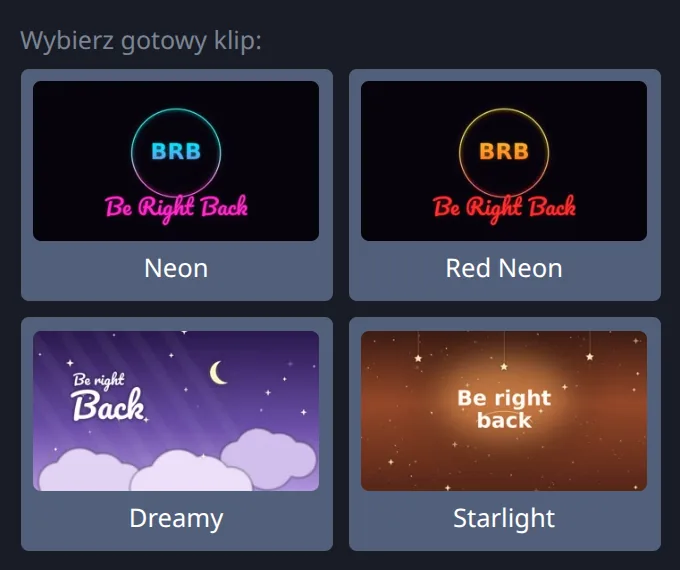
Nie masz jeszcze klipu? Ustaw Z dala na Rozmyj: nie musisz niczego wgrywać, a twój dźwięk zostanie wyciszony — wymaga to tylko zalecanych ustawień OBS (1080p przy 5,000 kbps lub 720p przy 3,000 kbps, 30 fps).
Praktyczne wskazówki: Jak stworzyć dobry klip nieobecności
Jeśli wolisz wgrać własny klip nieobecności zamiast gotowego, warto wiedzieć, jak go przygotować, by zatrzymać przy sobie widzów.
| Element | Najlepsza praktyka | Dlaczego to ważne |
|---|---|---|
| Długość | Sprawdzi się wszystko do minuty (używamy pierwszych 60 sekund), do 50 MB. Zwykła grafika z napisem „Zaraz wracam” też zadziała. | Zbyt krótka pętla staje się męcząca dla oka. Wszystko powyżej 60 sekund nie będzie użyte. |
| Łączenie pętli | Zastosuj płynne przejście między ostatnią a pierwszą sekundą. | Gwałtowne cięcie obrazu co 15 sekund psuje wrażenie płynnej transmisji i przypomina widzom, że oglądają nagranie. |
| Oznaczenie | Wyraźnie wyświetl napis „Zaraz wracam” lub „Nieobecna”. | Jeśli spróbujesz udawać, że nagrana pętla leci na żywo, widzowie szybko zorientują się, że nie odpowiadasz na czacie, i wyjdą z poczuciem, że zostali oszukani. |
| Dźwięk | Użyj cichej muzyki w tle lub całkowitej ciszy. | Nie nagrywaj głosu ani głośnych dźwięków. Jeśli pętla zaczyna się od nowa i w kółko leci ten sam dźwięk, szybko odstraszy to widzów. |
Kiedy nagrywasz klip nieobecności, najprościej jest usiąść w swoim zwykłym fotelu do transmisji, spojrzeć w kamerę, uśmiechnąć się i na przykład wskazać na dodany w OBS napis „BRB”. Nagraj tak 20 sekund. W ten sposób zachowasz spójność oświetlenia i tła swojego pokoju. Gdy obraz się przełączy, widzowie zobaczą dokładnie ten sam pokój, na który przed chwilą patrzyli — tylko z wyraźną informacją o przerwie.
Co tak naprawdę widzą twoi widzowie
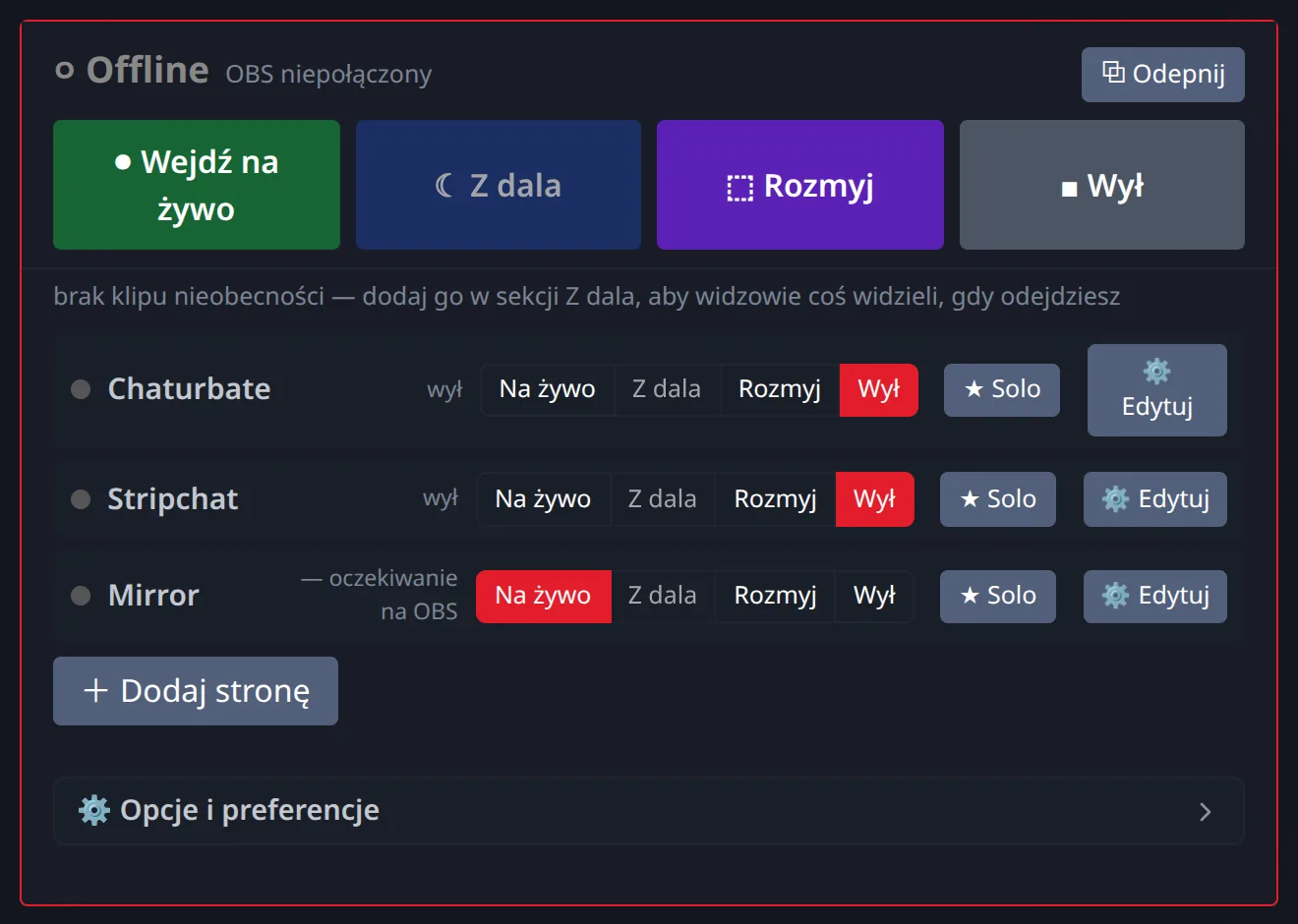
Kiedy klikniesz przycisk „Z dala” w swoim panelu, strona przełącza się w ciągu kilku sekund (klip działa najszybciej, opcja Rozmyj zajmuje najwięcej czasu). Nie dotykasz OBS, twój pokój się nie rozłącza, a widzowie nie zostają wyrzuceni. Nasze 1-sekundowe ustawienie klatek kluczowych pozwala Stream-Split szybciej przełączać stronę między Na żywo, Z dala i Rozmyj.
Zamiast patrzeć na pusty fotel lub nagły błąd o braku transmisji, twoi widzowie widzą twój ekran nieobecności. Twój pokój czatu pozostaje w pełni otwarty i aktywny, więc widzowie mogą dalej rozmawiać i wysyłać napiwki, podczas gdy ty masz przerwę. Ponieważ podmiana wideo odbywa się po naszej stronie, twój komputer nie musi pracować ciężej, by odtwarzać plik. Kiedy wrócisz i klikniesz „Na żywo”, obraz z kamery zastąpi pętlę w około sekundę, więc możesz od razu kontynuować stream od momentu, w którym przerwałaś.
- Czy puszczanie pętli BRB zamiast wyłączania transmisji jest dozwolone?
- Dbaj o to, by przerwa była krótka i wyraźnie oznaczona, oraz sprawdzaj regulamin swojej strony pod kątem dłuższych nieobecności.