Cam splitting: jak nadawać na różne strony cam jednocześnie
Kompletny poradnik krok po kroku na temat cam splittingu. Dowiedz się, jak wejść na żywo na wielu platformach jednocześnie za pomocą jednego streamu z OBS i serwisu Stream-Split oraz pojedynczego wysyłania z komputera. Zawiera sprawdzone ustawienia OBS dla popularnych kombinacji stron.
Czym jest cam splitting i multistreaming?
Cam splitting oznacza nadawanie pojedynczego obrazu z kamery na wiele platform dla dorosłych naraz, takich jak Chaturbate, Stripchat czy CamSoda. Pozwala to dotrzeć do większej liczby widzów poprzez jednoczesne docieranie do różnych społeczności.
Zamiast wybierać tylko jedną stronę i liczyć na pełny pokój, zarzucasz szerszą sieć. Cam splitting pozwala nadawać do wielu społeczności jednocześnie, bez konieczności powtarzania swojego występu wielokrotnie.
Problem z lokalnym multistreamingiem w OBS
Wiele streamów zwielokrotnia wymagania dotyczące prędkości wysyłania.
Jeśli próbujesz transmitować na cztery strony bezpośrednio ze swojego komputera za pomocą wtyczek do OBS, twój komputer musi wysyłać cztery osobne kopie obrazu. Potrzebujesz wtedy czterokrotnie szybszego łącza wysyłania, aby utrzymać te połączenia. Jeśli twoje łącze tego nie udźwignie, każdy stream zacznie gubić klatki i buforować.
Rozwiązanie: multistreaming ze Stream-Split
Wyślij jeden sygnał ze swojego komputera i pozwól chmurze zająć się resztą.
Dzięki Stream-Split twój komputer wysyła tylko jeden stream do naszych serwerów, a my przesyłamy go do Chaturbate, CamSoda, MyFreeCams, Stripchat i pozostałych wybranych przez ciebie platform. Twoje łącze internetowe potrzebuje prędkości wysyłania wystarczającej tylko na jeden stream, bez względu na to, do ilu stron dociera.
Najlepsze ustawienia OBS dla zgodności między platformami
Skonfiguruj OBS zgodnie z bezpiecznymi, uniwersalnymi standardami.
- Rozdzielczość: 1080p (1920×1080). Na słabszym łączu użyj 720p (1280×720). Nigdy nie skaluj w górę.
- Klatki na sekundę: 30 fps. Cam4, BongaCams i CamSoda podają 30 fps jako swoje maksimum.
- Bitrate: 5,000 kbps CBR dla 1080p lub 3,000 kbps dla 720p.
- Keyframe Interval: 1 s. 1-sekundowy interwał klatek kluczowych pozwala Stream-Split szybciej przełączać stronę między Na żywo, Z dala i Rozmyj.
- Bitrate dźwięku: AAC przy 160 kbps.
Poniżej znajduje się nasza tabela zestawień dla popularnych konfiguracji, zgodna ze specyfikacjami platform i naszymi przetestowanymi standardami.
| Platformy docelowe | Rozdzielczość i FPS | Bitrate wideo | Bitrate dźwięku | Klatki kluczowe |
|---|---|---|---|---|
| BongaCams + Cam4 | 1920x1080 @ 30fps | 4000 kbps | 160 kbps | 1s |
| BongaCams + Chaturbate | 1920x1080 @ 30fps | 5000 kbps | 160 kbps | 1s |
| BongaCams + CamSoda | 1920x1080 @ 30fps | 4000 kbps | 160 kbps | 1s |
| BongaCams + MyFreeCams | 1920x1080 @ 30fps | 4500 kbps | 160 kbps | 1s |
| BongaCams + OnlyFans | 1920x1080 @ 30fps | 4000 kbps | 160 kbps | 1s |
| BongaCams + Stripchat *szac. | 1920x1080 @ 30fps | 4000 kbps | 160 kbps | 1s |
| Cam4 + Chaturbate | 1920x1080 @ 30fps | 5000 kbps | 160 kbps | 1s |
| CamSoda + Chaturbate | 1920x1080 @ 30fps | 5000 kbps | 160 kbps | 1s |
| Chaturbate + MyFreeCams | 1920x1080 @ 30fps | 5000 kbps | 160 kbps | 1s |
| Chaturbate + MyFreeCams + Stripchat *szac. | 1920x1080 @ 30fps | 5000 kbps | 160 kbps | 1s |
Rozwiązywanie konfliktów między platformami (Górne i dolne granice bitrate'u)
Dobierz bitrate, który spełnia zalecane przedziały dla wszystkich twoich stron.
Różne platformy publikują odmienne zalecenia dotyczące bitrate'u. Na przykład Cam4 sugeruje 4,000 kbps dla 1080p w oparciu o prędkość wysyłania, podczas gdy minimum Chaturbate dla 1080p wynosi 5,000 kbps i serwis ten oznacza streamy poniżej tej wartości jako zbyt słabe. Nasz standardowy CBR 5,000 kbps spełnia minimum Chaturbate, a w naszych testach Cam4 przyjmuje go bez problemu.
Podobnie MyFreeCams zaleca 4,500 kbps dla 1080p. CBR 5,000 kbps pokrywa również to zalecenie. Przy słabszym łączu 720p przy CBR 3,000 kbps odpowiada każdej platformie opisanej w tym poradniku.
Czy warto nadawać w 60 fps
30 fps, chyba że każda platforma z twojej listy obsługuje 60.
Jeśli którakolwiek ze stron na twojej liście obsługuje tylko 30 fps, twój pojedynczy strumień musi mieć 30 fps. Cam4, BongaCams i CamSoda podają 30 fps jako swoje maksimum, więc gdy choć jedna z nich jest na twojej liście, pozostań przy 30.
Chaturbate obsługuje do 60 fps, a Stripchat również przyjmuje 60: widzowie mogą przełączać stream 60 fps między 60 a 30. Jeśli to twoje jedyne platformy, a kamera naprawdę nagrywa w 60 kl./s, możesz z tego skorzystać, ale podnieś bitrate: Chaturbate oznacza 1080p w 60 fps jako zbyt niskie poniżej 7,500 kbps, mimo że w swoich tabelach podaje tylko wartości dla 30 fps.
Konfiguracja OBS od zera
Jeśli nigdy wcześniej nie otwierałaś OBS, zacznij tutaj. Jeśli program jest już uruchomiony z widokiem twojej kamery na ekranie, przejdź do kroku 5 — tam zaczynają się ustawienia kluczowe dla stron cam.
- Zainstaluj OBS. Pobierz go ze strony obsproject.com. Jest darmowy i to dokładnie ten sam program, o którym wszyscy mówią, mając na myśli OBS. Działa na systemach Windows, Mac i Linux.
- Zamknij kreator, który pojawia się przy starcie. Przy pierwszym uruchomieniu OBS proponuje automatyczną konfigurację. Kliknij Anuluj. Mierzy on łącze i dobiera ustawienia do ogólnego streamingu, które nie odpowiadają wymaganiom stron cam — a za chwilę ustawisz je samodzielnie. W razie potrzeby zawsze możesz uruchomić go później z menu Narzędzia.
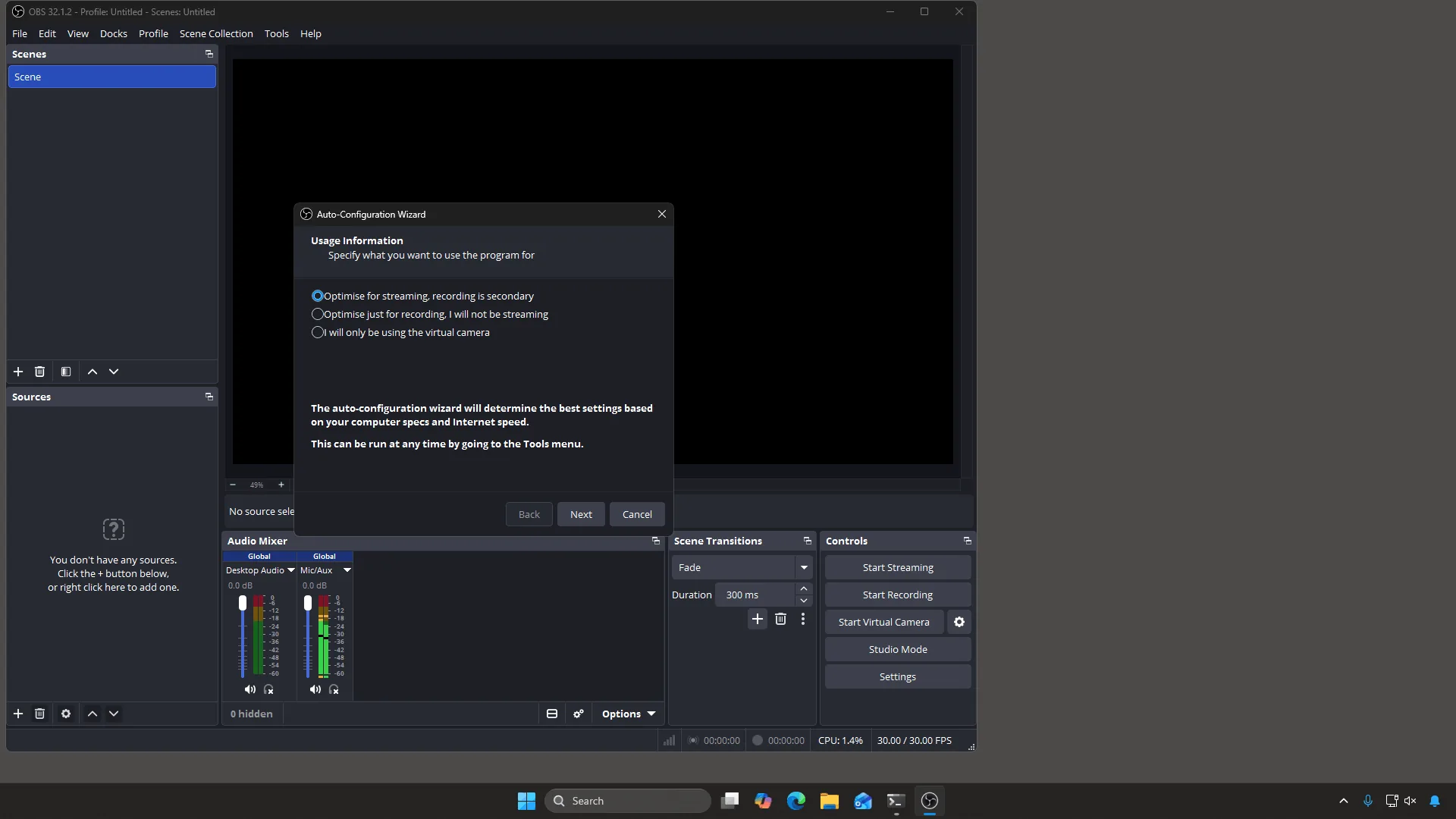
To okno pojawia się przy pierwszym otwarciu OBS. Zamknij je — wartości, które dobiera, nie odpowiadają wymaganiom stron cam. - Dodaj kamerę. Zobaczysz czarny ekran i komunikat „Nie masz żadnych źródeł”. To normalne — OBS nie wie jeszcze, co ma wyświetlać. Kliknij + pod Źródła obrazu, wybierz Urządzenie do przechwytywania wideo, wpisz dowolną nazwę, a następnie wybierz swoją kamerkę w polu Urządzenie. Obraz z kamery pojawi się w podglądzie.
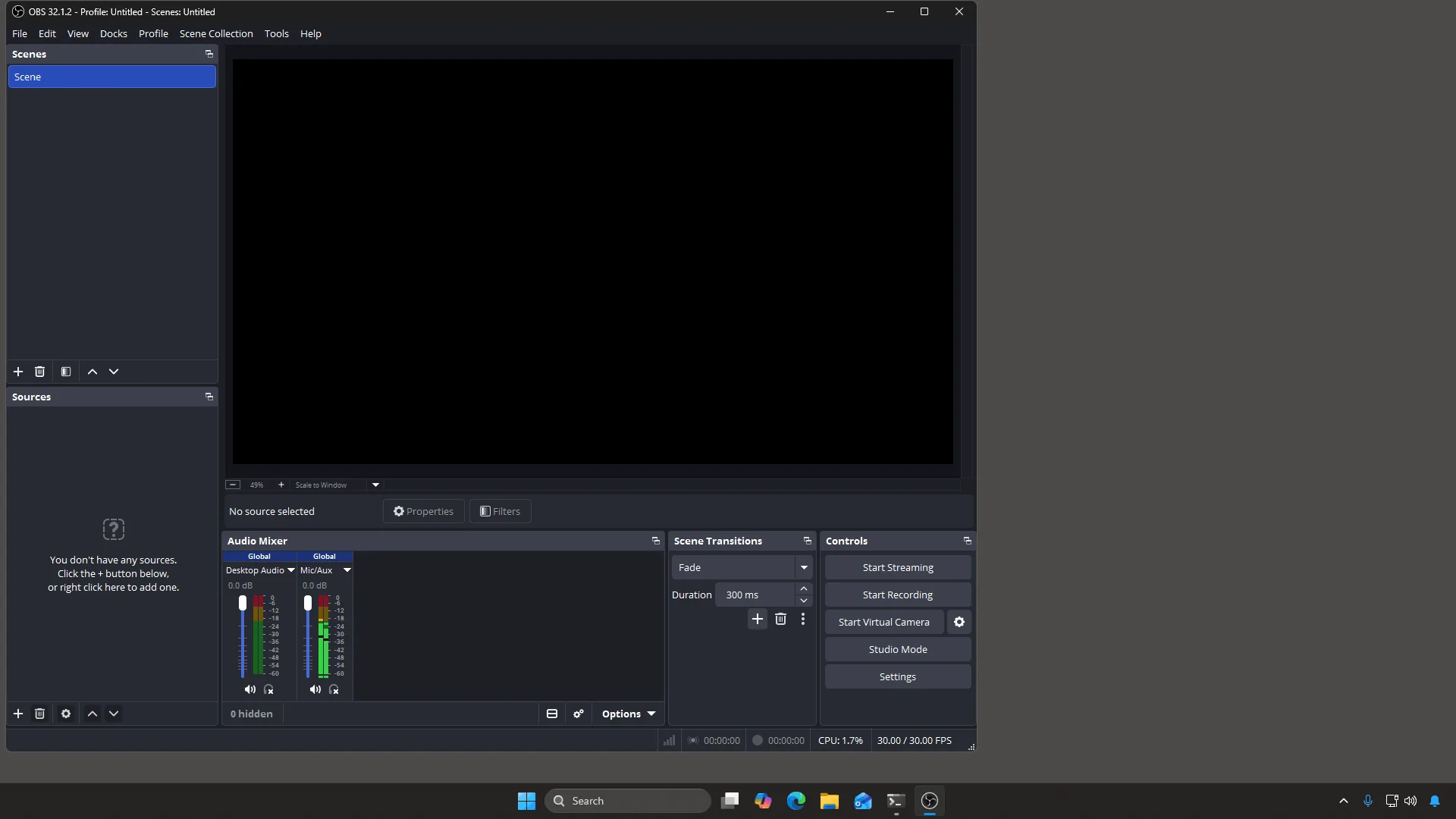
Zanim dodasz kamerę. Czarny ekran to nie błąd — program po prostu nie ma jeszcze czego pokazać. 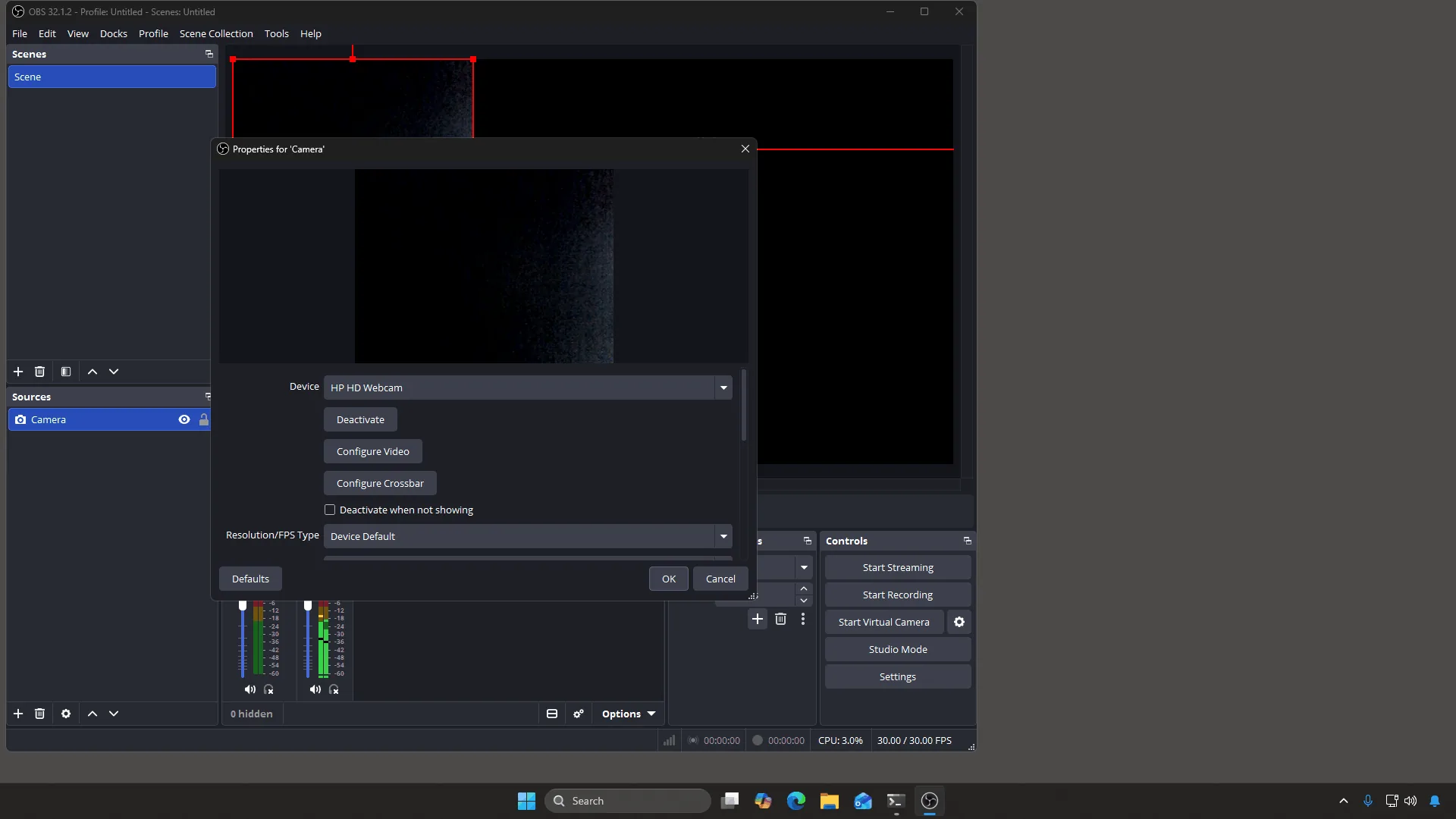
Wybierz kamerkę w polu Urządzenie. Opcję Typ rozdzielczości/FPS pozostaw na razie jako Domyślne dla urządzenia. - Sprawdź mikrofon. Spójrz na Mikser dźwięku na dole ekranu. Powiedz coś. Jeśli pasek Mic/Aux się porusza, dźwięk dociera do programu. Jeśli nie, otwórz Ustawienia → Dźwięk i wybierz właściwy mikrofon w sekcji Mikrofon/dodatkowe urządzenie audio.
- Przełącz Tryb wyjścia na Zaawansowane. Otwórz Ustawienia → Wyjście. Domyślnie otwiera się w trybie Proste , który ukrywa kontrolę klatek kluczowych i B-frames, ważną dla stron cam — nie są ukryte dlatego, że są niebezpieczne, po prostu większość osób nigdy ich nie zmienia. Zmień pole Tryb wyjścia na górze na Zaawansowane.
- Ustaw rozdzielczość obrazu. W Ustawienia → Obraz, ustaw Rozdzielczość bazowa (obraz) oraz
Rozdzielczość wynikowa (skalowana) na tę samą wartość, zazwyczaj 1920×1080, a FPS na 30. Nigdy nie ustawiaj Rozdzielczości wynikowej większej niż Bazowa — to skalowanie w górę (upscaling), które rozmywa obraz, wcale nie poprawiając jego jakości.
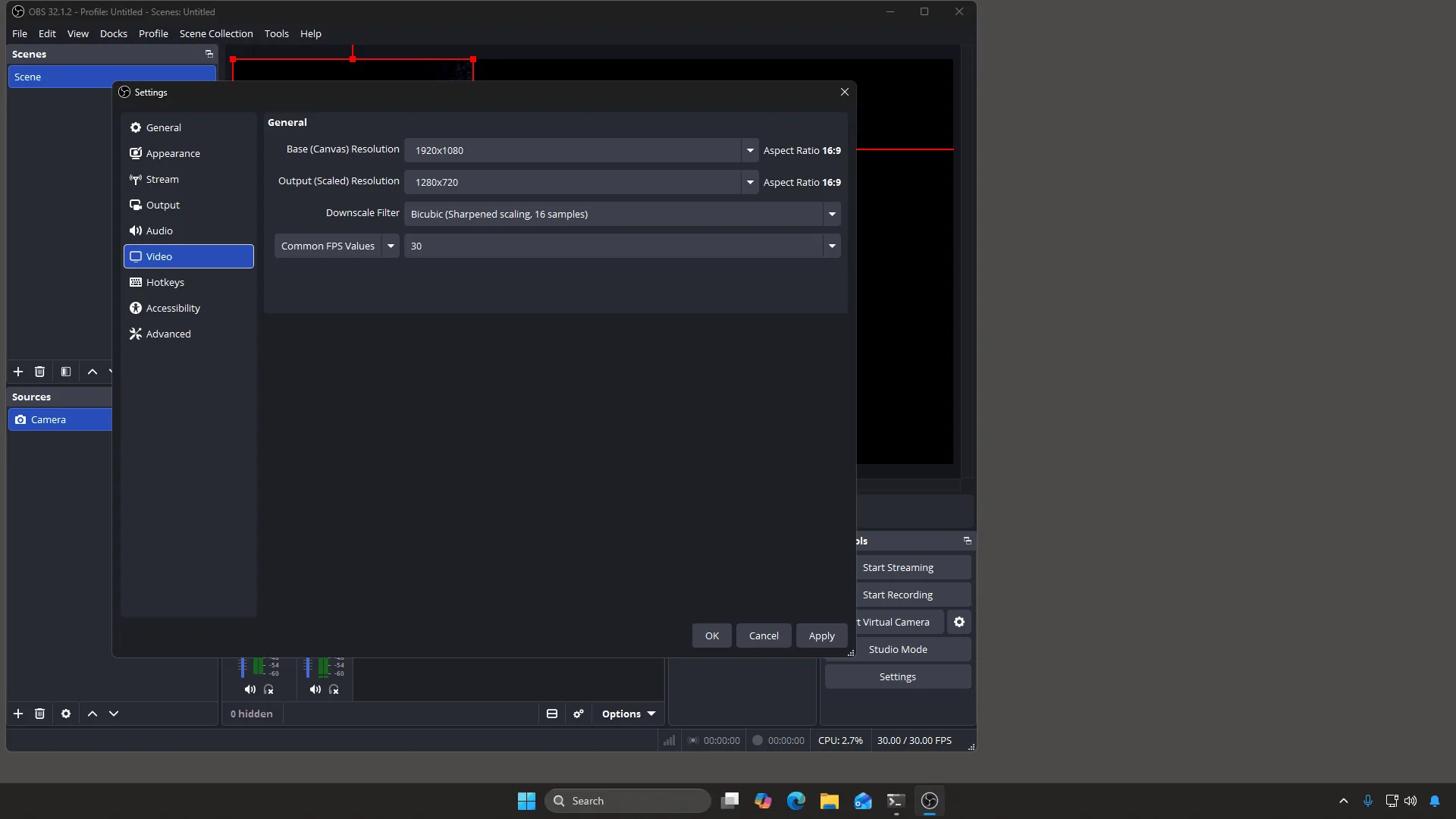
Rozdzielczość bazowa to twój obszar roboczy. Wynikowa to to, co jest wysyłane. Ustawienie takich samych wartości to prosty i bezpieczny wybór. - Ustaw enkoder i parametry. Wracając do Ustawienia → Wyjście, wybierz enkoder sprzętowy, jeśli go posiadasz (NVIDIA NVENC, AMD lub Apple VT), w przeciwnym razie x264. Następnie ustaw
Rate Control na CBR, Bitrate na 5000 kbps (lub 3000 kbps dla 720p),
Keyframe Interval na 1 sekundę, Profile na high oraz B-frames na 0.
Parametr Keyframe Interval zaczyna się od 0 s, co oznacza „decyduj za mnie” — ustaw go na 1 sekundę: tego wymagają Cam4 i MFC, a ponadto pozwala to Stream-Split na szybsze przełączanie strony między stanami Na żywo, Z dala i Rozmyj.
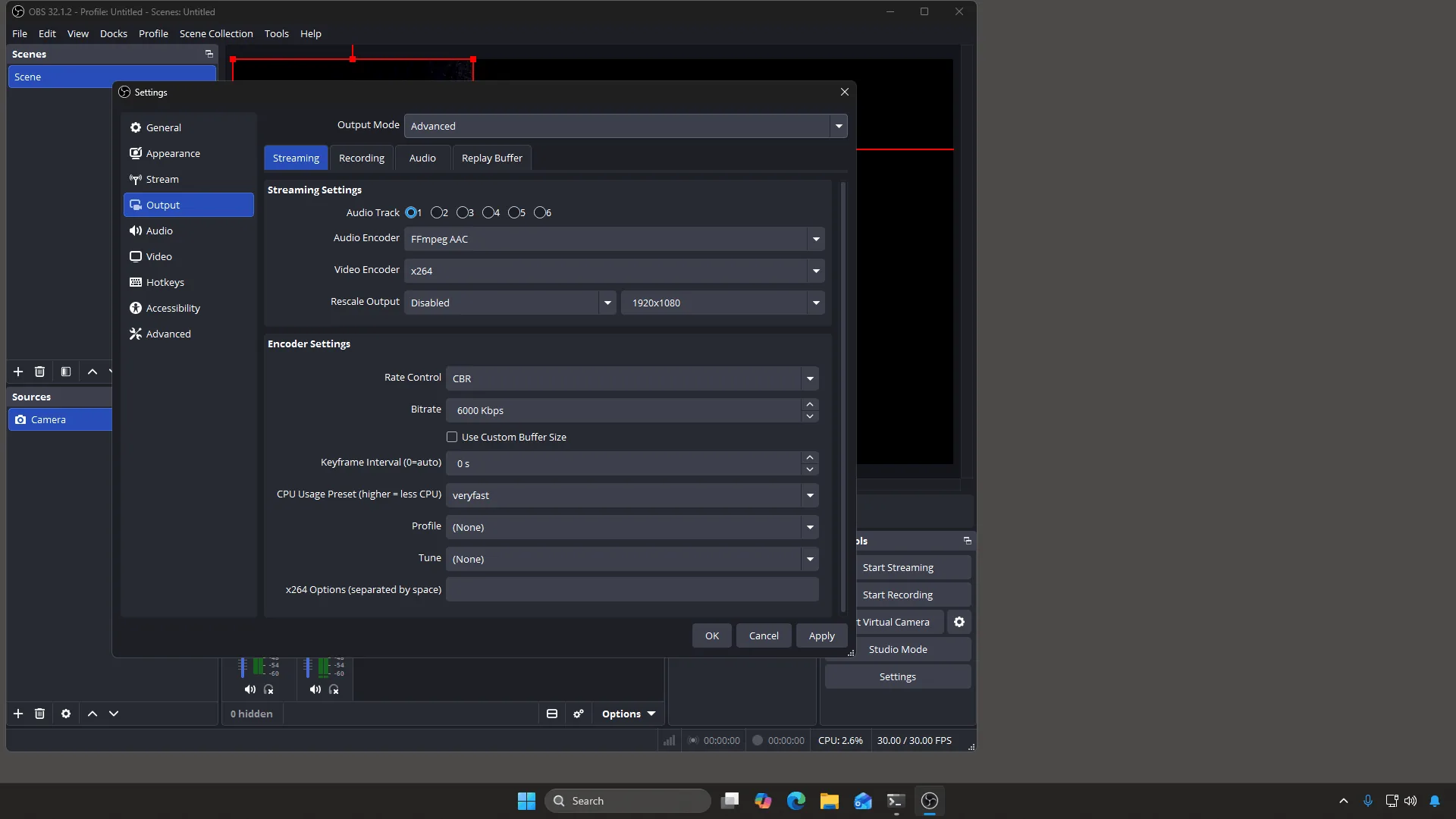
Domyślne wartości, które zmieniasz: Keyframe Interval to 0 s, a Profile to (Brak). - Wklej serwer i klucz. W Ustawienia → Transmisja, ustaw Serwis na
Własny…. Pojawią się dwa pola: Serwer oraz Klucz strumienia. Skopiuj oba z panelu i wklej je tutaj. OBS ukrywa klucz pod kropkami po odkliknięciu pola, co przydaje się, jeśli ktoś patrzy ci przez ramię. Kliknij OK.
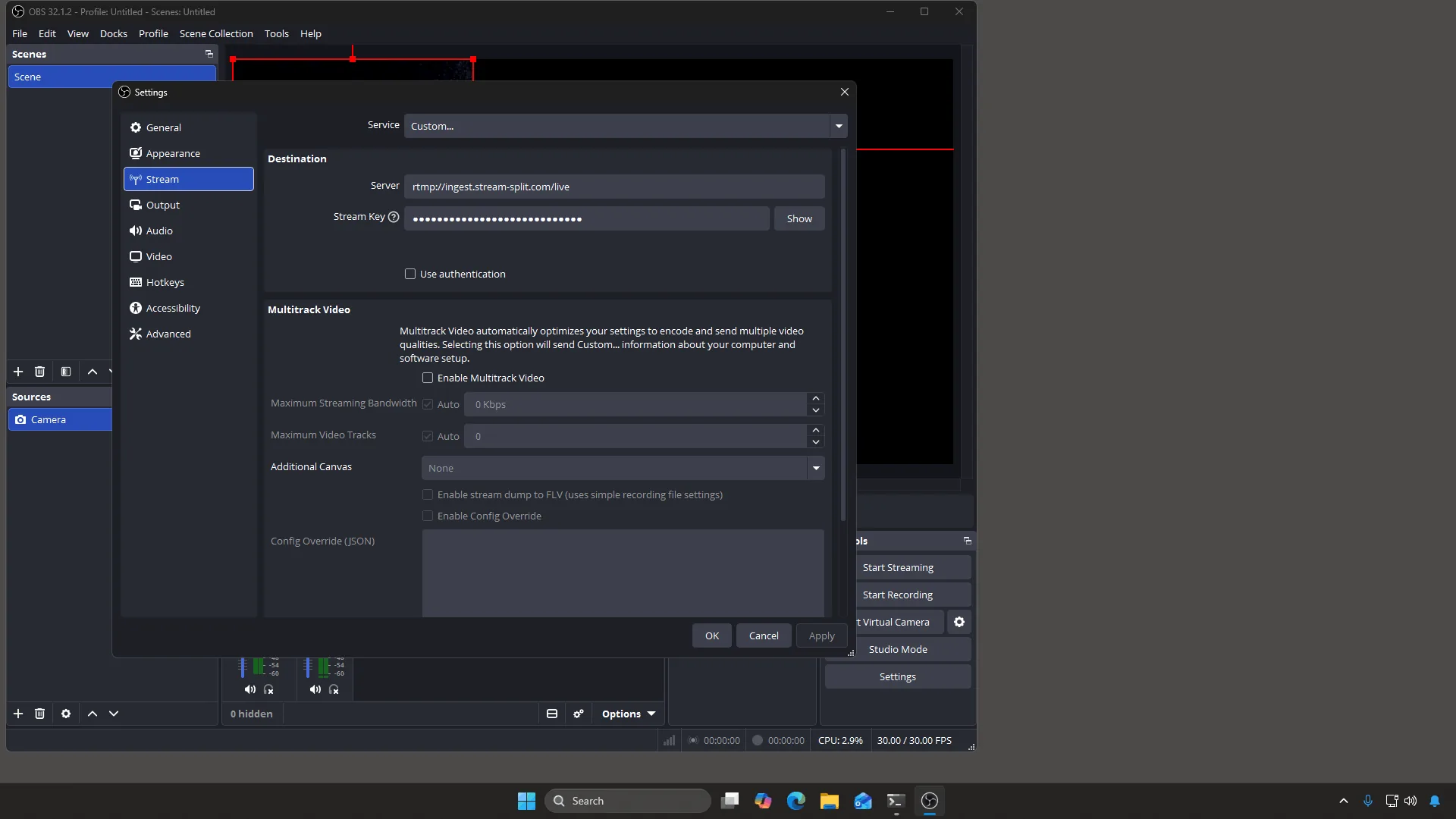
Dwa pola, od których wszystko zależy. Zarówno serwer, jak i klucz pochodzą z twojego panelu. - Wejdź na żywo. Kliknij Rozpocznij transmisję, w prawym dolnym rogu. Nic nie jest wysyłane, dopóki tego nie naciśniesz. Stripchat, Cam4 i BongaCams mają również własny przycisk startu na stronie.
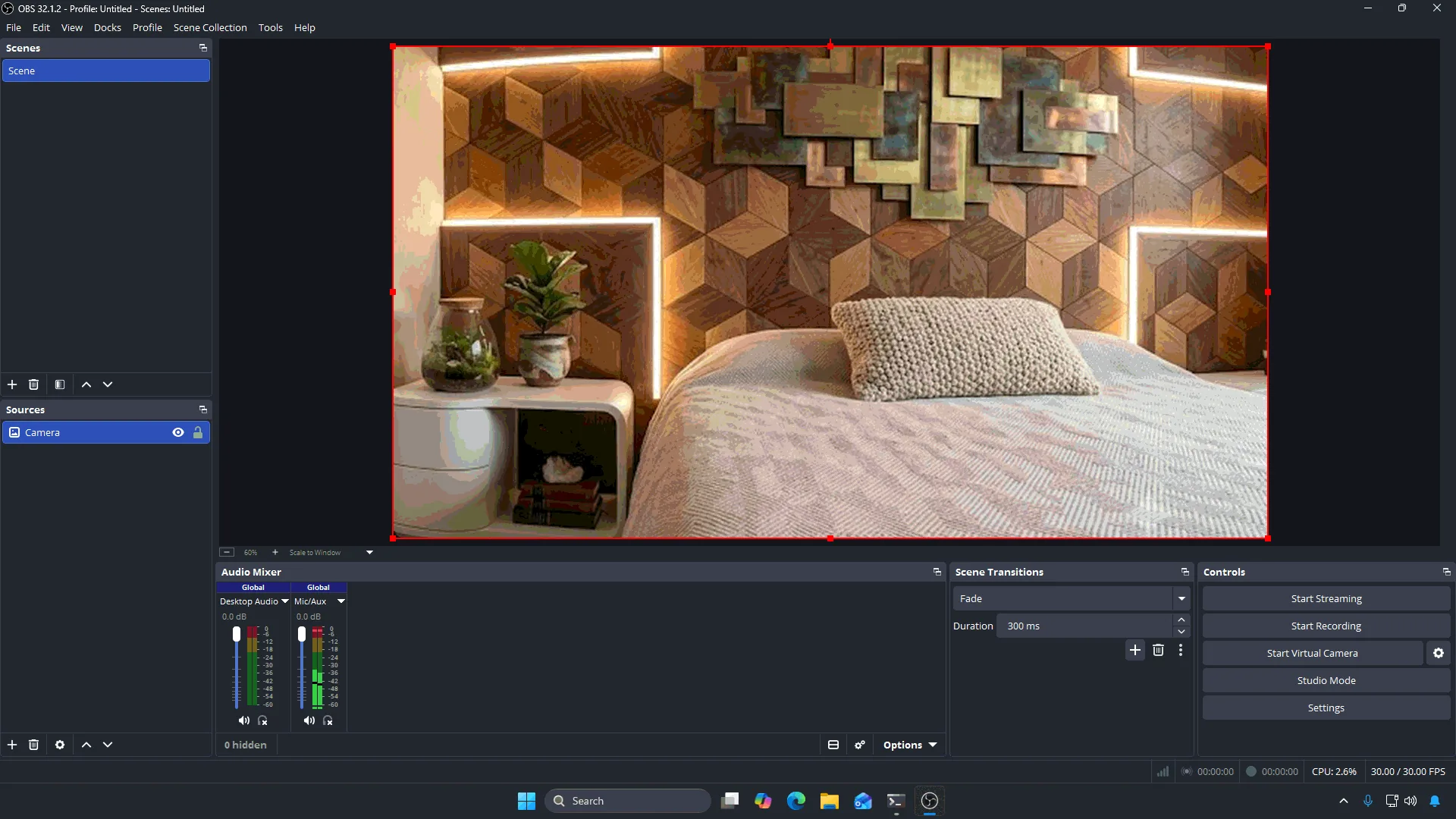
Prawy dolny róg, nad Rozpocznij nagrywanie. Obraz jest w podglądzie, a wskaźniki dźwięku pracują — ale nic nie dociera do żadnej strony, dopóki tego nie klikniesz. - Sprawdź, czy wszystko działa. Na dole OBS pojawi się pasek stanu pokazujący twój bitrate i kolorowy kwadrat. Zielony oznacza, że stream przechodzi. Następnie spójrz na swój panel: każda dodana strona pokazuje, czy odbiera sygnał. To jest prawdziwe potwierdzenie — OBS wie tylko, że wysłał wideo, a nie to, czy strona je przyjęła.
Gdy raz to skonfigurujesz, masz spokój. Następnym razem po prostu otwierasz OBS i klikasz Rozpocznij transmisję.
Rozwiązywanie problemów ze zgubionymi klatkami i stabilnością
Jeśli widzowie zgłaszają opóźnienia, mimo że OBS pokazuje zielony kwadrat, platforma może mieć problem z niedopasowanymi ustawieniami wideo. Upewnij się, że bitrate odpowiada zalecanym wartościom docelowym i mieści się w stabilnej przepustowości wysyłania twojego łącza.
W przypadku klatek kluczowych ustaw w OBS 1-sekundowy interwał. Używamy tego na każdej stronie: Cam4 i MFC wymagają dokładnie tego, a ponadto pozwala to Stream-Split szybciej przełączać stronę między Na żywo, Z dala i Rozmyj.
Najczęściej zadawane pytania
- Czy mogę nadawać w 60 fps na wszystkich stronach cam?
- Nie na wszystkich. Cam4, BongaCams i CamSoda podają 30 fps jako swoje maksimum, więc jeśli którakolwiek z nich jest na twojej liście, pozostań przy 30. Chaturbate obsługuje 60 fps, a Stripchat to przyjmuje, więc zestawienie składające się tylko z tych dwóch serwisów może działać w 60 fps, jeśli twoja kamera nagrywa w 60 kl./s. Wyślij co najmniej 7,500 kbps przy 1080p60: niższą wartość Chaturbate oznaczy jako zbyt niską.
- Co się dzieje, gdy strony cam mają sprzeczne zasady dotyczące bitrate'u?
- Celuj w standardowe ustawienie, które spełnia zalecane wartości docelowe na wszystkich twoich platformach. Nasze standardowe CBR 5,000 kbps przy 1080p spełnia minimum Chaturbate dla 1080p oraz zalecenie MFC na poziomie 4,500, a Cam4, która sugeruje 4,000, przyjmuje je w naszych testach. Na słabszym łączu użyj 720p przy 3,000 kbps.
- Dlaczego mój stream zacina się na jednej stronie, a na innych działa dobrze?
- Jeśli OBS pokazuje stabilne połączenie, ale jedna strona zacina się, porównaj swoje ustawienia z naszym standardem (1-sekundowy interwał klatek kluczowych, CBR 5,000 kbps, 30 fps) i upewnij się, że twoje łącze wysyłania utrzymuje ten bitrate.
- Czy do multistreamingu potrzebuję wysokiej prędkości wysyłania?
- Jeśli używasz lokalnych wtyczek do OBS, potrzebujesz łącznej przepustowości wysyłania dla wszystkich stron razem wziętych, ponieważ wysyłasz osobne streamy. Dzięki Stream-Split wysyłasz ze swojego komputera tylko jeden stream, a Stream-Split przesyła go do wszystkich połączonych platform.