Cam splitting: como transmitir para diferentes sites de cam ao mesmo tempo
O guia passo a passo completo sobre cam splitting. Saiba como entrar ao vivo em várias plataformas simultaneamente usando uma única transmissão do OBS e o Stream-Split, com apenas um upload a partir do seu PC. Inclui configurações comprovadas do OBS para as combinações mais comuns de sites.
Apenas me diga o que configurar
- Como fazer multistreaming: Use o Stream-Split em vez de plugins do OBS. Envie um único sinal do OBS, e o Stream-Split o envia para todos os sites.
- Taxa de bits: 5.000 kbps CBR (nosso padrão). Em conexões mais fracas, use 720p a 3.000 kbps.
- Taxa de quadros: 30 fps. (Sites como Cam4 e BongaCams não publicam opções de 60 fps).
- Intervalo de quadros-chave: 1 s. O intervalo de quadros-chave de 1 segundo permite ao Stream-Split alternar um site entre Ao vivo, Ausente e Desfocar com mais rapidez.
O que é cam splitting e multistreaming?
Cam splitting significa transmitir um único sinal de webcam para várias plataformas adultas ao mesmo tempo, como Chaturbate, Stripchat e CamSoda. Isso permite alcançar mais espectadores atingindo públicos diferentes em simultâneo.
Em vez de escolher apenas um site e torcer por uma sala cheia, você lança uma rede mais ampla. O cam splitting permite transmitir para várias comunidades de uma só vez, sem precisar apresentar seu show várias vezes.
O problema da transmissão múltipla local no OBS
Várias transmissões multiplicam suas exigências de velocidade de upload.
Se você tentar transmitir para quatro sites direto do seu PC usando plugins do OBS, seu computador precisará enviar quatro cópias separadas do seu sinal de vídeo. Você precisa de quatro vezes mais velocidade de upload para manter essas conexões. Se seu upload não aguentar todas, todas as transmissões perderão quadros e travarão.
A solução: transmissão simultânea com o Stream-Split
Envie um único sinal do seu PC e deixe a nuvem cuidar do resto.
Com o Stream-Split, seu computador envia apenas uma transmissão para os nossos servidores, e nós a distribuímos para Chaturbate, CamSoda, MyFreeCams, Stripchat e as outras plataformas que você escolher. Sua conexão de internet só precisa de upload suficiente para uma única transmissão, independentemente de quantos sites recebam o sinal.
Melhores configurações de OBS para compatibilidade entre sites
Configure seu OBS para seguir padrões seguros e compatíveis com todas as plataformas.
- Resolução: 1080p (1920×1080). Em conexões mais lentas, use 720p (1280×720). Nunca faça upscaling.
- Taxa de quadros: 30 fps. Cam4, BongaCams e CamSoda publicam 30 fps como limite máximo.
- Taxa de bits: 5.000 kbps CBR para 1080p ou 3.000 kbps para 720p.
- Intervalo de quadros-chave: 1 s. O intervalo de quadros-chave de 1 segundo permite ao Stream-Split alternar um site entre Ao vivo, Ausente e Desfocar com mais rapidez.
- Taxa de bits do áudio: AAC a 160 kbps.
Abaixo está a nossa matriz de combinações para configurações populares, alinhada com as especificações de cada plataforma e com nossos padrões testados.
| Plataformas de destino | Resolução e FPS | Taxa de bits de vídeo | Taxa de bits do áudio | Quadros-chave |
|---|---|---|---|---|
| BongaCams + Cam4 | 1920x1080 @ 30fps | 4000 kbps | 160 kbps | 1s |
| BongaCams + Chaturbate | 1920x1080 @ 30fps | 5000 kbps | 160 kbps | 1s |
| BongaCams + CamSoda | 1920x1080 @ 30fps | 4000 kbps | 160 kbps | 1s |
| BongaCams + MyFreeCams | 1920x1080 @ 30fps | 4500 kbps | 160 kbps | 1s |
| BongaCams + OnlyFans | 1920x1080 @ 30fps | 4000 kbps | 160 kbps | 1s |
| BongaCams + Stripchat *est | 1920x1080 @ 30fps | 4000 kbps | 160 kbps | 1s |
| Cam4 + Chaturbate | 1920x1080 @ 30fps | 5000 kbps | 160 kbps | 1s |
| CamSoda + Chaturbate | 1920x1080 @ 30fps | 5000 kbps | 160 kbps | 1s |
| Chaturbate + MyFreeCams | 1920x1080 @ 30fps | 5000 kbps | 160 kbps | 1s |
| Chaturbate + MyFreeCams + Stripchat *est | 1920x1080 @ 30fps | 5000 kbps | 160 kbps | 1s |
Como lidar com conflitos entre plataformas (tetos vs pisos de taxa de bits)
Busque uma taxa de bits que atenda às faixas recomendadas em todos os seus sites.
Plataformas diferentes publicam recomendações diferentes de taxa de bits. Por exemplo, o Cam4 sugere 4.000 kbps para 1080p com base na velocidade de upload, enquanto o mínimo do Chaturbate para 1080p é de 5.000 kbps, sinalizando transmissões abaixo disso. Nosso padrão de 5.000 kbps CBR atende ao mínimo do Chaturbate e é aceito pelo Cam4 em nossos testes.
Da mesma forma, o MyFreeCams recomenda 4.500 kbps para 1080p. A taxa de 5.000 kbps CBR cobre isso também. Em conexões mais lentas, 720p a 3.000 kbps CBR se adapta a todos os sites deste guia.
A viabilidade de transmitir a 60 fps
30 fps, a menos que todos os sites da sua lista suportem 60.
Se algum site da sua lista suportar apenas 30 fps, sua transmissão única deverá ser em 30 fps. Cam4, BongaCams e CamSoda publicam 30 fps como limite máximo, portanto, se um deles estiver na sua lista, permaneça em 30.
O Chaturbate suporta até 60 fps e o Stripchat também aceita 60: os espectadores podem alternar uma transmissão de 60 fps entre 60 e 30. Se esses forem os seus únicos sites e sua câmera realmente filmar a 60, você pode usar, mas aumente a taxa de bits: o Chaturbate sinaliza 1080p a 60 fps abaixo de 7.500 kbps, mesmo que suas tabelas listem apenas valores para 30 fps.
Configurando o OBS, do zero
Se você nunca abriu o OBS antes, comece por aqui. Se ele já estiver aberto com sua câmera na tela, pule para o passo 5 — é aí que começam as configurações que realmente importam para os sites de cam.
- Instale o OBS. Baixe em obsproject.com. É gratuito e é o mesmo OBS a que todo mundo se refere quando fala em OBS. Funciona no Windows, Mac e Linux.
- Feche o assistente inicial. Na primeira vez em que você executa o OBS, ele se oferece para se configurar sozinho. Clique em Cancelar. Ele mede sua conexão e escolhe configurações para streaming em geral, que não são as configurações que os sites de cam exigem — e você está prestes a definir essas opções por conta própria. Você sempre poderá executá-lo mais tarde no menu Ferramentas.
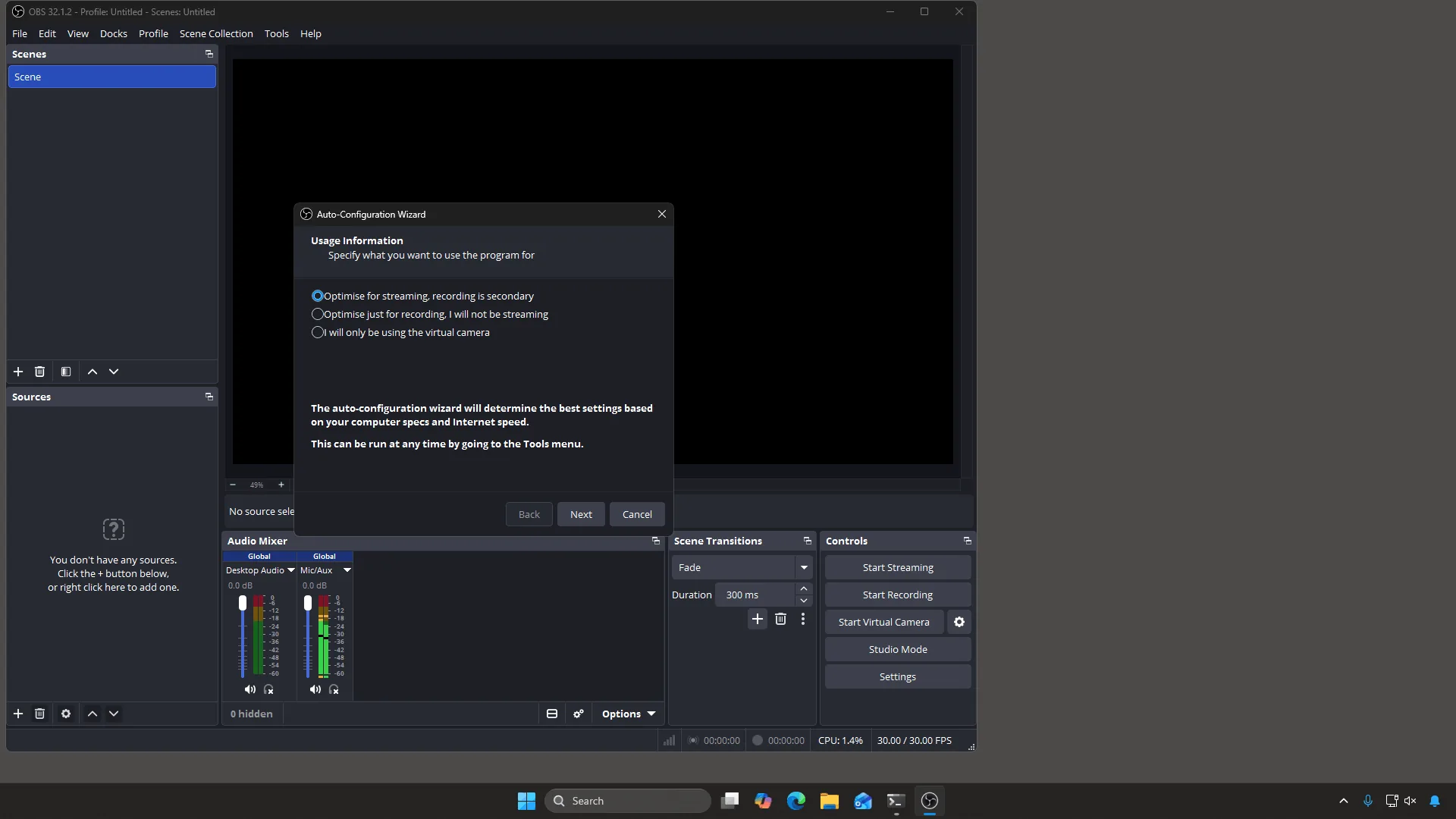
Isso aparece na primeira vez em que você abre o OBS. Cancele — os números que ele escolhe não são os que os sites de cam exigem. - Adicione sua câmera. Você verá um quadrado preto e as palavras “Você não tem nenhuma fonte.” Isso é normal — o OBS ainda não sabe o que exibir. Clique no + em Fontes, escolha Dispositivo de captura de vídeo, dê qualquer nome e escolha sua webcam no campo Dispositivo . Sua câmera aparecerá na pré-visualização.
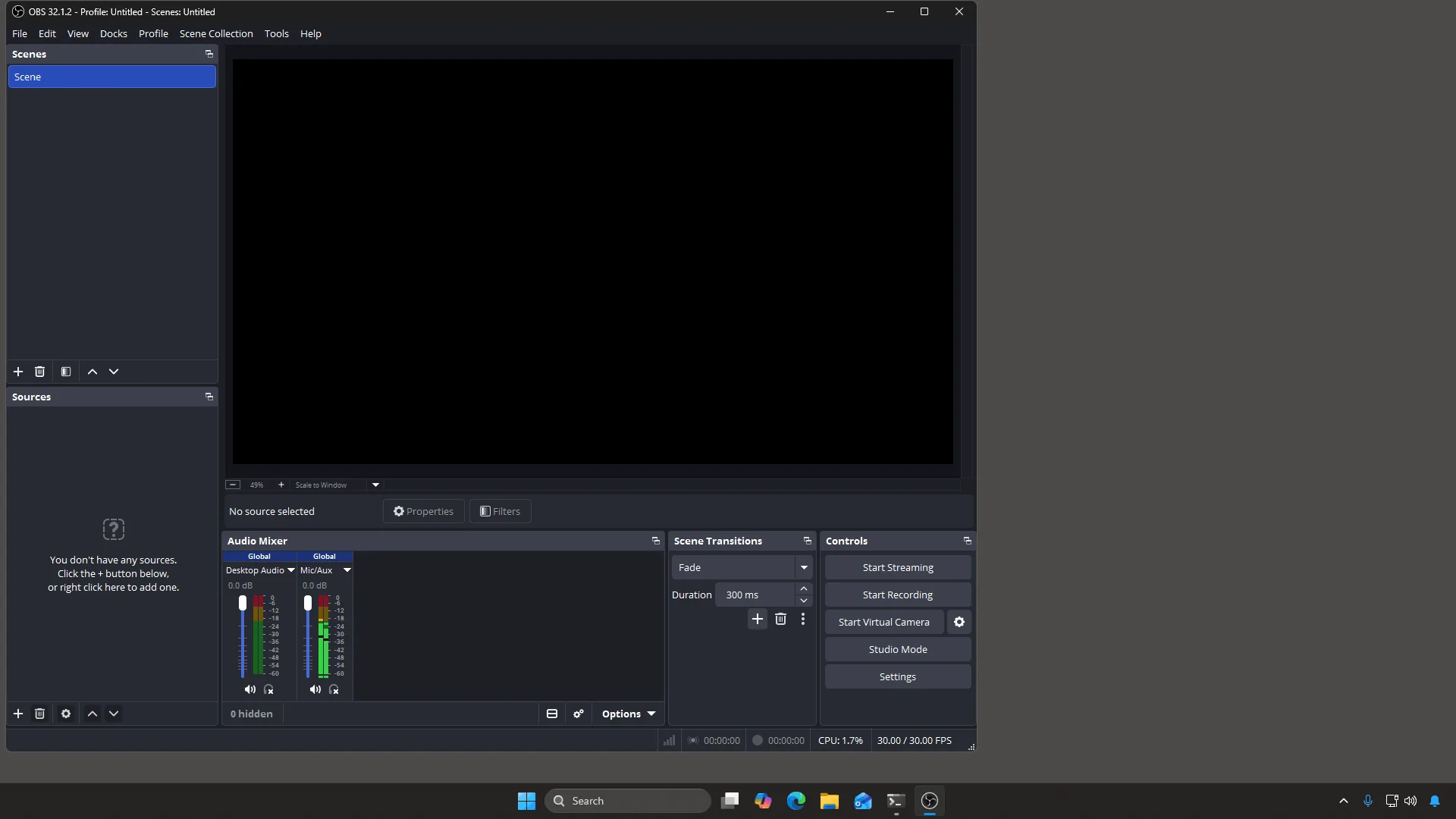
Antes de adicionar uma câmera. O quadrado preto não é um erro — simplesmente não há nada para exibir ainda. 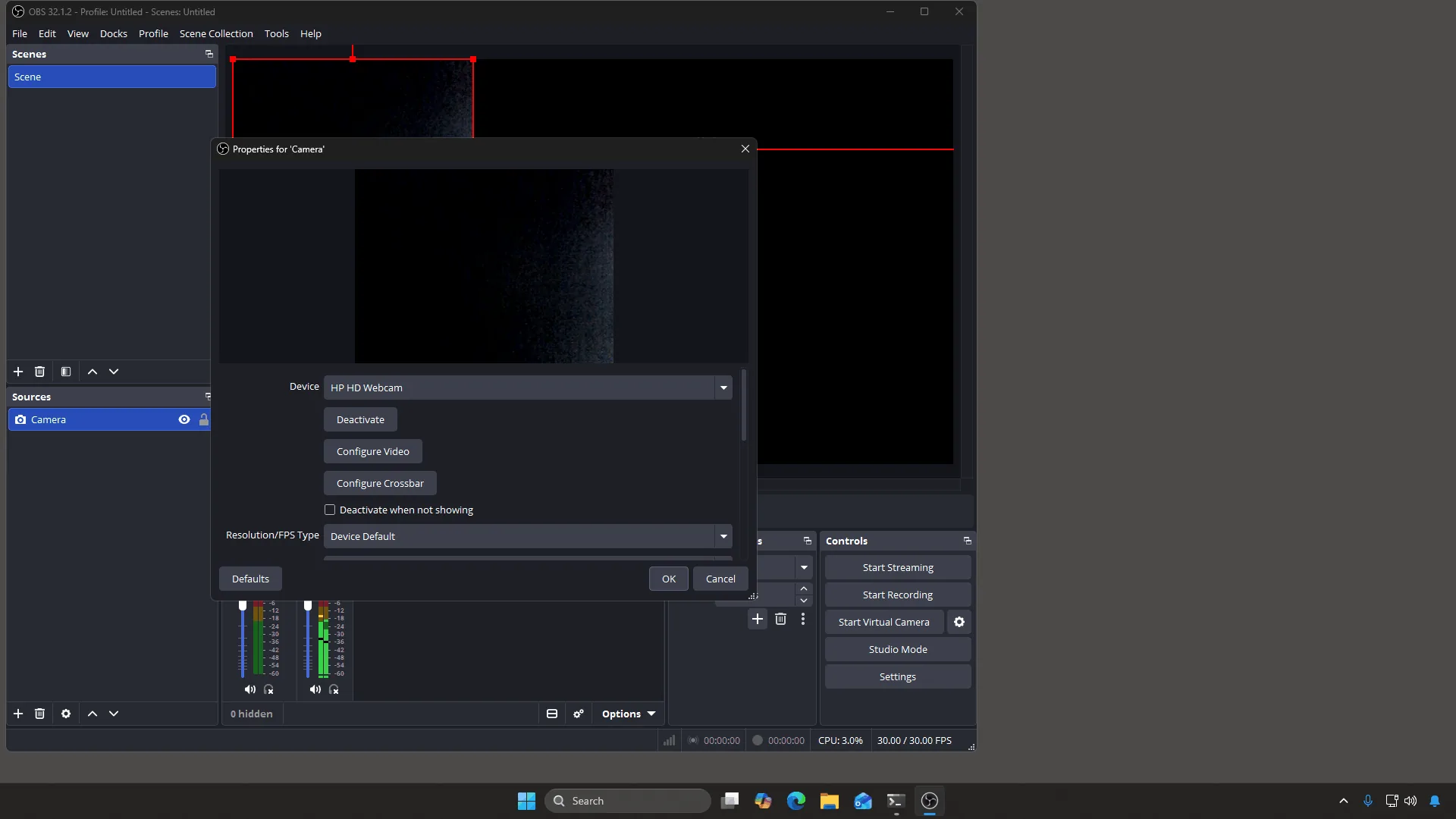
Escolha sua webcam na caixa Dispositivo. Deixe Tipo de Resolução/FPS em Padrão do dispositivo por enquanto. - Verifique seu microfone. Observe o Mixer de áudio na parte inferior. Fale. Se a barra de Mic/Aux se mover, você está sendo ouvida. Se não se mover, abra Configurações → Áudio e escolha o microfone correto em Áudio do microfone/auxiliar.
- Mude o Modo de saída para Avançado. Abra Configurações → Saída. Ele abre no modo Simples , que oculta os controles de quadros-chave e B-frames que importam para os sites de cam — eles não ficam ocultos por serem perigosos, mas porque a maioria das pessoas nunca mexe neles. Altere a caixa Modo de saída na parte superior para Avançado.
- Defina as dimensões do vídeo. Em Configurações → Vídeo, defina Resolução base (área de edição) e
Resolução de saída (escala) com os mesmos valores, normalmente 1920×1080, e FPS para 30. Nunca defina a Saída maior que a Base — isso é upscaling e torna sua imagem embaçada sem melhorar a qualidade.
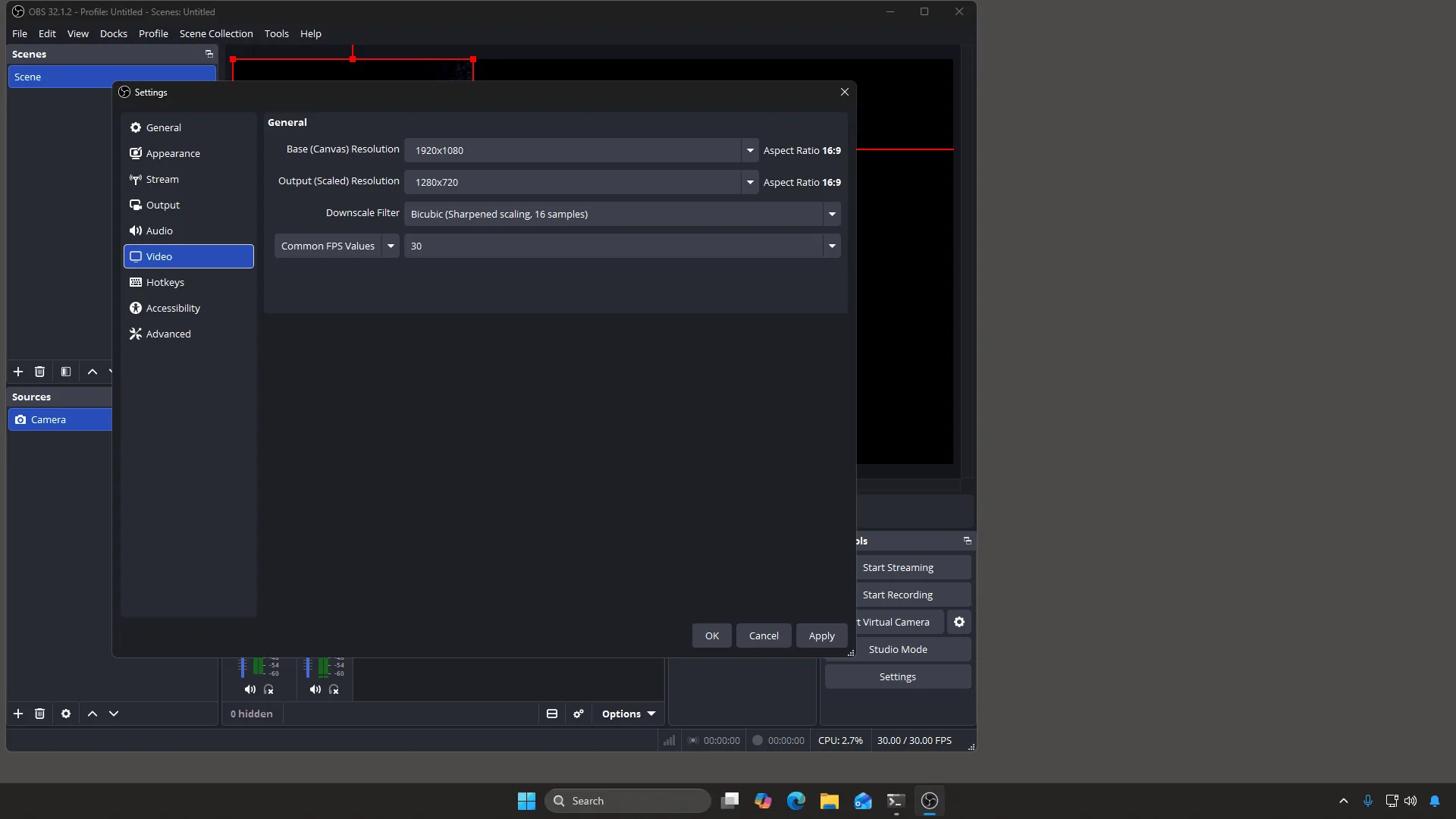
A base é onde você trabalha. A saída é o que é enviado. Manter ambas iguais é a escolha mais simples e segura. - Defina o codificador e os números. De volta a Configurações → Saída, escolha um codificador de hardware se você tiver um (NVIDIA NVENC, AMD ou Apple VT), caso contrário x264. Depois defina
Rate Control para CBR, Bitrate para 5000 kbps (ou 3000 kbps para 720p),
Keyframe Interval para 1 segundo, Profile para high e B-frames para 0.
O Keyframe Interval começa em 0 s, o que significa “decida por mim” — defina como 1 segundo: é o que o Cam4 e o MFC exigem, permitindo ao Stream-Split alternar um site entre Ao vivo, Ausente e Desfocar com mais rapidez.
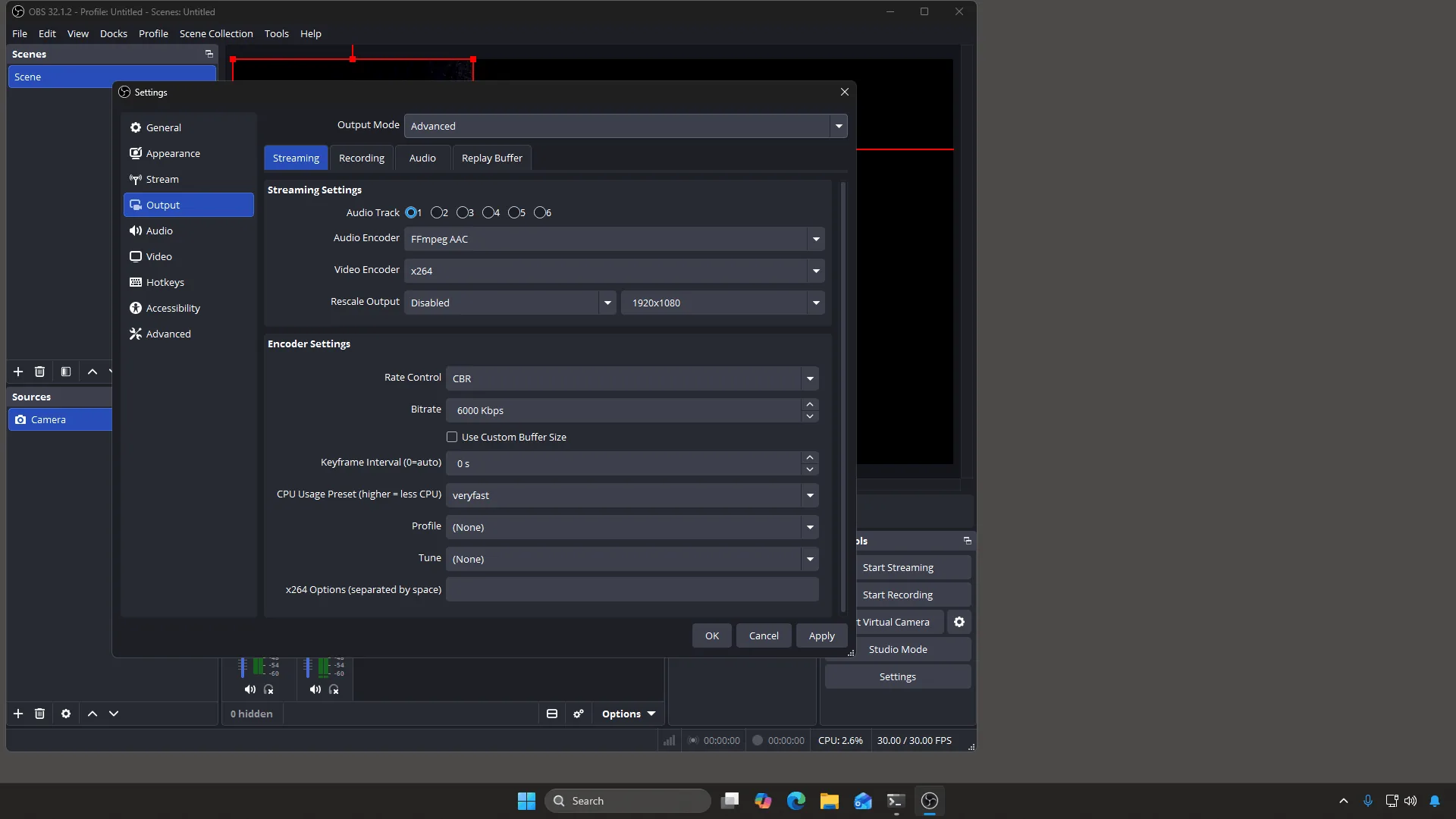
Os padrões que você está alterando: Keyframe Interval mostra 0 s e Profile mostra (None). - Cole seu servidor e sua chave. Em Configurações → Transmissão, defina Serviço como
Personalizado…. Duas caixas aparecem: Servidor e Chave de transmissão. Copie ambos do seu painel e cole-os aqui. O OBS oculta a chave com pontos assim que você clica fora, o que é ideal caso alguém esteja olhando por cima do seu ombro. Clique em OK.
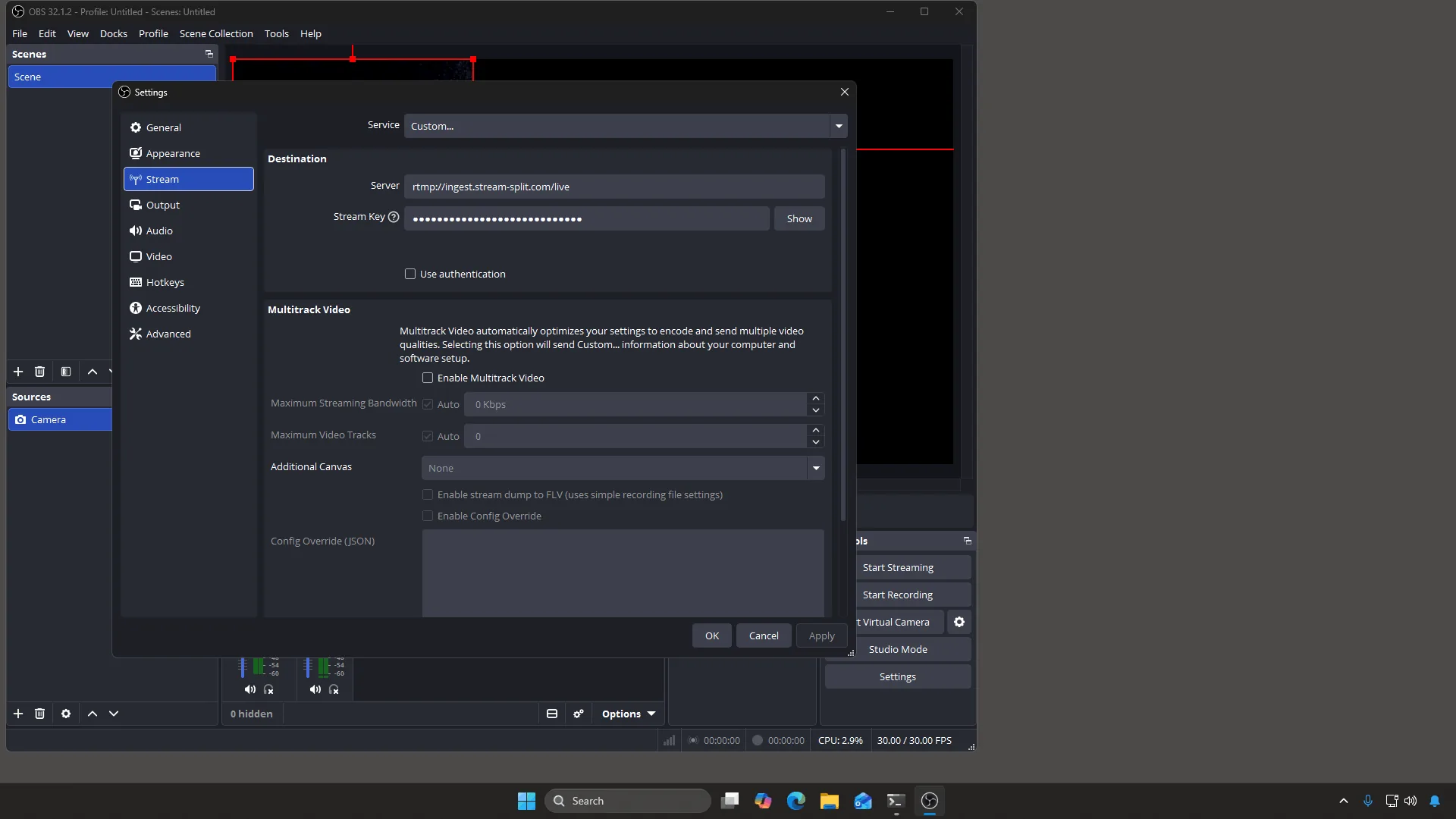
As duas caixas das quais tudo depende. O servidor e a chave vêm do seu painel. - Entre ao vivo. Clique em Iniciar transmissão, no canto inferior direito. Nada é enviado até você clicar nesse botão. O Stripchat, o Cam4 e o BongaCams também têm seus próprios botões de início nos respectivos sites.
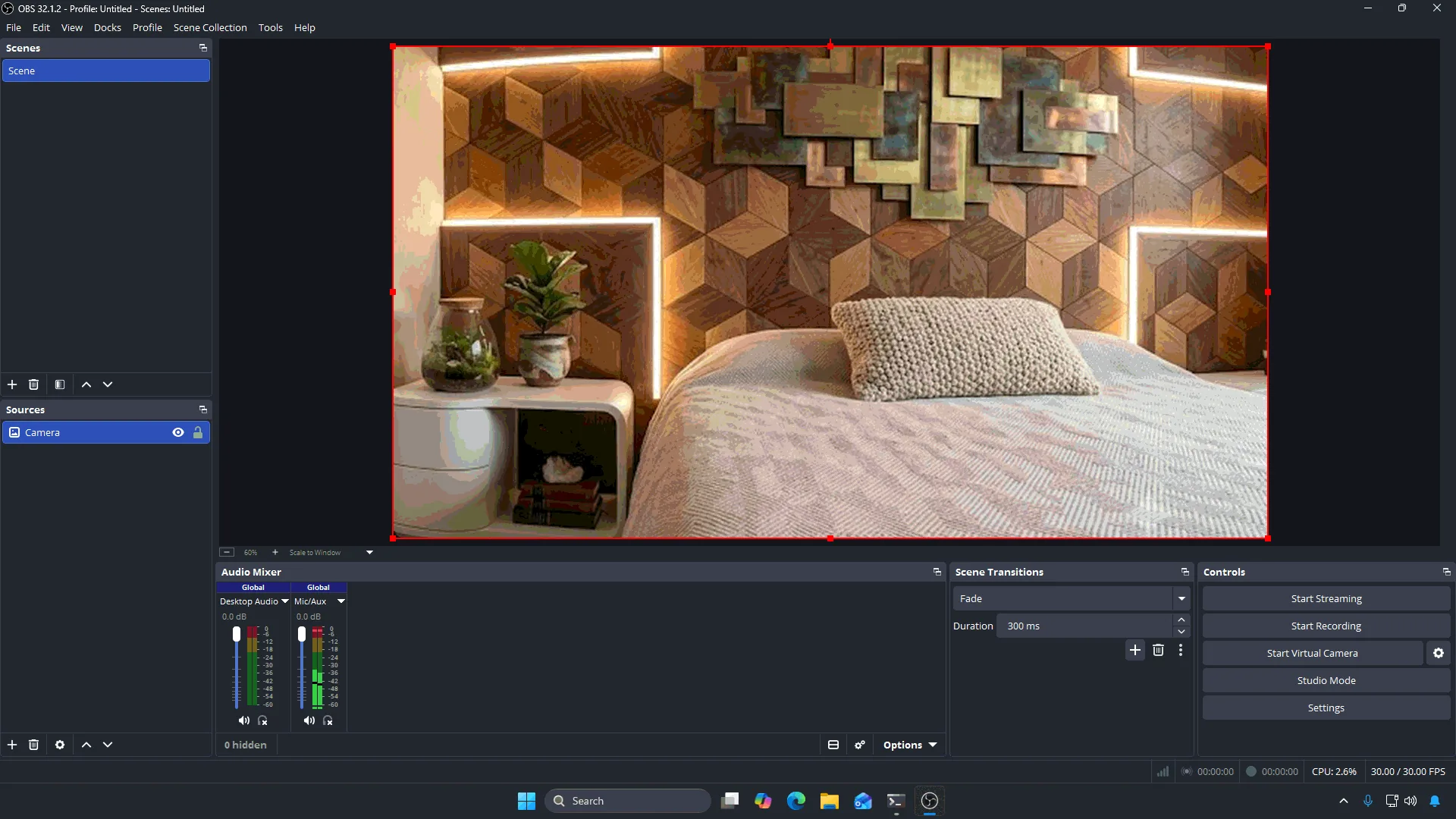
No canto inferior direito, acima de Iniciar gravação. O vídeo está na prévia e os medidores de áudio estão se movendo — mas nada chega a nenhum site até você clicar nele. - Confirme se funcionou. Uma barra de status aparece na parte inferior do OBS exibindo sua taxa de bits e um quadrado colorido. Verde significa que a transmissão está chegando. Em seguida, olhe para o seu painel: cada site adicionado mostra se está recebendo seu sinal. Essa é a confirmação real — o OBS só sabe que enviou o vídeo, não se o site o aceitou com sucesso.
Depois de fazer isso uma vez, está pronto para sempre. Na próxima vez em que for transmitir, basta abrir o OBS e clicar em Iniciar transmissão.
Solução de problemas para quadros perdidos e estabilidade
Se os espectadores relatarem travamentos mesmo com o OBS exibindo um quadrado verde, a plataforma pode estar tendo dificuldades com configurações de vídeo incompatíveis. Certifique-se de que sua taxa de bits esteja alinhada com as metas recomendadas e dentro da capacidade estável de upload da sua conexão de internet.
Para os quadros-chave, defina um intervalo de 1 segundo no OBS. É o que usamos em todos os sites: o Cam4 e o MFC exigem exatamente isso, e essa configuração permite ao Stream-Split alternar um site entre Ao vivo, Ausente e Desfocar com mais rapidez.
Perguntas frequentes
- Posso transmitir a 60 fps em todos os sites de cam?
- Não em todos eles. Cam4, BongaCams e CamSoda publicam 30 fps como limite máximo, portanto, com qualquer um deles na sua lista, permaneça em 30. O Chaturbate suporta 60 fps e o Stripchat aceita esse valor, então uma lista apenas com esses dois pode rodar a 60 se sua câmera filmar a 60. Envie pelo menos 7.500 kbps em 1080p60: o Chaturbate sinaliza valores menores como insuficientes.
- O que acontece quando os sites de cam têm regras conflitantes de taxa de bits?
- Busque uma configuração padrão que atenda às metas recomendadas em todas as suas plataformas. Nosso padrão de 5.000 kbps CBR em 1080p atende ao mínimo de 1080p do Chaturbate e à sugestão de 4.500 do MFC, e o Cam4, que sugere 4.000, aceita esse valor em nossos testes. Em conexões mais fracas, use 720p a 3.000 kbps.
- Por que minha transmissão trava em um site mas funciona bem em outros?
- Se o OBS mostrar uma conexão estável mas um site travar, verifique suas configurações com base no nosso padrão (intervalo de quadros-chave de 1 segundo, 5.000 kbps CBR, 30 fps) e certifique-se de que seu upload consiga manter essa taxa de bits.
- Preciso de alta velocidade de upload para fazer transmissão simultânea?
- Se você usar plugins locais do OBS, precisará de largura de banda de upload suficiente para todos os sites combinados, pois enviará transmissões separadas. Com o Stream-Split, você envia apenas uma única transmissão do seu PC, e o Stream-Split a distribui para todos os seus sites conectados.