Tela de ausente na câmera / loop de já volto sem derrubar sua transmissão
Dar uma saidinha não deveria significar ter que escolher entre uma cadeira vazia na câmera ou sair totalmente do ar. Veja como funciona uma boa tela de ausente, e por que a maioria das modelos acaba não confiando nela ou nem tendo uma.
O verdadeiro custo de fazer uma pausa
Não saia totalmente do ar para pausas curtas. Quando sua transmissão cai, a plataforma mostra sua sala como fora do ar, e os espectadores vão embora procurar alguém que esteja Ao vivo — nem todos voltam, então você volta para uma sala mais vazia do que deixou. Uma tela de ausente mantém a sala aberta, para que ainda tenha algo lá quando você sentar de novo.
Fazer você mesma no OBS vs. deixar com a gente
Deixe o Stream-Split cuidar da sua tela de ausente. Deixe o OBS transmitindo — só não troque de cena.
Colocar uma tela de ausente do jeito antigo significa criar uma cena dedicada de já volto no OBS e ter que lembrar de alternar para ela e depois voltar. A vantagem do Stream-Split é por site: uma cena de já volto no OBS vai para todas as plataformas de uma vez só, enquanto no seu painel você pode definir um site como Ausente e manter os outros Ao vivo — super útil quando só uma sala precisa de uma pausa e as outras continuam movimentadas.
Em vez de uma cena no OBS que você precisa lembrar de ativar, nosso vídeo de ausência roda no Stream-Split. Você escolhe um vídeo pronto (Neon, Red Neon, Dreamy ou Starlight) ou envia o seu próprio no painel. Na aba Ausente você escolhe o que Ausente exibe: seu vídeo, a câmera desfocada (com som mudo) ou uma imagem congelada. Desfocar e congelar podem exibir seu próprio texto sobre a imagem. Mudar uma plataforma para Ausente coloca isso no ar sem desconectar você — nada de trocar de cena no OBS e sem precisar processar vídeo no seu computador. Você nem encosta no OBS.
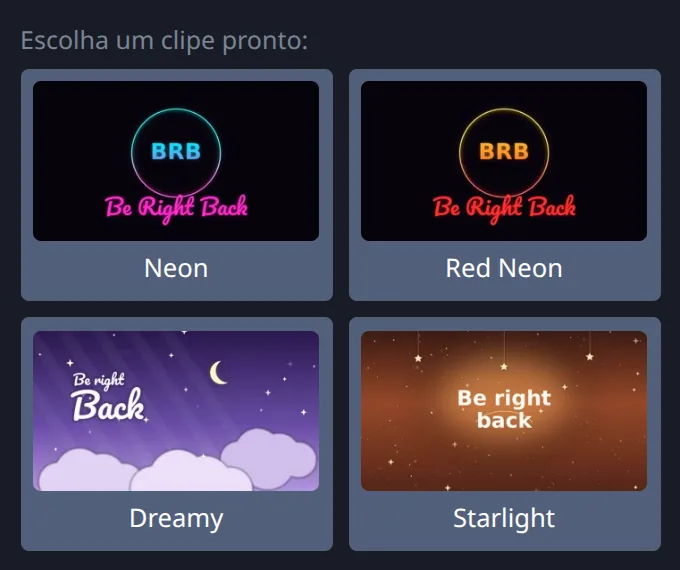
Ainda não tem um vídeo? Em vez disso, defina Ausente como Desfocar: você não precisa enviar nada e ele muta seu som, mas precisa das configurações recomendadas do OBS (1080p a 5,000 kbps ou 720p a 3,000 kbps, 30 fps).
Dicas Práticas: Criando um Bom Vídeo de Ausência
Se você preferir enviar seu próprio vídeo de ausência em vez de usar uma opção pronta, há um jeitinho certo de fazer para segurar os espectadores.
| Elemento | Melhor Prática | Por que isso importa |
|---|---|---|
| Duração | Qualquer duração de até um minuto funciona (usamos os primeiros 60 segundos), com até 50 MB. Uma imagem estática com Já Volto também funciona. | Curto demais, e a repetição fica visualmente cansativa. Qualquer coisa além de 60 segundos não é usada. |
| A Emenda do Loop | Faça uma transição suave do último segundo para o primeiro segundo. | Um corte brusco a cada 15 segundos quebra a ilusão de uma transmissão contínua e lembra aos espectadores que eles estão assistindo a uma gravação. |
| Sinalização | Deixe bem visível Já Volto ou Ausente. | Se você tentar fazer um loop gravado se passar por uma transmissão Ao vivo, os espectadores vão perceber rapidinho que você não está respondendo ao chat e vão sair se sentindo enganados. |
| Áudio | Use música ambiente baixinha ou silêncio total. | Não inclua falas nem barulhos altos. Se o loop reiniciar e o mesmo som exato tocar repetidamente, isso espanta os espectadores. |
Na hora de gravar seu vídeo de ausência, o jeito mais fácil é sentar na sua cadeira habitual de transmissão, olhar para a câmera, sorrir e talvez apontar para um aviso de Já Volto adicionado no OBS. Grave por 20 segundos. Isso mantém a continuidade da iluminação e do cenário do seu quarto. Quando mudar, seus espectadores veem a mesma sala que já estavam assistindo — só que claramente sinalizada como ausente.
O que seus espectadores realmente veem
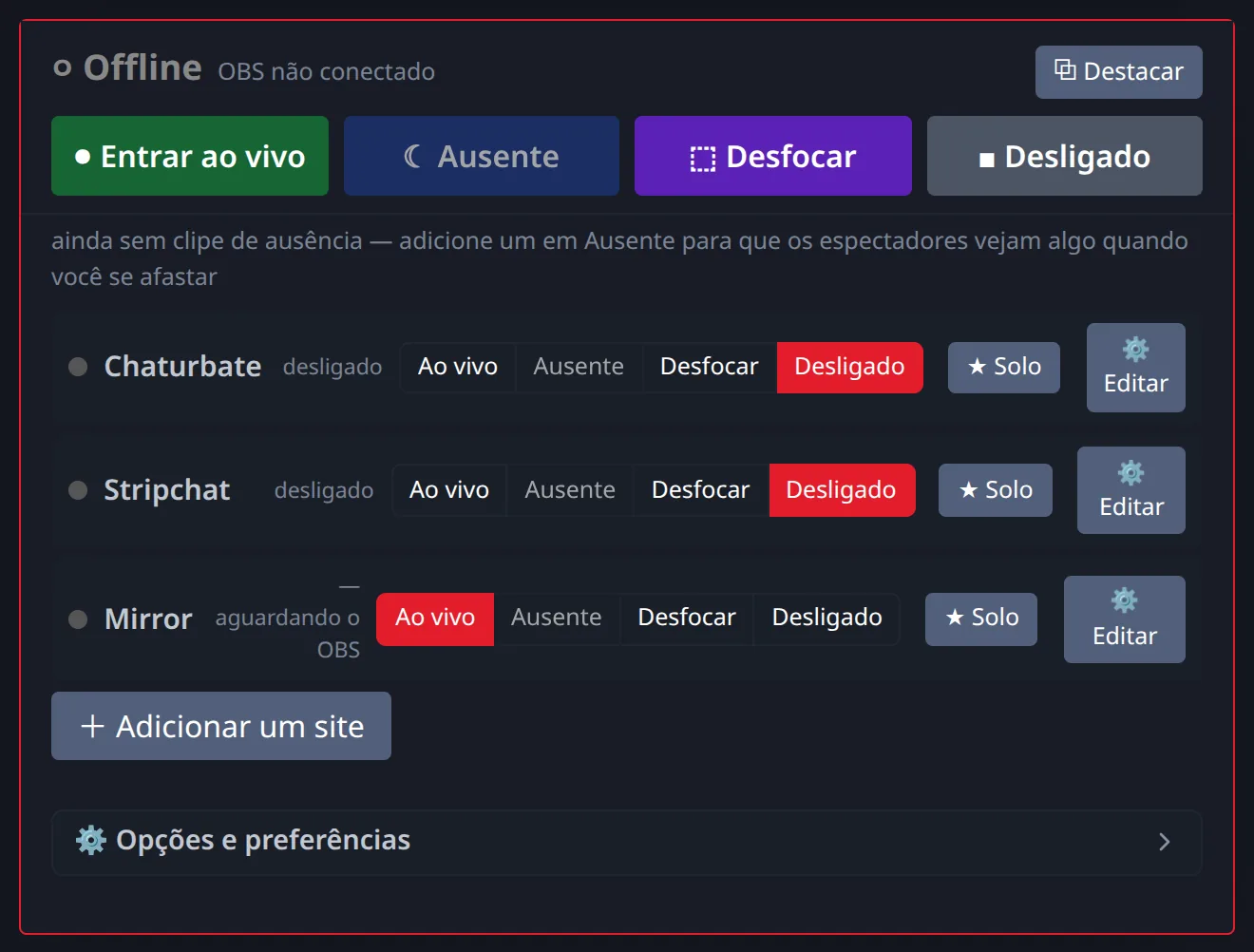
Quando você clica no botão Ausente no seu painel, o site muda em poucos segundos (um vídeo é o mais rápido, Desfocar demora mais). Você não mexe no OBS, sua sala não cai e seus espectadores não são desconectados. Nossa configuração de keyframe de 1 segundo permite que o Stream-Split alterne um site entre Ao vivo, Ausente e Desfocar mais rápido.
Em vez de ficarem olhando para uma cadeira vazia ou para um aviso repentino de fora do ar, seus espectadores veem sua tela de ausente. Sua sala de chat continua totalmente aberta e ativa, permitindo que seu público continue conversando e mandando gorjetas enquanto você faz uma pausa. Como a troca do vídeo acontece do nosso lado, seu computador não precisa se esforçar para reproduzir o arquivo. Quando você voltar e clicar em Ao vivo, a imagem da sua câmera substitui o loop em cerca de um segundo para você continuar de onde parou.
- É permitido deixar um loop de já volto em vez de sair do ar?
- Mantenha a pausa curta e deixe bem claro que é um intervalo, e confira as regras do seu site para ausências prolongadas.