Cam splitting: cum să transmiți pe mai multe site-uri de videochat deodată
Ghidul complet, pas cu pas, pentru cam splitting. Află cum să intri în direct pe mai multe platforme simultan folosind o singură transmisiune OBS și Stream-Split, cu o singură încărcare de pe computerul tău. Include setări OBS verificate pentru combinațiile obișnuite de site-uri.
Ce înseamnă cam splitting și multistreaming?
Cam splitting înseamnă difuzarea unui singur semnal video de la camera web către mai multe platforme pentru adulți în același timp, cum ar fi Chaturbate, Stripchat și CamSoda. Acest lucru îți permite să ajungi la mai mulți spectatori adresându-te unor audiențe diferite simultan.
În loc să alegi un singur site și să speri la o cameră plină, arunci o plasă mai largă. Cam splitting îți permite să transmiți către mai multe comunități deodată, fără să fie nevoie să-ți repeți show-ul de mai multe ori.
Problema cu multistreamingul local din OBS
Fluxurile multiple îți multiplică cerințele de lățime de bandă pentru upload.
Dacă încerci să transmiți pe patru site-uri direct de pe computerul tău folosind pluginuri OBS, calculatorul tău trebuie să încarce patru copii separate ale semnalului video. Ai nevoie de o viteză de upload de patru ori mai mare pentru a menține acele conexiuni. Dacă viteza ta de încărcare nu le poate susține pe toate, fiecare transmisiune va pierde cadre și se va bloca.
Soluția: multistreaming cu Stream-Split
Trimite o singură transmisiune de pe computerul tău și lasă cloudul să se ocupe de restul.
Cu Stream-Split, computerul tău trimite o singură transmisiune către serverele noastre, iar noi o distribuim către Chaturbate, CamSoda, MyFreeCams, Stripchat și celelalte platforme alese de tine. Conexiunea ta la internet are nevoie doar de suficientă viteză de upload pentru o singură transmisiune, indiferent la câte site-uri ajunge.
Cele mai bune setări OBS pentru compatibilitate între site-uri
Configurează OBS pentru a respecta standarde sigure, comune tuturor platformelor.
- Rezoluție: 1080p (1920×1080). Pe o conexiune mai slabă, folosește 720p (1280×720). Nu face niciodată upscaling.
- Rată de cadre: 30fps. Cam4, BongaCams și CamSoda publică 30fps ca valoare maximă.
- Bitrate: 5.000 kbps CBR pentru 1080p, sau 3.000 kbps pentru 720p.
- Keyframe Interval: 1s. Un interval de keyframe de 1 secundă îi permite lui Stream-Split să comute mai rapid un site între În direct, Plecată și Estompează.
- Rată de biți audio: AAC la 160 kbps.
Mai jos este matricea noastră de combinații pentru configurațiile populare, aliniată cu specificațiile platformelor și standardele noastre testate.
| Platforme vizate | Rezoluție și FPS | Bitrate video | Bitrate audio | Keyframe |
|---|---|---|---|---|
| BongaCams + Cam4 | 1920x1080 @ 30fps | 4000 kbps | 160 kbps | 1s |
| BongaCams + Chaturbate | 1920x1080 @ 30fps | 5000 kbps | 160 kbps | 1s |
| BongaCams + CamSoda | 1920x1080 @ 30fps | 4000 kbps | 160 kbps | 1s |
| BongaCams + MyFreeCams | 1920x1080 @ 30fps | 4500 kbps | 160 kbps | 1s |
| BongaCams + OnlyFans | 1920x1080 @ 30fps | 4000 kbps | 160 kbps | 1s |
| BongaCams + Stripchat *est | 1920x1080 @ 30fps | 4000 kbps | 160 kbps | 1s |
| Cam4 + Chaturbate | 1920x1080 @ 30fps | 5000 kbps | 160 kbps | 1s |
| CamSoda + Chaturbate | 1920x1080 @ 30fps | 5000 kbps | 160 kbps | 1s |
| Chaturbate + MyFreeCams | 1920x1080 @ 30fps | 5000 kbps | 160 kbps | 1s |
| Chaturbate + MyFreeCams + Stripchat *est | 1920x1080 @ 30fps | 5000 kbps | 160 kbps | 1s |
Gestionarea conflictelor dintre platforme (limite maxime vs minime de bitrate)
Vizează un bitrate care satisface intervalele recomandate pe toate site-urile tale.
Platformele diferite publică recomandări diferite de bitrate. De exemplu, Cam4 sugerează 4.000 kbps pentru 1080p în funcție de viteza de upload, în timp ce minimul Chaturbate pentru 1080p este de 5.000 kbps și semnalează transmisiunile care scad sub această valoare. Standardul nostru de 5.000 kbps CBR atinge minimul Chaturbate, iar Cam4 îl acceptă în testele noastre.
În mod similar, MyFreeCams recomandă 4.500 kbps pentru 1080p. 5.000 kbps CBR acoperă și această cerință. Pe o conexiune mai slabă, 720p la 3.000 kbps CBR este potrivit pentru fiecare site din acest ghid.
Fezabilitatea transmisiunilor la 60fps
30fps, cu excepția cazului în care fiecare site din lista ta acceptă 60.
Dacă vreun site din combinația ta suportă doar 30fps, transmisiunea ta unică trebuie să fie la 30fps. Cam4, BongaCams și CamSoda menționează 30fps ca valoare maximă, așa că dacă unul dintre ele se află în lista ta, rămâi la 30.
Chaturbate acceptă până la 60fps, iar Stripchat acceptă de asemenea 60: spectatorii pot comuta un flux de 60fps între 60 și 30. Dacă acestea sunt singurele tale site-uri și camera ta filmează cu adevărat la 60, poți folosi această valoare, dar mărește bitrate-ul: Chaturbate semnalează 1080p la 60fps sub 7.500 kbps, chiar dacă tabelele sale listează doar valori pentru 30fps.
Configurarea OBS, de la zero
Dacă nu ai mai deschis OBS până acum, începe de aici. Dacă rulează deja și îți vezi camera pe ecran, sari la pasul 5 — de acolo încep setările care contează pentru site-urile de cam.
- Instalează OBS. Descarcă-l de pe obsproject.com. Este gratuit și este același OBS la care se referă toată lumea când spune OBS. Windows, Mac și Linux funcționează toate.
- Închide expertul cu care se deschide. Prima dată când deschizi OBS, acesta se oferă să se configureze singur pentru tine. Apasă pe Anulează. Îți măsoară conexiunea și alege setări pentru streaming general, care nu sunt setările pe care le cer site-urile de cam — și urmează să le setezi chiar tu. Îl poți rula oricând mai târziu din meniul Tools.
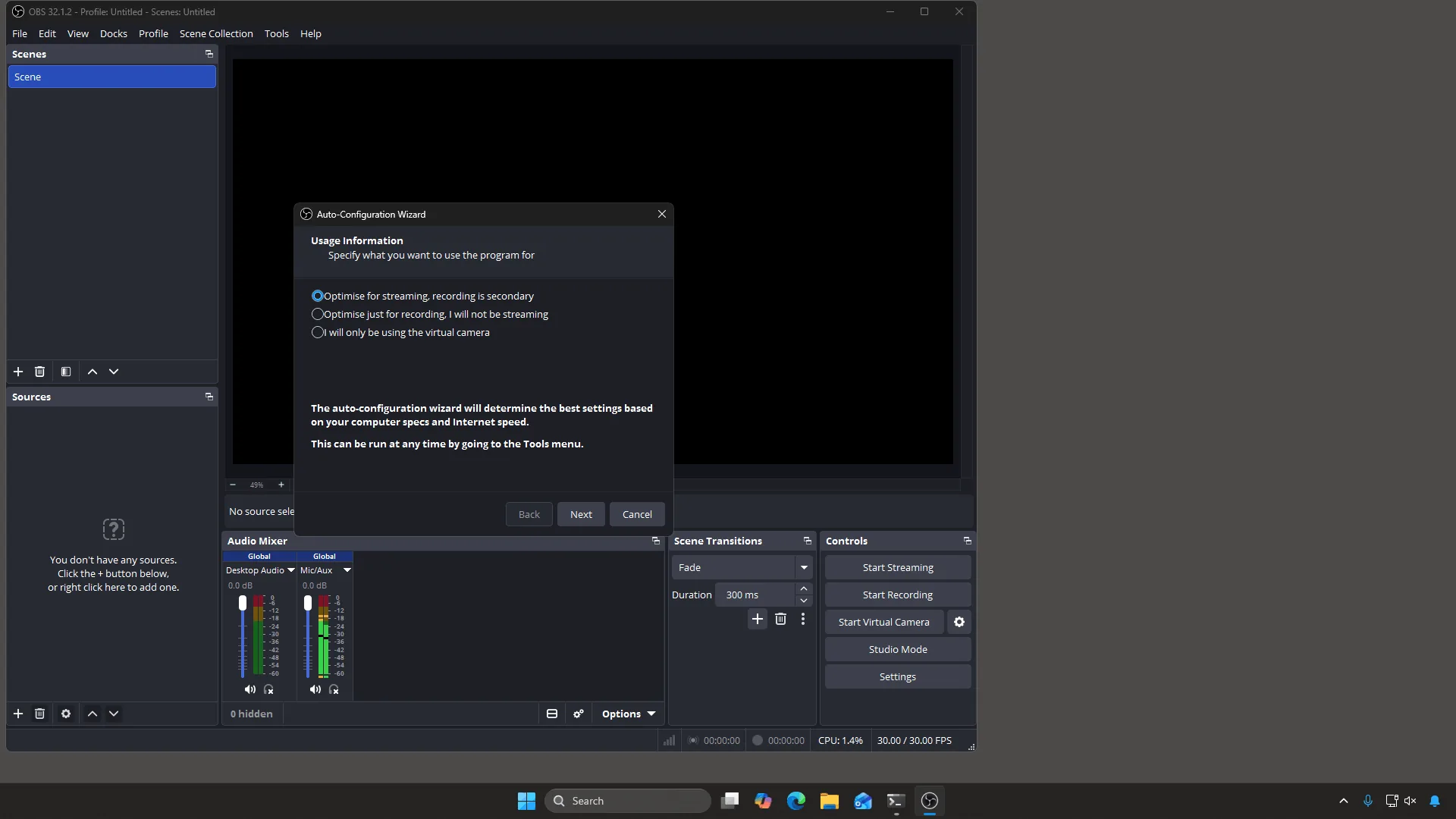
Acesta apare prima dată când deschizi OBS. Anulează-l — numerele pe care le alege nu sunt cele pe care le doresc site-urile de cam. - Adaugă camera. Te vei uita la un pătrat negru și cuvintele „Nu ai nicio sursă.” Acest lucru este normal — OBS nu știe încă ce să afișeze.
Apasă pe + sub Surse, alege Dispozitiv de captură video, dă-i orice nume, apoi alege camera ta web în caseta Device . Camera ta va apărea în previzualizare.
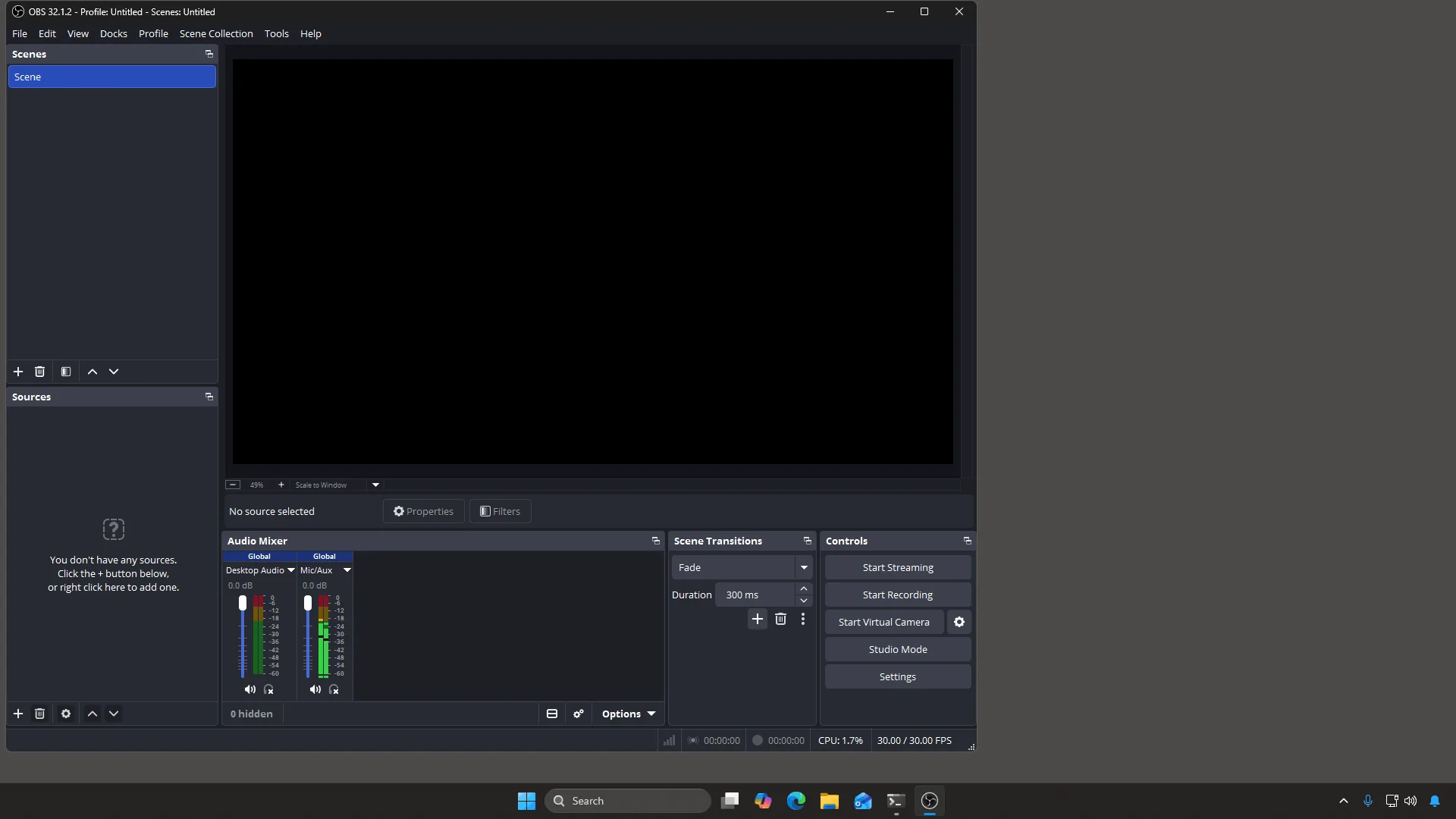
Înainte de a adăuga o cameră. Pătratul negru nu este o eroare — pur și simplu nu are ce să afișeze încă. 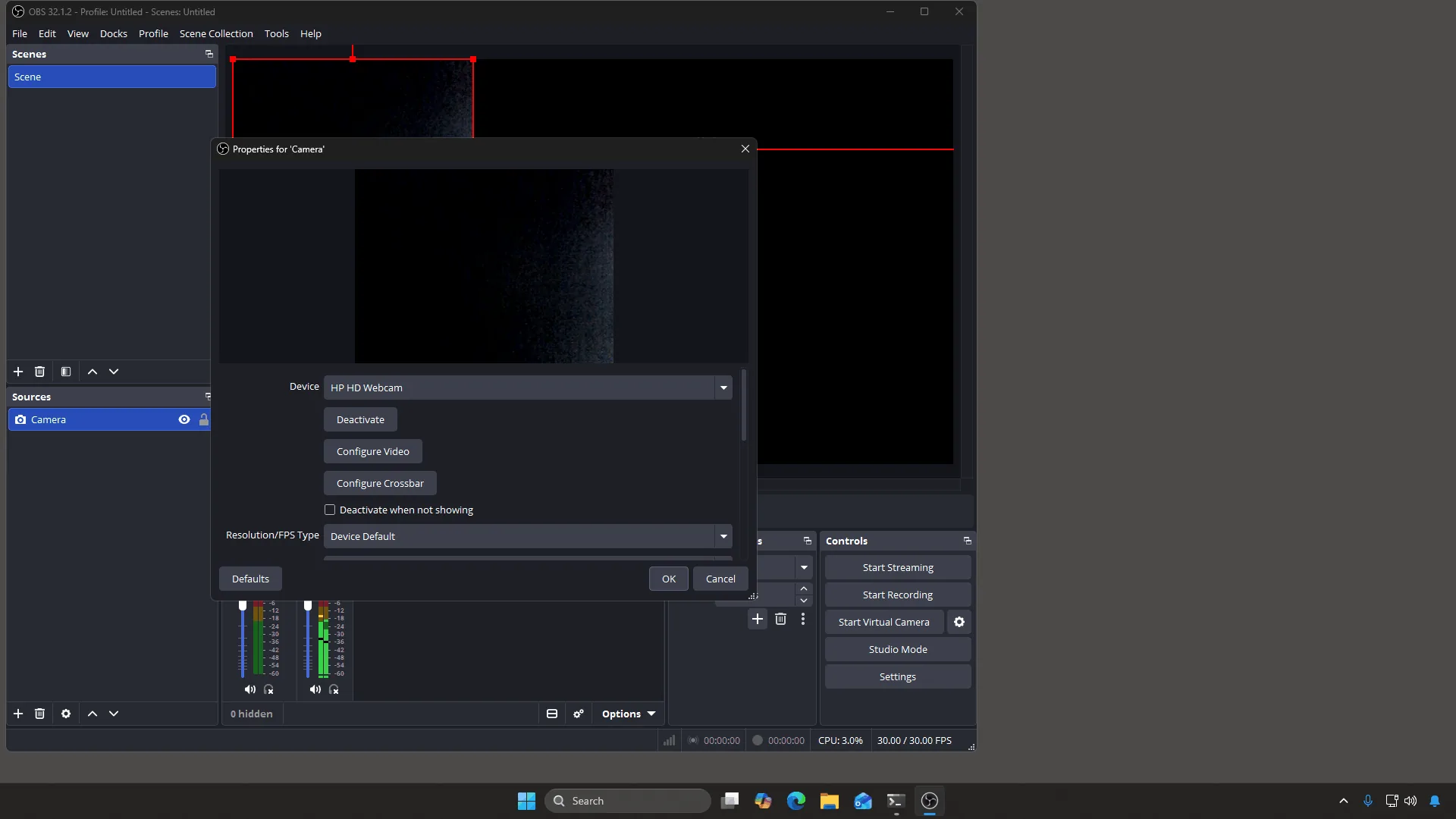
Alege camera ta web în caseta Device. Lasă Resolution/FPS Type pe Device Default pentru moment. - Verifică microfonul. Privește Mixer audio din partea de jos. Vorbește. Dacă bara Mic/Aux se mișcă, ești auzită. Dacă nu, deschide Setări → Audio și alege microfonul corect la Microfon/Audio auxiliar.
- Comută Mod de output pe Avansat. Deschide Setări → Ieșire. Se deschide în modul Simplu , care ascunde controalele de keyframe și B-frames de care țin cont site-urile de cam — nu sunt ascunse pentru că ar fi periculoase, ci doar pentru că majoritatea oamenilor nu le ating niciodată. Schimbă caseta Mod de output din partea de sus pe Avansat.
- Setează dimensiunea imaginii video. În Setări → Video, setează Rezoluție de bază (a planșei) și
Rezoluție a outputului (scalată) pe aceeași valoare, în mod normal 1920×1080, și FPS la 30. Nu seta niciodată Output mai mare decât Base — asta înseamnă upscaling și îți face imaginea neclară fără să o îmbunătățească.
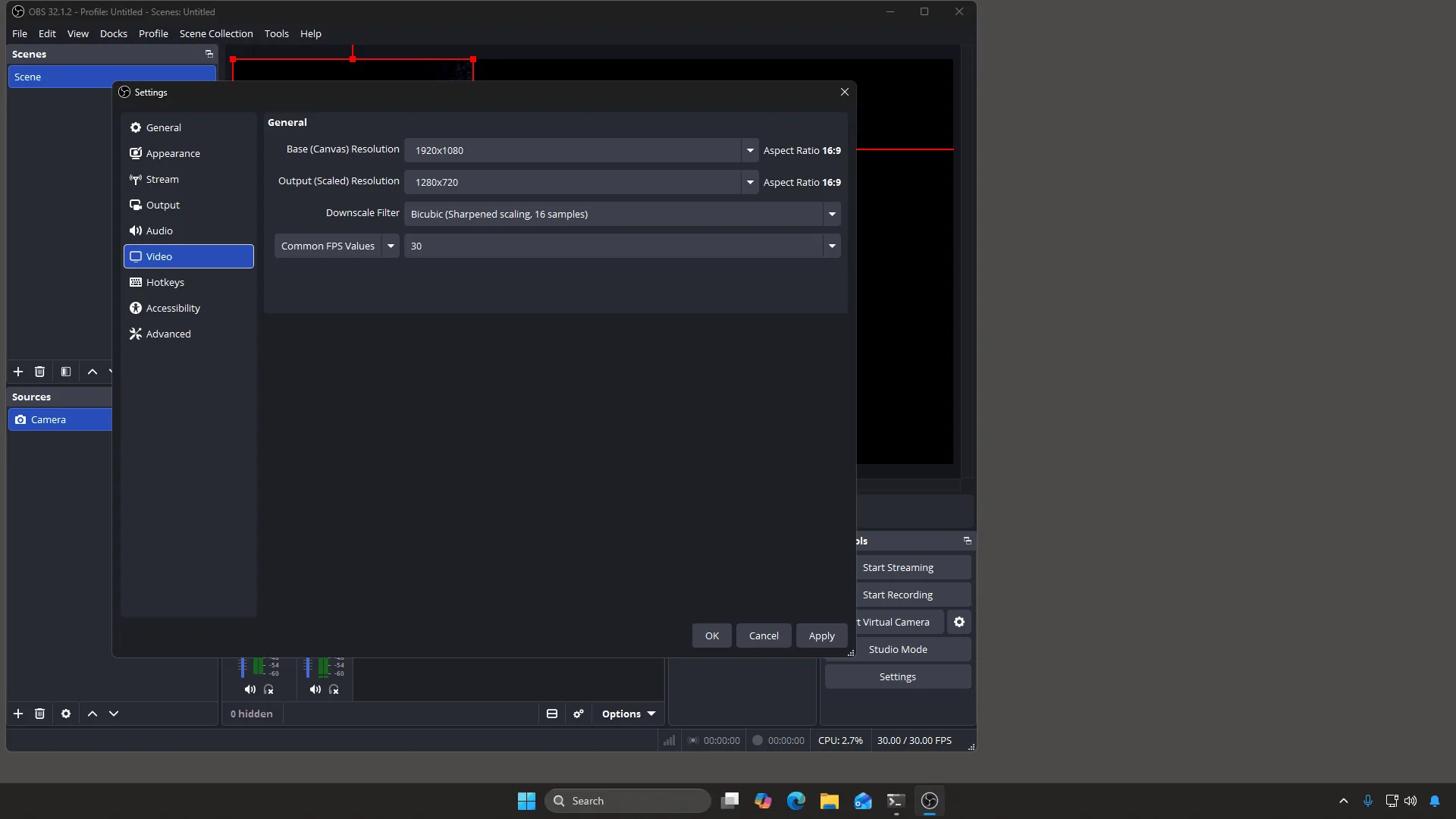
Baza este spațiul în care lucrezi. Output este ceea ce se trimite. Să le potrivești este alegerea simplă și sigură. - Setează codificatorul și numerele. Înapoi în Setări → Ieșire, alege un codificator hardware dacă ai unul (NVIDIA NVENC, AMD sau Apple VT), altfel x264. Apoi setează
Rate Control pe CBR, Bitrate la 5000 kbps (sau 3000 kbps pentru 720p),
Keyframe Interval la 1 secundă, Profile pe high, și B-frames la 0.
Keyframe Interval începe de la 0 s, ceea ce înseamnă „decide pentru mine” — setează-l la 1 secundă: este ceea ce cer Cam4 și MFC și îi permite lui Stream-Split să comute mai rapid un site între În direct, Plecată și Estompează.
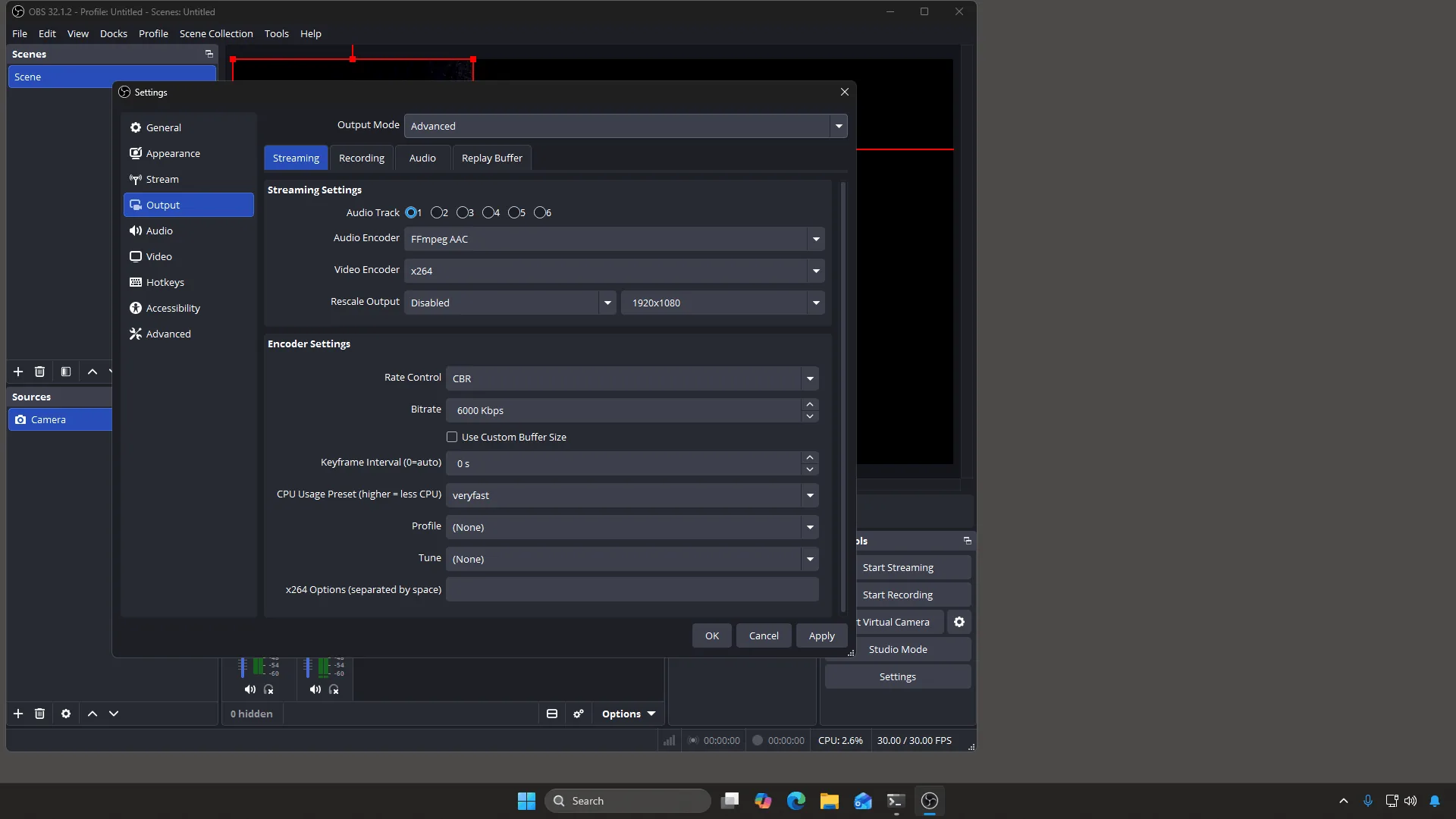
Setările implicite pe care le modifici: Keyframe Interval arată 0 s, iar Profile arată (None). - Lipește serverul și cheia. În Setări → Transmisiune, setează Serviciu pe
Personalizat.... Apar două casete: Server și Cheie de stream. Copiază-le pe ambele din panoul tău și lipește-le. OBS ascunde cheia în spatele unor puncte odată ce dai clic în altă parte, exact ceea ce îți dorești dacă cineva se uită peste umărul tău. Apasă pe OK.
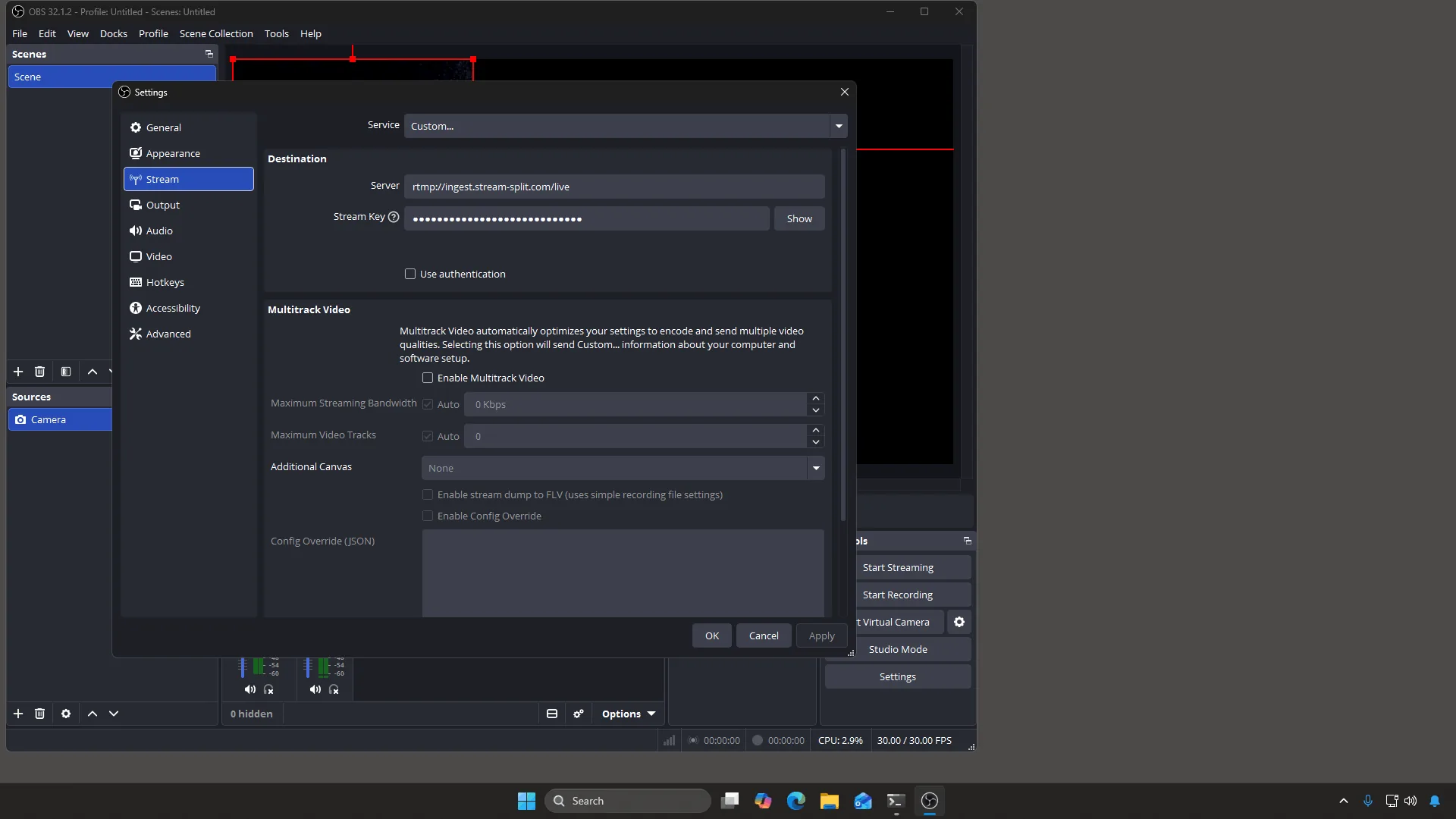
Cele două casete de care depinde totul. Serverul și cheia provin ambele din panoul tău. - Intră în direct. Apasă pe Pornește streamingul, în dreapta jos. Nimic nu pleacă până nu apeși pe el. Stripchat, Cam4 și BongaCams au de asemenea propriul buton de pornire pe site.
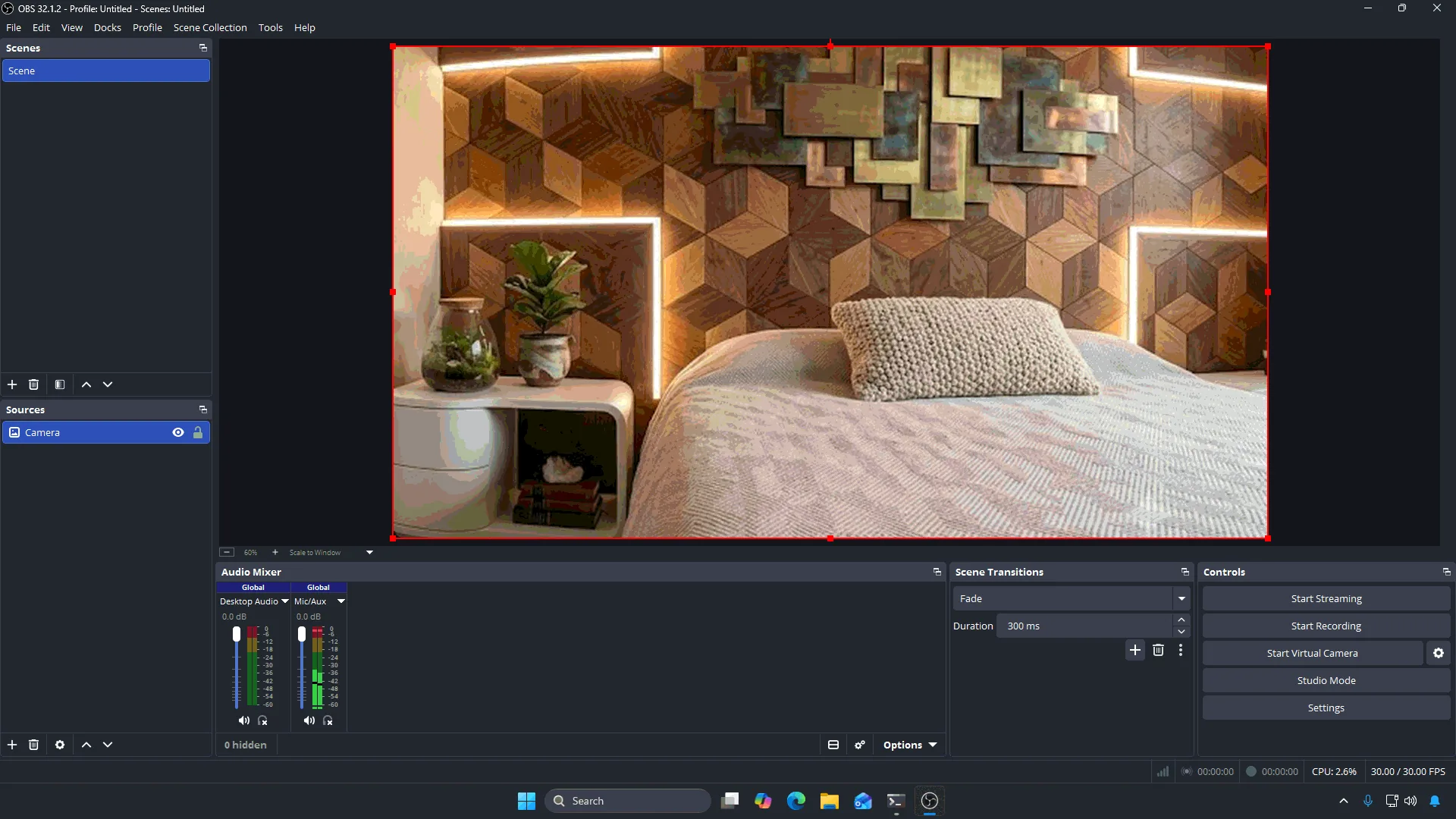
În dreapta jos, deasupra butonului Start Recording. Imaginea video este în previzualizare și barele de sunet se mișcă — dar nimic nu ajunge pe niciun site până nu apeși pe el. - Verifică dacă a funcționat. O bară de stare apare în partea de jos a OBS arătând bitrate-ul tău și un pătrat colorat. Verde înseamnă că transmisiunea ajunge cu succes. Apoi privește în panoul tău: fiecare site pe care l-ai adăugat arată dacă te recepționează. Aceasta este confirmarea reală — OBS știe doar că a trimis transmisiunea video, nu și că site-ul a acceptat-o.
Odată făcut acest pas, rămâne salvat. Data viitoare când transmiți, deschizi OBS și apeși Pornește streamingul.
Depanarea cadrelor pierdute și a stabilității
Dacă spectatorii raportează lag deși OBS afișează un pătrat verde, este posibil ca platforma să aibă dificultăți din cauza unor setări video nepotrivite. Asigură-te că bitrate-ul tău respectă valorile recomandate și rămâne în limitele capacității stabile de upload a conexiunii tale la internet.
Pentru keyframe-uri, setează un interval de 1 secundă în OBS. Este ceea ce folosim pe fiecare site: Cam4 și MFC cer exact asta și îi permite lui Stream-Split să comute mai rapid un site între În direct, Plecată și Estompează.
Întrebări frecvente
- Pot să transmit la 60fps pe toate site-urile de videochat?
- Nu pe toate. Cam4, BongaCams și CamSoda publică 30fps ca valoare maximă, așa că dacă ai oricare dintre ele în lista ta, rămâi la 30. Chaturbate suportă 60fps, iar Stripchat îl acceptă, așa că o combinație formată doar din acestea două poate rula la 60 dacă camera ta filmează la 60. Trimite cel puțin 7.500 kbps la 1080p60: Chaturbate semnalează valorile mai mici ca fiind prea reduse.
- Ce se întâmplă când site-urile de videochat au reguli diferite de bitrate?
- Vizează o setare standard care satisface recomandările tuturor platformelor tale. Standardul nostru de 5.000 kbps CBR la 1080p îndeplinește minimul Chaturbate pentru 1080p și recomandarea MFC de 4.500, iar Cam4, care sugerează 4.000, o acceptă în testele noastre. Pe o conexiune mai slabă, folosește 720p la 3.000 kbps.
- De ce merge în reluare transmisiunea mea pe un site, dar pe altele e perfectă?
- Dacă OBS arată o conexiune stabilă, dar un site are lag, verifică-ți setările în raport cu standardul nostru (keyframe de 1 secundă, 5.000 kbps CBR, 30fps) și asigură-te că viteza ta de upload poate susține acel bitrate.
- Am nevoie de viteză mare de upload pentru multistreaming?
- Dacă folosești pluginuri locale OBS, ai nevoie de suficientă lățime de bandă de upload pentru toate site-urile combinate, deoarece încarci fluxuri separate. Cu Stream-Split, încarci doar o singură transmisiune de pe computerul tău, iar Stream-Split o distribuie către toate site-urile tale conectate.