Ecran de pauză pe cameră / buclă video „revin imediat” fără să-ți întrerupi transmisiunea
Când iei o pauză, n-ar trebui să fii nevoită să alegi între un scaun gol pe cameră sau să te deconectezi complet. Iată cum funcționează un ecran de pauză bun și de ce majoritatea modelelor ajung fie să nu aibă încredere în el, fie să nu aibă deloc unul.
Adevăratul cost al unei pauze
Nu te deconecta complet pentru pauzele scurte. Când ți se întrerupe transmisiunea, platforma îți arată camera ca fiind deconectată, iar spectatorii pleacă să caute pe altcineva care este În direct — și nu toți se mai întorc, așa că revii într-o cameră mai liniștită decât ai lăsat-o. Un ecran de pauză îți ține camera deschisă, ca să existe ceva acolo când te așezi din nou.
Să faci asta singură în OBS vs. să ne lași pe noi să ne ocupăm
Lasă Stream-Split să se ocupe de ecranul tău de pauză. Lasă OBS să transmită în continuare — doar nu schimba scenele.
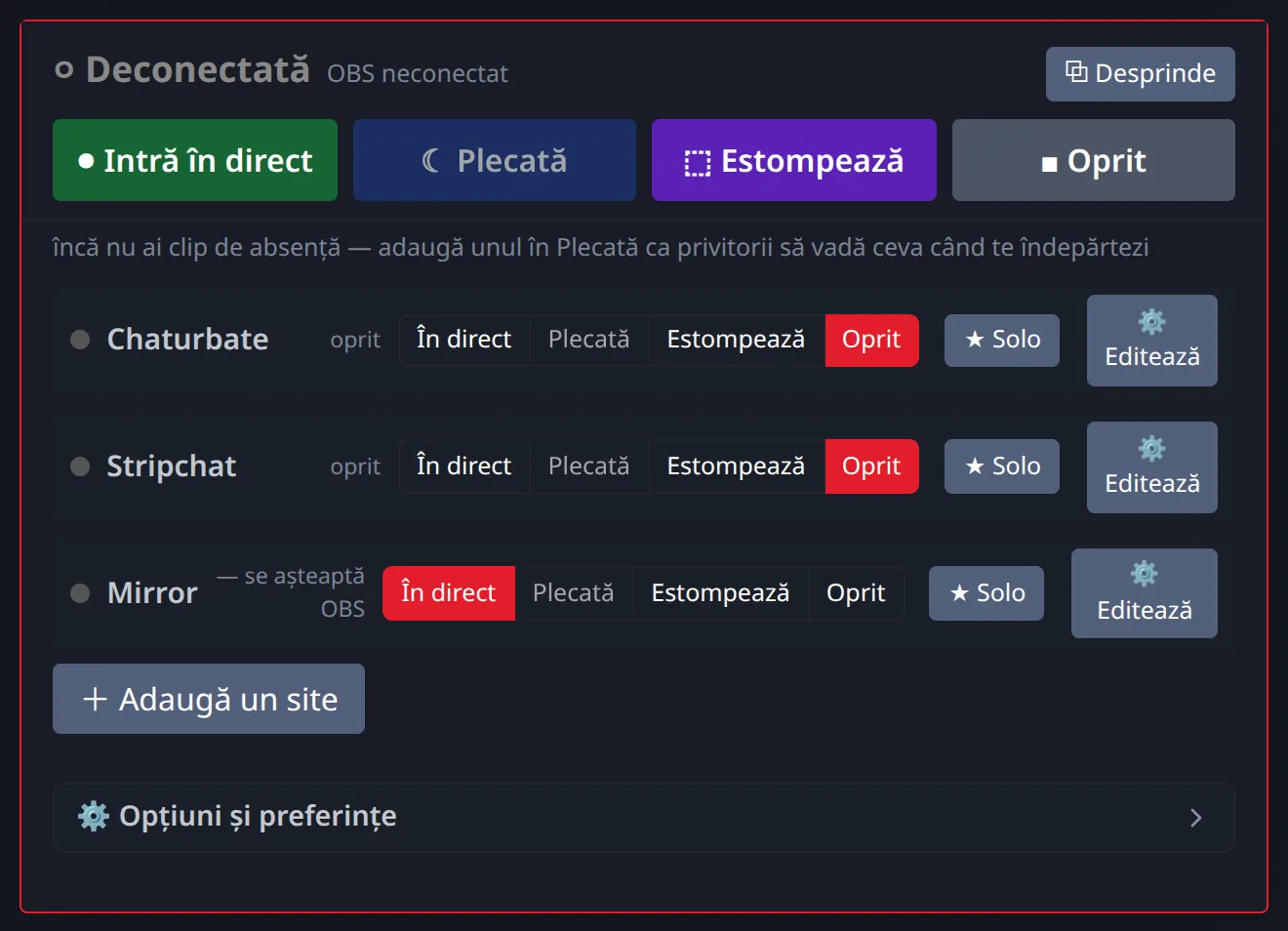
Să pui un ecran de pauză în stilul vechi înseamnă să creezi o scenă dedicată de „Revin imediat” în OBS și să ții minte să comuți pe ea și înapoi. Avantajul oferit de Stream-Split este pentru fiecare site în parte: o scenă de pauză din OBS se duce pe toate platformele în același timp, pe când în panoul tău de control poți seta un singur site pe Plecată și să le lași pe celelalte În direct — foarte util când o singură cameră are nevoie de o pauză, iar pe celelalte este încă activitate.
În loc de o scenă în OBS pe care trebuie să ții minte s-o activezi, clipul tău de pauză rulează direct pe Stream-Split. Alegi un clip gata pregătit (Neon, Red Neon, Dreamy sau Starlight) sau îl încarci pe al tău în panoul de control. În fila Plecată alegi ce afișează Plecată: clipul tău, camera estompată (cu sunetul oprit) sau o imagine înghețată. Estompează și imaginea înghețată pot afișa propriul tău text peste imagine. Când comuți o platformă pe „Plecată”, se trece la acea variantă fără să te deconecteze — fără schimbări de scene în OBS și fără decodare video pe calculatorul tău. Nu te atingi deloc de OBS.
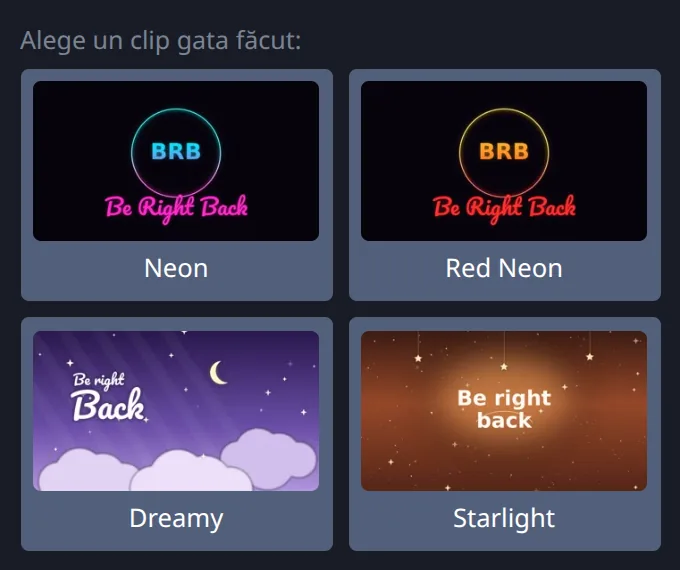
Nu ai încă un clip? Setează Plecată pe Estompează în schimb: nu trebuie să încarci nimic și îți oprește sunetul, dar necesită setările recomandate pentru OBS (1080p la 5,000 kbps sau 720p la 3,000 kbps, 30 fps).
Ghid practic: Cum să creezi un clip bun de pauză
Dacă alegi să încarci propriul clip de pauză în loc să folosești o opțiune gata făcută, există o întreagă artă în a crea unul care să-ți țină spectatorii aproape.
| Element | Recomandare | De ce contează |
|---|---|---|
| Durată | Orice clip de până la un minut funcționează (folosim primele 60 de secunde), până la 50 MB. O imagine statică cu textul „Revin imediat” funcționează la fel de bine. | Dacă este prea scurt, reluarea în buclă devine deranjantă vizual. Orice depășește 60 de secunde nu este folosit. |
| Îmbinarea buclei | Fă o trecere lină între ultima secundă și prima secundă. | O săritură vizuală bruscă la fiecare 15 secunde rupe iluzia unei transmisiuni cursive și le amintește spectatorilor că se uită la o înregistrare. |
| Marcaj | Afișează clar „Revin imediat” sau „Plecată”. | Dacă încerci să prezinți o buclă înregistrată drept o transmisiune în direct, spectatorii își vor da seama rapid că nu răspunzi pe chat și vor pleca simțindu-se păcăliți. |
| Sunet | Folosește muzică ambientală la volum redus sau liniște completă. | Nu include voci sau zgomote puternice. Dacă bucla se reia și se aude exact același sunet în mod repetat, spectatorii vor pleca. |
Când înregistrezi un clip de pauză, cel mai simplu mod este să te așezi pe scaunul tău obișnuit de transmisiune, să te uiți la cameră, să zâmbești și eventual să arăți spre un text digital „Revin imediat” adăugat în OBS. Înregistrează timp de 20 de secunde. Acest lucru menține continuitatea vizuală a luminii și a fundalului din camera ta. Când se face comutarea, spectatorii văd aceeași cameră la care se uitau deja — doar că marcată clar că ești plecată.
Ce văd spectatorii tăi în realitate
Când apeși pe butonul „Plecată” din panoul de control, site-ul comută în câteva secunde (un clip este cel mai rapid, estomparea durează cel mai mult). Nu te atingi de OBS, transmisiunea din cameră nu se întrerupe, iar spectatorii nu sunt deconectați. Setarea noastră de cadre-cheie la 1 secundă permite ca Stream-Split să comute un site între În direct, Plecată și Estompează mult mai rapid.
În loc să se uite la un scaun gol sau la o eroare bruscă de deconectare, spectatorii tăi văd ecranul tău de pauză. Camera ta de chat rămâne complet deschisă și activă, permițându-le celor din public să vorbească în continuare și să-ți trimită bacșișuri în timp ce iei o pauză. Pentru că schimbarea video are loc la noi, calculatorul tău nu trebuie să depună efort suplimentar pentru a reda fișierul. Când te întorci și apeși pe „În direct”, transmisiunea camerei tale înlocuiește bucla video în aproximativ o secundă, ca să poți continua exact de unde ai rămas.
- Este permis să rulezi o buclă „revin imediat” în loc să te deconectezi?
- Păstreaz-o scurtă și marcată clar ca o pauză și verifică regulile site-ului tău pentru absențe lungi.