Cam-splitting: как стримить на разные кам-сайты одновременно
Полное пошаговое руководство по cam-splitting. Узнай, как выходить в эфир на нескольких платформах одновременно с одной трансляцией OBS и Stream-Split, используя всего один исходящий поток с ПК. Включает проверенные настройки OBS для популярных сочетаний сайтов.
Что такое cam-splitting и мультистриминг?
Cam-splitting означает трансляцию одного видеопотока с веб-камеры на несколько взрослых платформ одновременно, таких как Chaturbate, Stripchat и CamSoda. Это позволяет охватить больше зрителей, выходя на разные аудитории в одно и то же время.
Вместо того чтобы выбирать один сайт и надеяться на онлайн в комнате, ты охватываешь более широкую аудиторию. Cam-splitting дает возможность вести трансляцию на несколько сообществ сразу, не проводя шоу несколько раз отдельно.
Проблема локального мультистриминга через OBS
Несколько потоков кратно увеличивают требования к скорости отдачи интернета.
Если ты попытаешься стримить на четыре сайта прямо со своего ПК с помощью плагинов OBS, компьютеру придется отдавать четыре отдельные копии видеопотока. Для поддержания этих подключений потребуется в четыре раза большая скорость отдачи. Если твой интернет не справится со всеми потоками, каждая трансляция начнет терять кадры и зависать.
Решение: мультистриминг через Stream-Split
Отправляй один поток со своего ПК, а остальное доверь облаку.
Со Stream-Split твой компьютер отправляет только один поток на наши серверы, а мы распределяем его на Chaturbate, CamSoda, MyFreeCams, Stripchat и другие выбранные платформы. Твоему интернет-соединению нужна скорость отдачи только для одного потока, независимо от количества подключенных сайтов.
Лучшие настройки OBS для кросс-платформенной совместимости
Настрой OBS под безопасные кросс-платформенные стандарты.
- Разрешение: 1080p (1920×1080). При более слабом соединении используй 720p (1280×720). Никогда не делай апскейлинг.
- Частота кадров: 30fps. Cam4, BongaCams и CamSoda публикуют 30fps в качестве максимума.
- Битрейт: 5000 kbps CBR для 1080p или 3000 kbps для 720p.
- Keyframe Interval: 1s. Интервал ключевых кадров в 1 секунду позволяет Stream-Split быстрее переключать сайт между режимами В эфире, Отошла и Размыть.
- Битрейт аудио: AAC при 160 kbps.
Ниже приведена матрица комбинаций для популярных связок сайтов с учетом требований платформ и наших протестированных стандартов.
| Целевые платформы | Разрешение и FPS | Битрейт видео | Битрейт аудио | Ключевой кадр |
|---|---|---|---|---|
| BongaCams + Cam4 | 1920x1080 @ 30fps | 4000 kbps | 160 kbps | 1s |
| BongaCams + Chaturbate | 1920x1080 @ 30fps | 5000 kbps | 160 kbps | 1s |
| BongaCams + CamSoda | 1920x1080 @ 30fps | 4000 kbps | 160 kbps | 1s |
| BongaCams + MyFreeCams | 1920x1080 @ 30fps | 4500 kbps | 160 kbps | 1s |
| BongaCams + OnlyFans | 1920x1080 @ 30fps | 4000 kbps | 160 kbps | 1s |
| BongaCams + Stripchat *прим. | 1920x1080 @ 30fps | 4000 kbps | 160 kbps | 1s |
| Cam4 + Chaturbate | 1920x1080 @ 30fps | 5000 kbps | 160 kbps | 1s |
| CamSoda + Chaturbate | 1920x1080 @ 30fps | 5000 kbps | 160 kbps | 1s |
| Chaturbate + MyFreeCams | 1920x1080 @ 30fps | 5000 kbps | 160 kbps | 1s |
| Chaturbate + MyFreeCams + Stripchat *прим. | 1920x1080 @ 30fps | 5000 kbps | 160 kbps | 1s |
Устранение конфликтов между платформами (потолок битрейта против порога)
Выбирай битрейт, который укладывается в рекомендуемые диапазоны на всех твоих сайтах.
Разные платформы публикуют разные рекомендации по битрейту. Например, Cam4 предлагает 4000 kbps для 1080p в зависимости от скорости отдачи, тогда как минимум Chaturbate для 1080p составляет 5000 kbps, и сайт помечает стримы с меньшим битрейтом. Наш стандарт 5000 kbps CBR покрывает минимум Chaturbate, и Cam4 принимает его в наших тестах.
Аналогично MyFreeCams рекомендует 4500 kbps для 1080p. Битрейт 5000 kbps CBR подходит и здесь. При более слабом подключении 720p при 3000 kbps CBR подойдет для любого сайта из этого руководства.
Возможность трансляции в 60fps
30fps, если только все сайты в твоем списке не поддерживают 60.
Если хотя бы один сайт в твоем списке поддерживает только 30fps, весь твой единственный поток трансляции должен быть 30fps. Cam4, BongaCams и CamSoda публикуют 30fps в качестве своего максимума, поэтому если хотя бы один из них есть в твоем списке, оставайся на 30.
Chaturbate поддерживает до 60fps, и Stripchat также принимает 60: зрители могут переключать поток 60fps между 60 и 30. Если это единственные твои сайты и камера действительно снимает в 60 кадров, ты можешь использовать этот режим, но увеличь битрейт: Chaturbate отмечает 1080p при 60fps как слишком низкий при битрейте ниже 7500 kbps, хотя в его таблицах указаны только цифры для 30fps.
Настройка OBS с нуля
Если ты никогда раньше не открывала OBS, начни отсюда. Если программа уже запущена и на экране видно камеру, переходи к шагу 5 — именно там начинаются важные для кам-сайтов настройки.
- Установи OBS. Скачай его с obsproject.com. Он бесплатный, и это тот самый OBS, который все имеют в виду. Подходят Windows, Mac и Linux.
- Закрой мастер настройки, который откроется сам. При первом запуске OBS предложит настроиться автоматически. Нажми Отмена. Мастер измеряет подключение и подбирает настройки для общего стриминга, которые не подходят для кам-сайтов — и сейчас ты задашь нужные параметры сама. Ты всегда сможешь запустить его позже из меню «Инструменты».
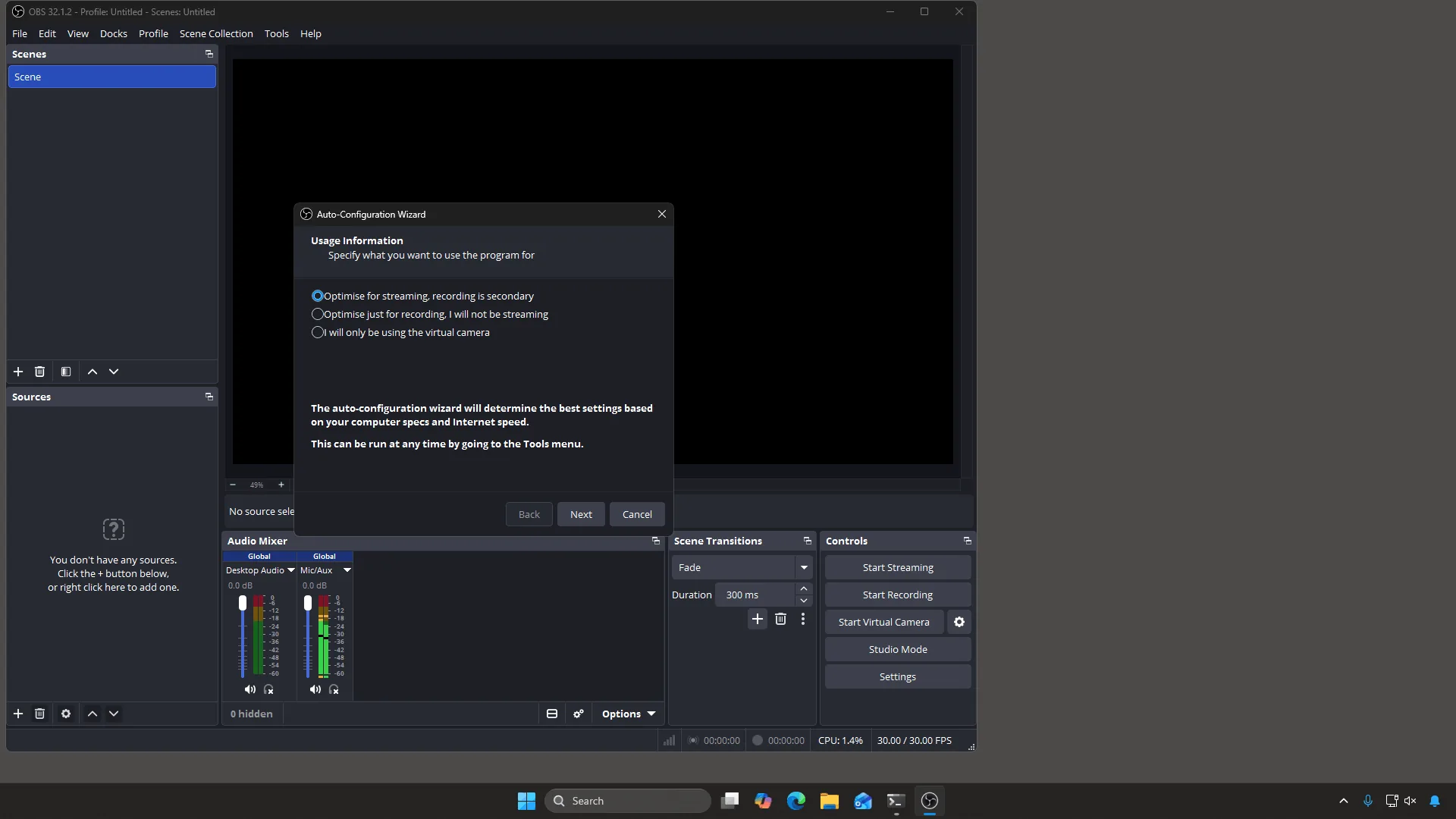
Это окно появляется при самом первом запуске OBS. Нажми «Отмена» — подобранные им цифры не соответствуют требованиям кам-сайтов. - Добавь свою камеру. Перед тобой будет черный квадрат и надпись «У вас нет источников». Это нормально — OBS еще не знает, что показывать. Нажми на + под блоком Источники, выбери Устройство захвата видео, назови его как угодно, затем выбери веб-камеру в поле Устройство . Твоя камера появится в окне предпросмотра.
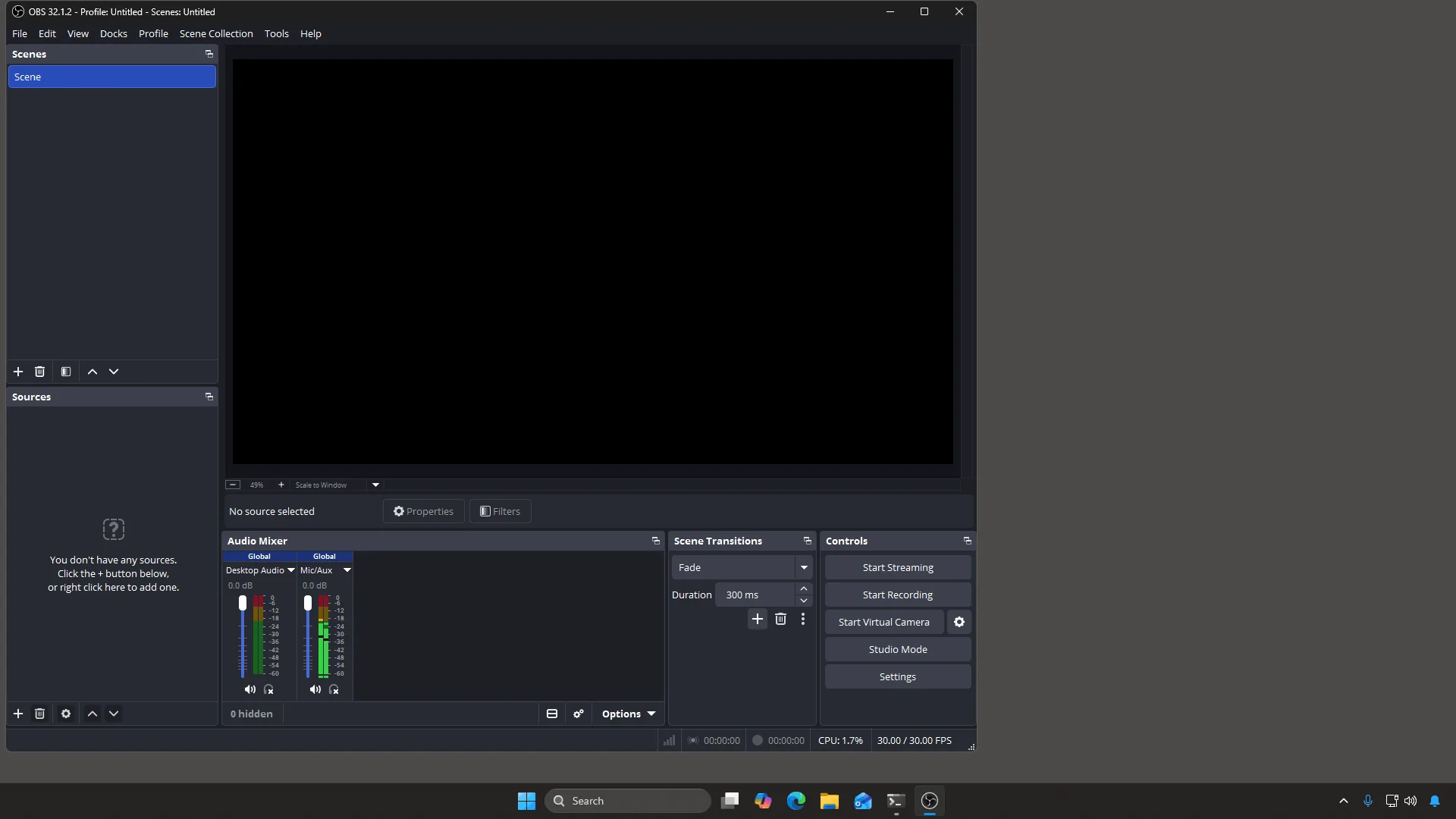
До добавления камеры. Черный квадрат — это не ошибка, просто пока нечего показывать. 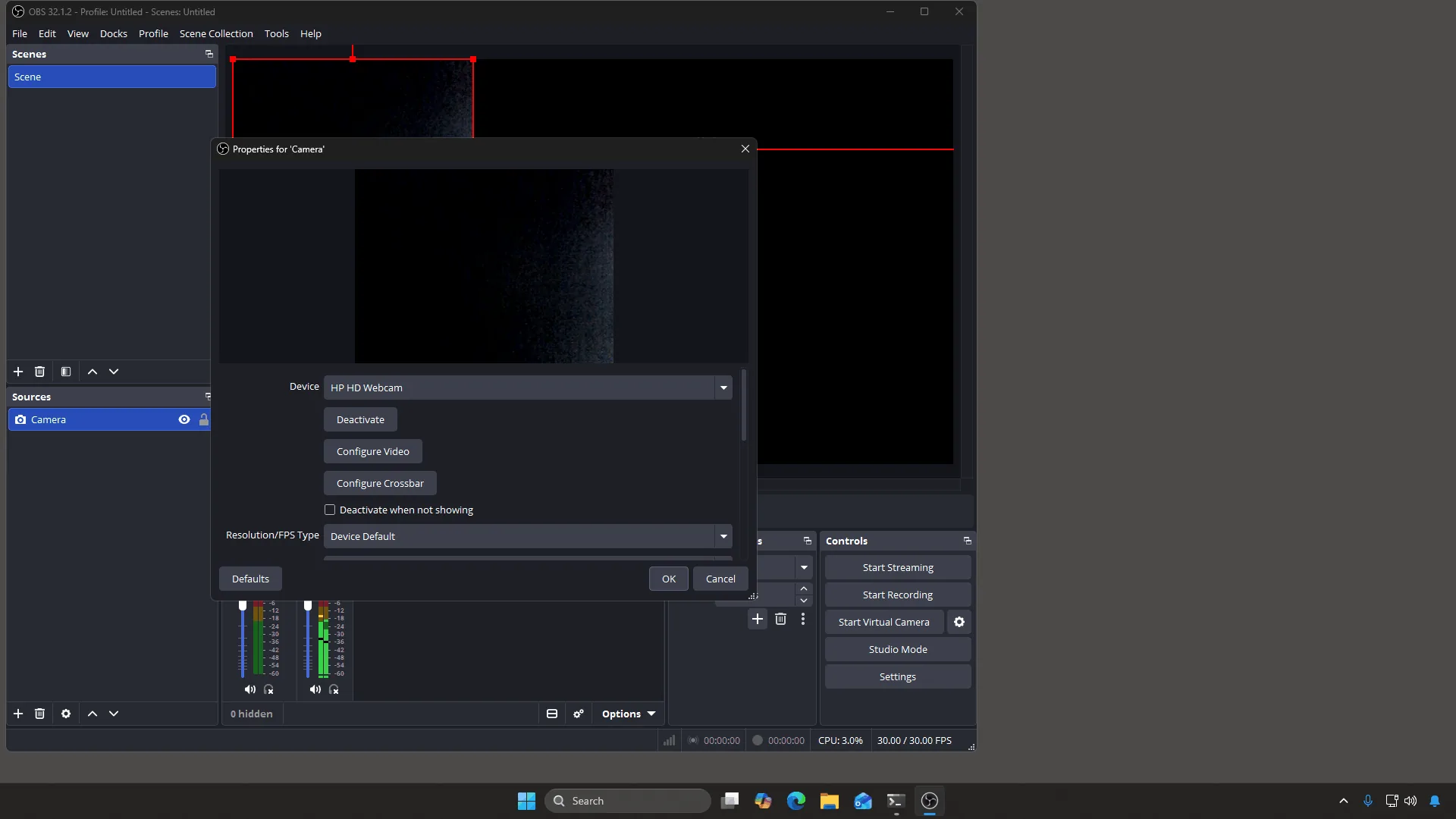
Выбери веб-камеру в поле «Устройство». Тип разрешения/FPS пока оставь по умолчанию. - Проверь свой микрофон. Посмотри на панель Микшер звука внизу. Скажи что-нибудь. Если полоска Микр/доп двигается, тебя слышно. Если нет, открой Настройки → Аудио и выбери нужный микрофон в поле «Микрофон/дополнительный звук».
- Переключи Режим вывода на Расширенный. Открой Настройки → Вывод. Раздел откроется в режиме Простой , который скрывает настройки ключевых кадров и B-frames, важные для кам-сайтов — они скрыты не потому, что опасны, а просто потому, что большинство людей их никогда не меняет. Переключи Режим вывода вверху на Расширенный.
- Настрой размер видео. В разделе Настройки → Видео, установи Базовое (холст) и
Выходное (масштабированное) на одно и то же значение, обычно 1920×1080, а FPS на 30. Никогда не ставь Выходное разрешение больше Базового — это апскейлинг, который делает изображение мыльным, а не качественным.
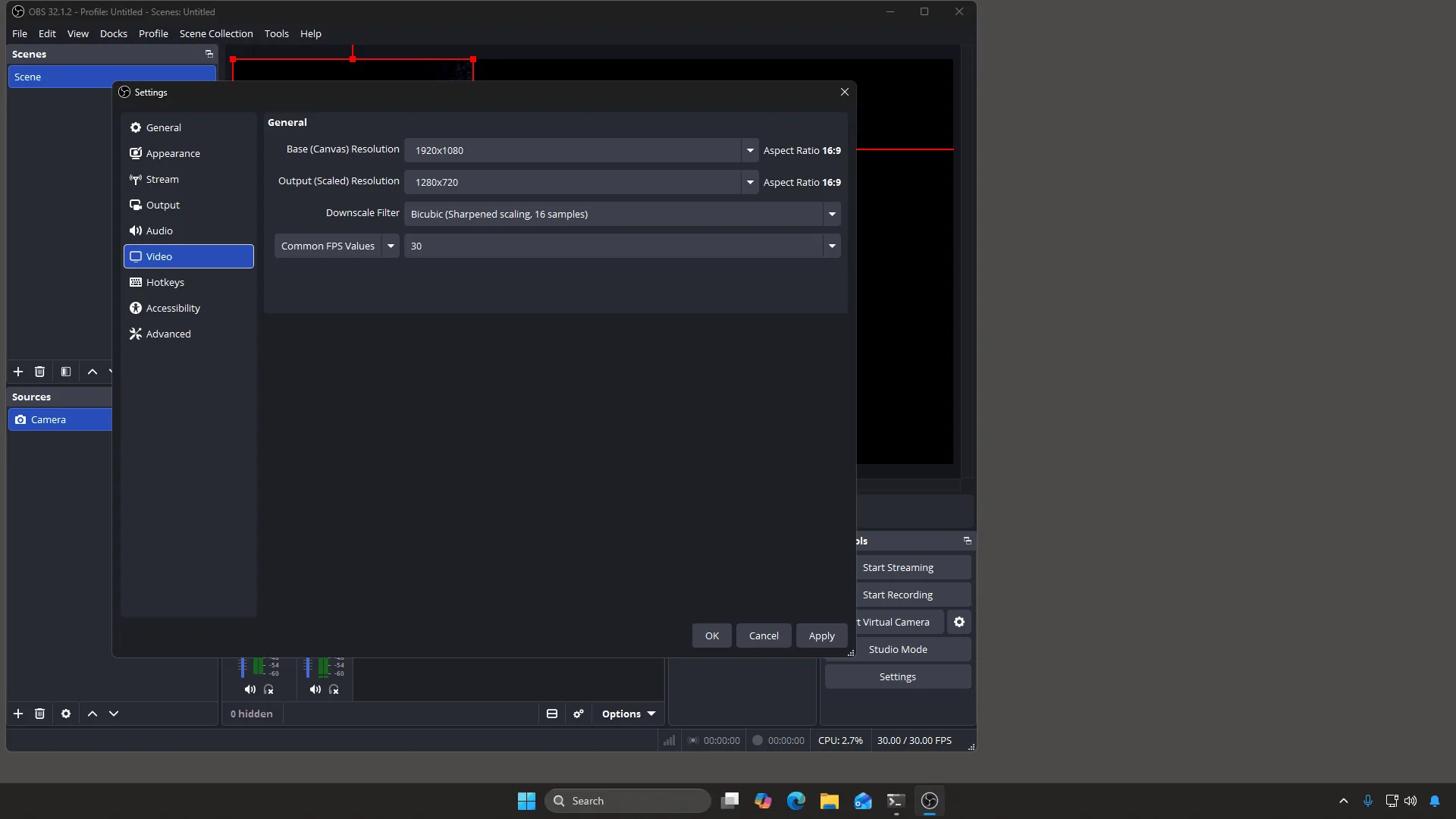
Базовое — это то, в чем ты работаешь. Выходное — это то, что отправляется. Сделать их одинаковыми — простой и надежный выбор. - Настрой кодировщик и значения. Снова зайди в Настройки → Вывод, выбери аппаратный кодировщик, если он есть (NVIDIA NVENC, AMD или Apple VT), иначе x264. Затем установи
Rate Control на CBR, Bitrate на 5000 kbps (или 3000 kbps для 720p),
Keyframe Interval на 1 секунду, Profile на high, и B-frames на 0. По умолчанию Keyframe Interval равен 0 s, что означает «решай за меня» — поставь 1 секунду: именно этого требуют Cam4 и MFC, и это позволяет Stream-Split быстрее переключать сайт между режимами В эфире, Отошла и Размыть.
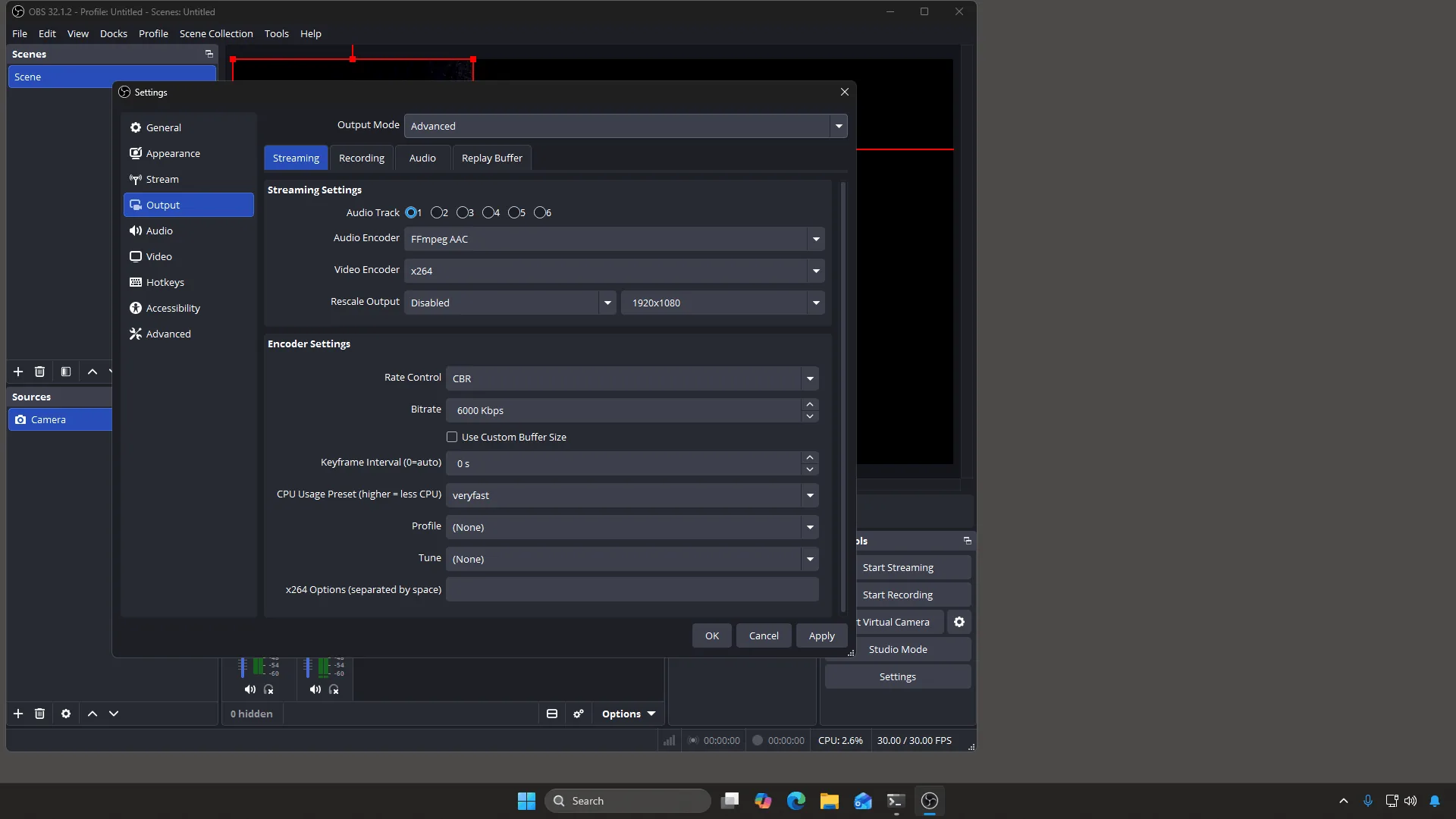
Стандартные значения, которые ты меняешь: Keyframe Interval показывает 0 s, а Profile — (None). - Вставь сервер и ключ. В разделе Настройки → Трансляция, установи Служба на
Настраиваемый…. Появятся два поля: Сервер и Ключ трансляции. Скопируй оба значения из панели управления и вставь их. OBS скроет ключ точками, как только ты кликнешь в другое место — это удобно, если кто-то смотрит через плечо. Нажми OK.
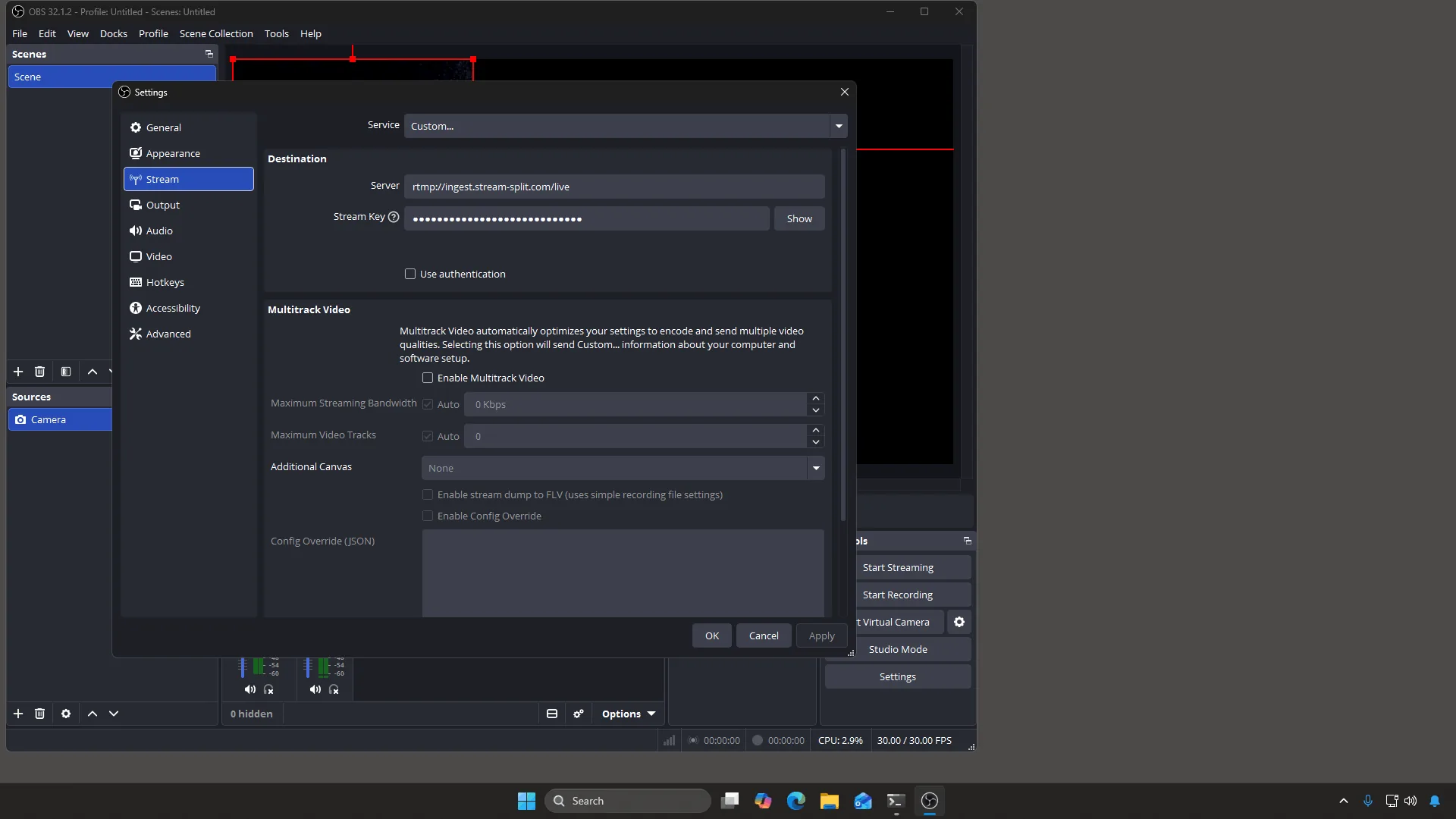
Два поля, от которых зависит всё. И сервер, и ключ берутся из твоей панели управления. - Выходи в эфир. Нажми Начать трансляциюв правом нижнем углу. Ничего не пойдет в эфир, пока ты не нажмешь эту кнопку. У Stripchat, Cam4 и BongaCams также есть своя кнопка запуска на сайте.
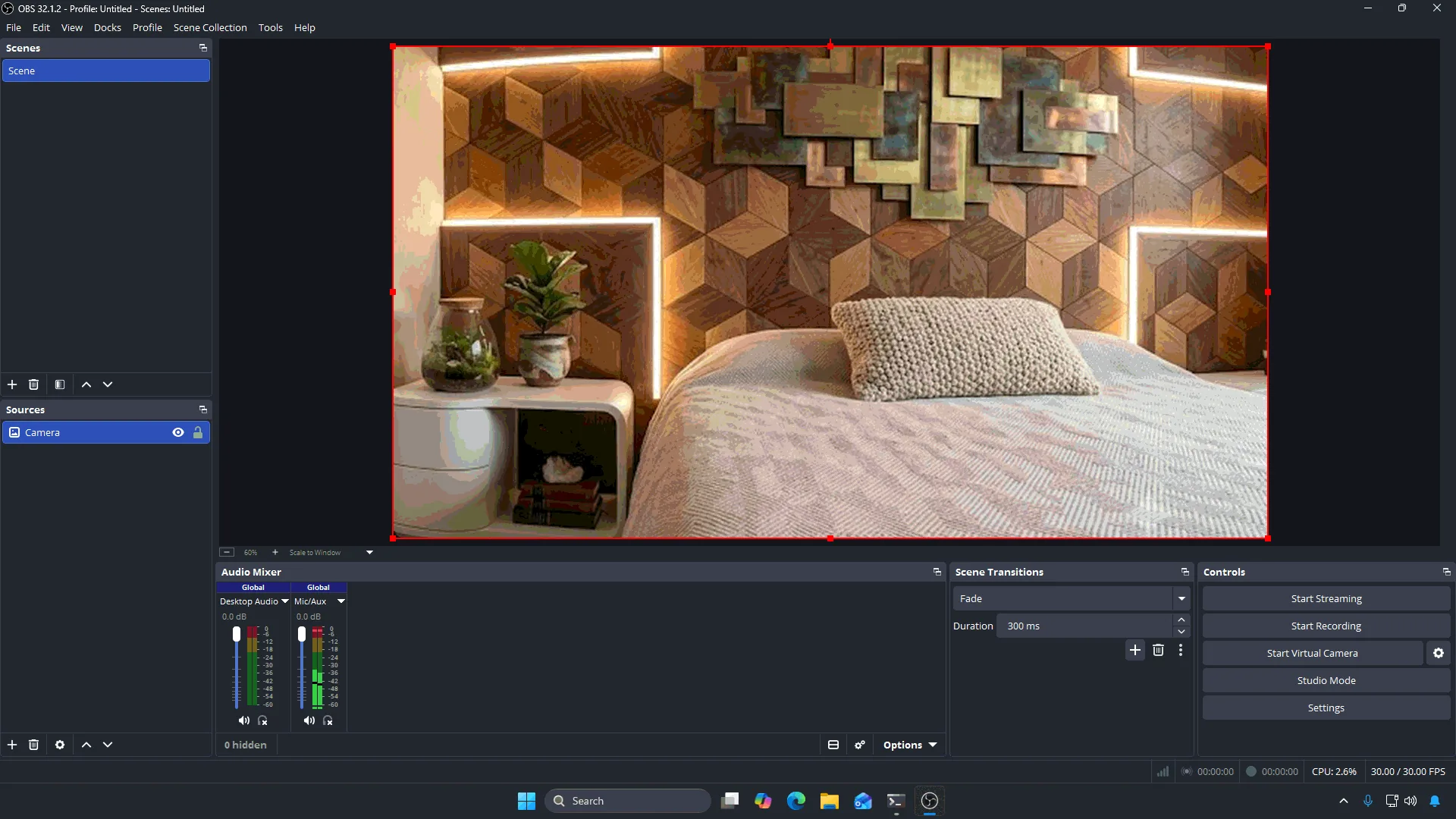
Внизу справа, над «Начать запись». Видео видно в предпросмотре, индикаторы звука двигаются — но ни на один сайт ничего не идет, пока ты не кликнешь по ней. - Проверь, что всё работает. В нижней части OBS появится строка состояния с текущим битрейтом и цветным квадратиком. Зеленый цвет означает, что поток проходит успешно. Затем посмотри в панель управления: каждый добавленный сайт показывает, принимает ли он сигнал. Это и есть настоящее подтверждение — OBS знает только то, что отправил видео, а не то, приняла ли его площадка.
Один раз настроила — и готово. В следующий раз для эфира ты просто открываешь OBS и нажимаешь «Начать трансляцию».
Устранение пропуска кадров и проблем со стабильностью
Если зрители жалуются на лаги, хотя OBS показывает зеленый квадратик, возможно, платформа не справляется с неподходящими настройками видео. Убедись, что твой битрейт соответствует рекомендуемым значениям и укладывается в стабильную скорость отдачи интернет-соединения.
Для ключевых кадров установи интервал в 1 секунду в OBS. Мы используем его на всех сайтах: Cam4 и MFC требуют именно это значение, и оно позволяет Stream-Split быстрее переключать сайт между режимами В эфире, Отошла и Размыть.
Часто задаваемые вопросы
- Могу ли я стримить при 60fps на всех кам-сайтах?
- Не на всех. Cam4, BongaCams и CamSoda указывают 30fps в качестве своего максимума, поэтому если хотя бы один из них есть в твоем списке, оставайся на 30. Chaturbate поддерживает 60fps, а Stripchat его принимает, так что связка только из этих двух сайтов может работать при 60, если камера снимает в 60 кадров. Отправляй не менее 7500 kbps для 1080p60: Chaturbate помечает меньший битрейт как слишком низкий.
- Что делать, если у кам-сайтов противоречивые правила битрейта?
- Ориентируйся на стандартные настройки, которые удовлетворяют рекомендуемым диапазонам на всех твоих платформах. Наш стандарт 5000 kbps CBR для 1080p покрывает минимум Chaturbate для 1080p и рекомендацию MFC в 4500, а Cam4 (где предлагается 4000) принимает его в наших тестах. При более слабом интернете используй 720p при 3000 kbps.
- Почему стрим лагает на одном сайте, но отлично идет на других?
- Если OBS показывает стабильное подключение, но на одном сайте есть лаги, сверь свои настройки с нашим стандартом (ключевой кадр 1 секунда, 5000 kbps CBR, 30fps) и убедись, что твоя скорость отдачи держит этот битрейт.
- Нужна ли высокая скорость отдачи для мультистриминга?
- Если ты используешь локальные плагины OBS, тебе понадобится запас скорости отдачи под все сайты суммарно, так как ты отправляешь отдельные потоки. Со Stream-Split ты отдаешь только один поток со своего ПК, а Stream-Split распределяет его по всем подключенным сайтам.