หน้าจอแจ้งไม่อยู่หน้ากล้อง / ลูปพักสักครู่โดยที่สตรีมไม่หลุด
การลุกไปทำธุระไม่ควรต้องเลือกระหว่างการปล่อยให้เก้าอี้ว่างอยู่หน้ากล้องหรือการปิดสตรีมออฟไลน์ไปเลย นี่คือวิธีทำงานของหน้าจอแจ้งไม่อยู่ที่เหมาะสม และเหตุผลว่าทำไมนางแบบส่วนใหญ่ถึงไม่ค่อยมั่นใจที่จะใช้ หรือไม่มีหน้าจอนี้เลยด้วยซ้ำ
ผลกระทบที่แท้จริงของการพักเบรก
อย่าเพิ่งออฟไลน์ไปเลยเวลาพักเบรกสั้น ๆ เมื่อสตรีมของคุณหลุด แพลตฟอร์มจะแสดงสถานะห้องของคุณว่าออฟไลน์ และผู้ชมก็จะทยอยออกไปหาคนอื่นที่กำลังสดอยู่ — ซึ่งไม่ใช่ทุกคนที่จะกลับมา ทำให้เวลาคุณกลับมา ห้องจะเงียบเหงากว่าตอนที่คุณลุกออกไป หน้าจอแจ้งไม่อยู่จะช่วยเปิดห้องทิ้งไว้ เพื่อให้ยังมีอะไรให้ดูเมื่อคุณกลับมานั่งลงอีกครั้ง
ทำเองใน OBS เทียบกับ ให้เราจัดการให้
ให้ Stream-Split จัดการหน้าจอไม่อยู่ให้คุณ เปิดสตรีมใน OBS ค้างไว้ได้เลย — แค่ไม่ต้องสลับฉาก
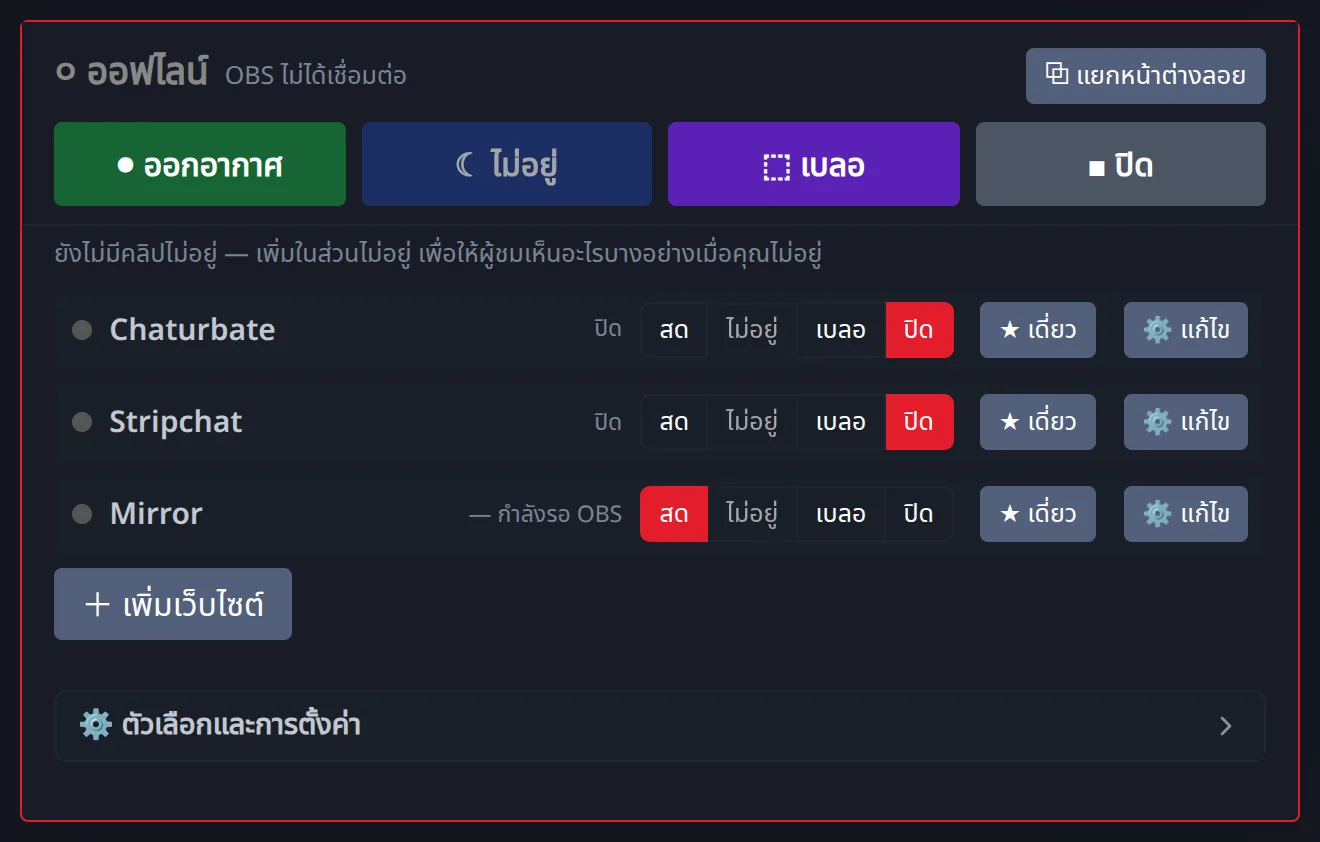
การตั้งหน้าจอแจ้งไม่อยู่แบบเดิมหมายถึงการสร้างฉาก "พักสักครู่" ขึ้นมาโดยเฉพาะใน OBS และต้องคอยจำว่าต้องสลับไปฉากนั้นแล้วสลับกลับมา ข้อได้เปรียบของ Stream-Split คือการแยกจัดการตามแต่ละเว็บไซต์ได้: เพราะฉากพักสักครู่ใน OBS จะส่งไปยังทุกแพลตฟอร์มพร้อมกัน แต่บนแดชบอร์ดของคุณ คุณสามารถตั้งค่าเว็บไซต์หนึ่งเป็น ไม่อยู่ และคงเว็บไซต์อื่น ๆ ให้ สด ต่อไปได้ — สะดวกมากเวลาที่มีแค่ห้องเดียวที่ต้องการพัก ในขณะที่ห้องอื่น ๆ ยังคงมีคนคุยกันคึกคัก
แทนที่จะต้องคอยจำว่าต้องเปิดฉากใน OBS คลิปแจ้งไม่อยู่ของเราจะทำงานบน Stream-Split คุณสามารถเลือกคลิปสำเร็จรูปที่มีให้ (Neon, Red Neon, Dreamy หรือ Starlight) หรือจะอัปโหลดคลิปของตัวเองขึ้นแดชบอร์ดก็ได้ ในแท็บ ไม่อยู่ คุณสามารถเลือกได้ว่าจะให้สถานะ ไม่อยู่ แสดงอะไร: คลิปของคุณ, ภาพกล้องแบบเบลอ (ปิดเสียง) หรือภาพนิ่งหยุดเฟรม ตัวเลือกเบลอและภาพนิ่งหยุดเฟรมสามารถแสดงข้อความของคุณเองทับบนภาพได้ การสลับแพลตฟอร์มเป็น "ไม่อยู่" จะสลับสิ่งนั้นเข้ามาแทนโดยไม่ทำให้คุณหลุดจากการเชื่อมต่อ — ไม่ต้องสลับฉากใน OBS และเครื่องของคุณไม่ต้องมาคอยถอดรหัสวิดีโอ คุณไม่ต้องแตะต้อง OBS เลยแม้แต่น้อย
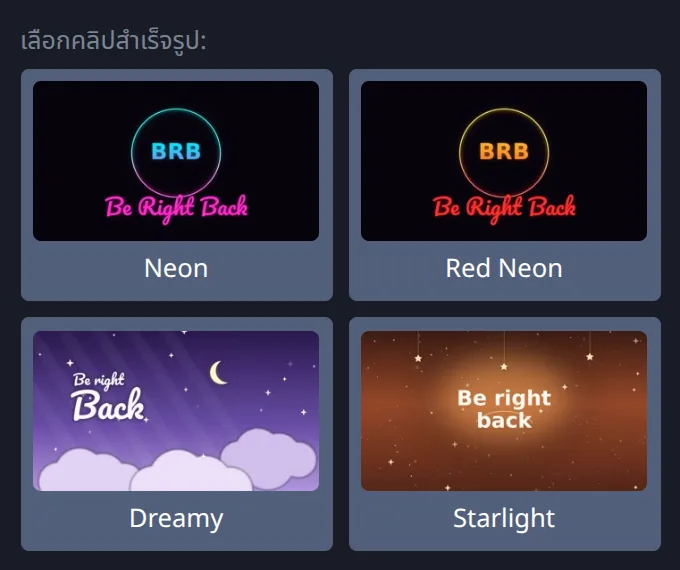
ยังไม่มีคลิปใช่ไหม? ตั้งค่า ไม่อยู่ ให้เป็น เบลอ แทนได้เลย: ตัวเลือกนี้ไม่ต้องอัปโหลดอะไรเลยและจะปิดเสียงของคุณให้โดยอัตโนมัติ แต่จำเป็นต้องใช้การตั้งค่า OBS ที่แนะนำ (1080p ที่ 5,000 kbps หรือ 720p ที่ 3,000 kbps, 30 fps)
เทคนิคใช้งานจริง: การทำคลิปแจ้งไม่อยู่ที่ดี
หากคุณเลือกที่จะอัปโหลดคลิปแจ้งไม่อยู่ของตัวเองแทนที่จะใช้ตัวเลือกสำเร็จรูป ก็มีเคล็ดลับในการทำคลิปเพื่อช่วยรั้งผู้ชมให้อยู่รอ
| องค์ประกอบ | แนวทางปฏิบัติที่ดีที่สุด | ทำไมถึงสำคัญ |
|---|---|---|
| ความยาว | ความยาวไม่เกินหนึ่งนาทีใช้ได้หมด (เราจะใช้ 60 วินาทีแรก) ขนาดไฟล์ไม่เกิน 50 MB หรือจะใช้ภาพนิ่งที่เขียนว่า "พักสักครู่" ก็ใช้ได้เช่นกัน | ถ้าสั้นเกินไป ภาพที่วนลูปจะเริ่มน่ารำคาญสายตา ส่วนอะไรที่เกิน 60 วินาทีจะไม่ถูกนำมาใช้ |
| รอยต่อของลูป | ค่อย ๆ เฟดภาพวินาทีสุดท้ายให้กลืนเข้ากับวินาทีแรก | การที่ภาพกระตุกตัดกะทันหันทุก 15 วินาทีจะทำลายความรู้สึกของสตรีมที่ต่อเนื่อง และทำให้ผู้ชมรู้ตัวว่ากำลังดูคลิปที่บันทึกไว้ |
| การระบุข้อความ | แสดงข้อความ "พักสักครู่" หรือ "ไม่อยู่" ให้เห็นอย่างชัดเจน | ถ้าคุณพยายามทำเนียนว่าคลิปลูปที่บันทึกไว้เป็นภาพสด ผู้ชมจะรู้ตัวอย่างรวดเร็วว่าคุณไม่ได้ตอบแช็ต และจะออกจากห้องไปด้วยความรู้สึกว่าถูกหลอก |
| เสียง | เปิดเพลงคลอเบา ๆ หรือปิดเสียงเงียบสนิทไปเลย | อย่าให้มีเสียงพูดหรือเสียงดัง เพราะถ้าลูปวนกลับมาเริ่มใหม่แล้วเล่นเสียงเดิมซ้ำ ๆ จะทำให้ผู้ชมรำคาญจนหนีไป |
เวลาอัดคลิปแจ้งไม่อยู่ วิธีที่ง่ายที่สุดคือนั่งบนเก้าอี้สตรีมตัวเดิมของคุณ มองกล้อง ยิ้ม และอาจจะชี้ไปที่ข้อความ "พักสักครู่" ที่คุณใส่ซ้อนไว้ใน OBS อัดไว้สัก 20 วินาที วิธีนี้จะช่วยรักษาความต่อเนื่องของแสงและฉากหลังในห้องของคุณ เมื่อสลับภาพ ผู้ชมของคุณก็ยังคงเห็นห้องเดิมที่พวกเขาเพิ่งดูอยู่ — เพียงแต่มีข้อความระบุชัดเจนว่าคุณไม่อยู่
สิ่งที่ผู้ชมของคุณมองเห็นจริง ๆ
เมื่อคุณกดปุ่ม "ไม่อยู่" บนแดชบอร์ดของคุณ เว็บไซต์จะสลับภาพภายในไม่กี่วินาที (การใช้คลิปจะเร็วที่สุด ส่วนแบบเบลอจะใช้เวลานานที่สุด) คุณไม่ต้องแตะต้อง OBS เลย ห้องของคุณไม่หลุด และผู้ชมก็ไม่ถูกเด้งออก การตั้งค่าคีย์เฟรม 1 วินาทีของเราช่วยให้ Stream-Split สลับเว็บไซต์ไปมาระหว่าง สด, ไม่อยู่ และ เบลอ ได้เร็วยิ่งขึ้น
แทนที่จะต้องนั่งจ้องเก้าอี้ว่างเปล่าหรือเจอข้อความแจ้งเตือนว่าออฟไลน์กะทันหัน ผู้ชมของคุณจะได้เห็นหน้าจอแจ้งไม่อยู่ ห้องแช็ตของคุณยังคงเปิดอยู่และพูดคุยได้ตามปกติ ทำให้ผู้ชมสามารถคุยกันต่อและส่งทิปให้คุณได้เรื่อย ๆ ในระหว่างที่คุณพักเบรก เนื่องจากการสลับวิดีโอเกิดขึ้นบนระบบของเรา คอมพิวเตอร์ของคุณจึงไม่ต้องทำงานหนักขึ้นเพื่อเล่นไฟล์วิดีโอนั้น เมื่อคุณกลับมาแล้วกดปุ่ม "สด" ภาพจากกล้องของคุณจะสลับเข้ามาแทนที่คลิปลูปภายในเวลาประมาณหนึ่งวินาที เพื่อให้คุณเริ่มต่อจากที่ค้างไว้ได้ทันที
- สามารถเปิดลูปพักสักครู่แทนการออฟไลน์ไปเลยได้หรือไม่?
- ควรใช้เวลาสั้น ๆ และระบุให้ชัดเจนว่ากำลังพักเบรก พร้อมทั้งตรวจสอบกฎระเบียบของเว็บไซต์ที่คุณใช้งานหากต้องไม่อยู่หน้ากล้องเป็นเวลานาน