การแยกแคม: วิธีสตรีมไปยังเว็บไซต์แคมหลายเว็บพร้อมกัน
คู่มือแบบทีละขั้นตอนฉบับสมบูรณ์เกี่ยวกับการแยกแคม เรียนรู้วิธีออกอากาศบนหลายแพลตฟอร์มพร้อมกันโดยใช้การออกอากาศจาก OBS เพียงครั้งเดียวร่วมกับ Stream-Split และการอัปโหลดเพียงทางเดียวจากคอมพิวเตอร์ของคุณ รวมถึงการตั้งค่า OBS ที่ผ่านการตรวจสอบแล้วสำหรับกลุ่มเว็บไซต์ที่พบบ่อย
การแยกแคมและการมัลติสตรีมคืออะไร?
การแยกแคมหมายถึงการออกอากาศสัญญาณเว็บแคมเดียวไปยังแพลตฟอร์มผู้ใหญ่หลายแห่งพร้อมกัน เช่น Chaturbate, Stripchat และ CamSoda ซึ่งช่วยให้คุณเข้าถึงผู้ชมได้มากขึ้นโดยการเข้าถึงกลุ่มผู้ชมที่แตกต่างกันในเวลาเดียวกัน
แทนที่จะเลือกเพียงเว็บไซต์เดียวแล้วคอยลุ้นว่าจะมีคนดูเยอะหรือไม่ คุณสามารถหว่านแหให้กว้างขึ้นได้ การแยกแคมช่วยให้คุณออกอากาศไปยังหลายคอมมูนิตี้พร้อมกันได้โดยไม่ต้องจัดโชว์หลายรอบ
ปัญหาของการมัลติสตรีมใน OBS บนเครื่องโดยตรง
การสตรีมหลายเว็บจะเพิ่มความต้องการแบนด์วิดท์ในการอัปโหลดของคุณเป็นทวีคูณ
หากคุณพยายามสตรีมไปยังสี่เว็บไซต์โดยตรงจากคอมพิวเตอร์ของคุณโดยใช้ปลั๊กอิน OBS คอมพิวเตอร์ของคุณจะต้องอัปโหลดสัญญาณวิดีโอแยกกันถึงสี่ชุด คุณจึงต้องใช้ความเร็วในการอัปโหลดสูงขึ้นสี่เท่าเพื่อรักษาการเชื่อมต่อเหล่านั้น หากความเร็วอัปโหลดของคุณรองรับไม่ไหว ทุกสตรีมจะเกิดเฟรมตกและสะดุด
ทางออก: การมัลติสตรีมด้วย Stream-Split
ส่งเพียงสัญญาณเดียวจากคอมพิวเตอร์ของคุณ แล้วปล่อยให้ระบบคลาวด์จัดการส่วนที่เหลือ
เมื่อใช้ Stream-Split คอมพิวเตอร์ของคุณจะส่งเพียงสตรีมเดียวไปยังเซิร์ฟเวอร์ของเรา และเราจะกระจายสัญญาณต่อไปยัง Chaturbate, CamSoda, MyFreeCams, Stripchat และแพลตฟอร์มอื่นๆ ที่คุณเลือก การเชื่อมต่ออินเทอร์เน็ตของคุณต้องการความเร็วอัปโหลดเพียงพอสำหรับสตรีมเดียวเท่านั้น ไม่ว่าสัญญาณจะส่งไปยังกี่เว็บไซต์ก็ตาม
การตั้งค่า OBS ที่ดีที่สุดเพื่อความเข้ากันได้ข้ามเว็บไซต์
ตั้งค่า OBS ของคุณให้ตรงตามมาตรฐานที่ปลอดภัยและเข้ากันได้กับทุกแพลตฟอร์ม
- ความละเอียด: 1080p (1920×1080) หากการเชื่อมต่อไม่เสถียร ให้ใช้ 720p (1280×720) อย่าอัปสเกลภาพ
- อัตราเฟรม: 30fps โดย Cam4, BongaCams และ CamSoda เผยแพร่ 30fps เป็นค่าสูงสุดของพวกเขา
- บิตเรต: 5,000 kbps CBR สำหรับ 1080p หรือ 3,000 kbps สำหรับ 720p
- ช่วงห่างคีย์เฟรม: 1 วินาที คีย์เฟรม 1 วินาทีช่วยให้ Stream-Split สลับเว็บไซต์ระหว่าง สด, ไม่อยู่ และ เบลอ ได้เร็วยิ่งขึ้น
- อัตราบิตของเสียง: AAC ที่ 160 kbps
ด้านล่างนี้คือตารางรวมการตั้งค่าสำหรับกลุ่มเว็บยอดนิยม ซึ่งสอดคล้องกับข้อกำหนดของแต่ละแพลตฟอร์มและมาตรฐานที่ผ่านการทดสอบของเรา
| แพลตฟอร์มเป้าหมาย | ความละเอียด & FPS | บิตเรตวิดีโอ | อัตราบิตของเสียง | คีย์เฟรม |
|---|---|---|---|---|
| BongaCams + Cam4 | 1920x1080 @ 30fps | 4000 kbps | 160 kbps | 1s |
| BongaCams + Chaturbate | 1920x1080 @ 30fps | 5000 kbps | 160 kbps | 1s |
| BongaCams + CamSoda | 1920x1080 @ 30fps | 4000 kbps | 160 kbps | 1s |
| BongaCams + MyFreeCams | 1920x1080 @ 30fps | 4500 kbps | 160 kbps | 1s |
| BongaCams + OnlyFans | 1920x1080 @ 30fps | 4000 kbps | 160 kbps | 1s |
| BongaCams + Stripchat *โดยประมาณ | 1920x1080 @ 30fps | 4000 kbps | 160 kbps | 1s |
| Cam4 + Chaturbate | 1920x1080 @ 30fps | 5000 kbps | 160 kbps | 1s |
| CamSoda + Chaturbate | 1920x1080 @ 30fps | 5000 kbps | 160 kbps | 1s |
| Chaturbate + MyFreeCams | 1920x1080 @ 30fps | 5000 kbps | 160 kbps | 1s |
| Chaturbate + MyFreeCams + Stripchat *โดยประมาณ | 1920x1080 @ 30fps | 5000 kbps | 160 kbps | 1s |
การจัดการข้อขัดแย้งระหว่างแพลตฟอร์ม (เพดานบิตเรต เทียบกับ เกณฑ์ขั้นต่ำ)
ตั้งเป้าหมายบิตเรตที่ตอบสนองช่วงที่แนะนำของทุกเว็บไซต์ของคุณ
แต่ละแพลตฟอร์มเผยแพร่คำแนะนำบิตเรตที่แตกต่างกัน ตัวอย่างเช่น Cam4 แนะนำ 4,000 kbps สำหรับ 1080p ตามความเร็วอัปโหลด ขณะที่เกณฑ์ขั้นต่ำของ Chaturbate สำหรับ 1080p คือ 5,000 kbps และจะแจ้งเตือนหากสตรีมต่ำกว่านั้น ค่ามาตรฐาน 5,000 kbps CBR ของเราสอดคล้องกับเกณฑ์ขั้นต่ำของ Chaturbate และ Cam4 ก็ยอมรับค่านั้นในการทดสอบของเรา
ในทำนองเดียวกัน MyFreeCams แนะนำ 4,500 kbps สำหรับ 1080p ซึ่ง 5,000 kbps CBR ก็ครอบคลุมค่านั้นด้วยเช่นกัน หากการเชื่อมต่อไม่เสถียร 720p ที่ 3,000 kbps CBR ก็เหมาะสมกับทุกเว็บไซต์ในคู่มือนี้
ความเป็นไปได้ในการออกอากาศที่ 60fps
ใช้ 30fps เว้นแต่ทุกเว็บไซต์ในกลุ่มของคุณจะรองรับ 60
หากมีเว็บไซต์ใดในกลุ่มของคุณรองรับได้เพียง 30fps สัญญาณการออกอากาศเดียวของคุณจะต้องเป็น 30fps ทั้งนี้ Cam4, BongaCams และ CamSoda เผยแพร่ 30fps เป็นค่าสูงสุดของพวกเขา ดังนั้นเมื่อมีเว็บใดเว็บหนึ่งอยู่ในกลุ่มของคุณ ให้คงไว้ที่ 30
Chaturbate รองรับสูงสุด 60fps และ Stripchat ก็ยอมรับ 60 เช่นกัน: ผู้ชมสามารถสลับสตรีม 60fps ไปมาระหว่าง 60 และ 30 ได้ หากกลุ่มของคุณมีเพียงสองเว็บไซต์นี้และกล้องของคุณถ่ายที่ 60 fps ได้จริง คุณก็สามารถใช้งานได้ แต่ต้องเพิ่มบิตเรต: Chaturbate จะแจ้งเตือน 1080p ที่ 60fps หากต่ำกว่า 7,500 kbps แม้ว่าในตารางจะระบุเฉพาะตัวเลขสำหรับ 30fps ก็ตาม
การตั้งค่า OBS ตั้งแต่เริ่มต้น
หากคุณไม่เคยเปิดใช้งาน OBS มาก่อน ให้เริ่มต้นที่นี่ หากคุณเปิดใช้งานอยู่แล้วและมีภาพกล้องบนหน้าจอ ให้ข้ามไปยังขั้นตอนที่ 5 — ซึ่งเป็นจุดเริ่มต้นของการตั้งค่าที่สำคัญสำหรับเว็บไซต์แคม
- ติดตั้ง OBS ดาวน์โหลดได้จาก obsproject.comโปรแกรมนี้ใช้งานได้ฟรี และเป็น OBS ตัวเดียวกับที่ทุกคนกล่าวถึงเมื่อพูดถึง OBS รองรับทั้ง Windows, Mac และ Linux
- ปิดตัวช่วยสร้างที่เปิดขึ้นมา ในครั้งแรกที่คุณเปิด OBS โปรแกรมจะเสนอให้กำหนดค่าอัตโนมัติสำหรับคุณ ให้คลิก ยกเลิกโปรแกรมจะวัดความเร็วการเชื่อมต่อของคุณและเลือกการตั้งค่าสำหรับการสตรีมทั่วไป ซึ่งไม่ใช่การตั้งค่าที่เว็บไซต์แคมกำหนด — และคุณกำลังจะตั้งค่าเหล่านั้นด้วยตัวเอง คุณสามารถเปิดใช้งานในภายหลังได้เสมอจากเมนูเครื่องมือ
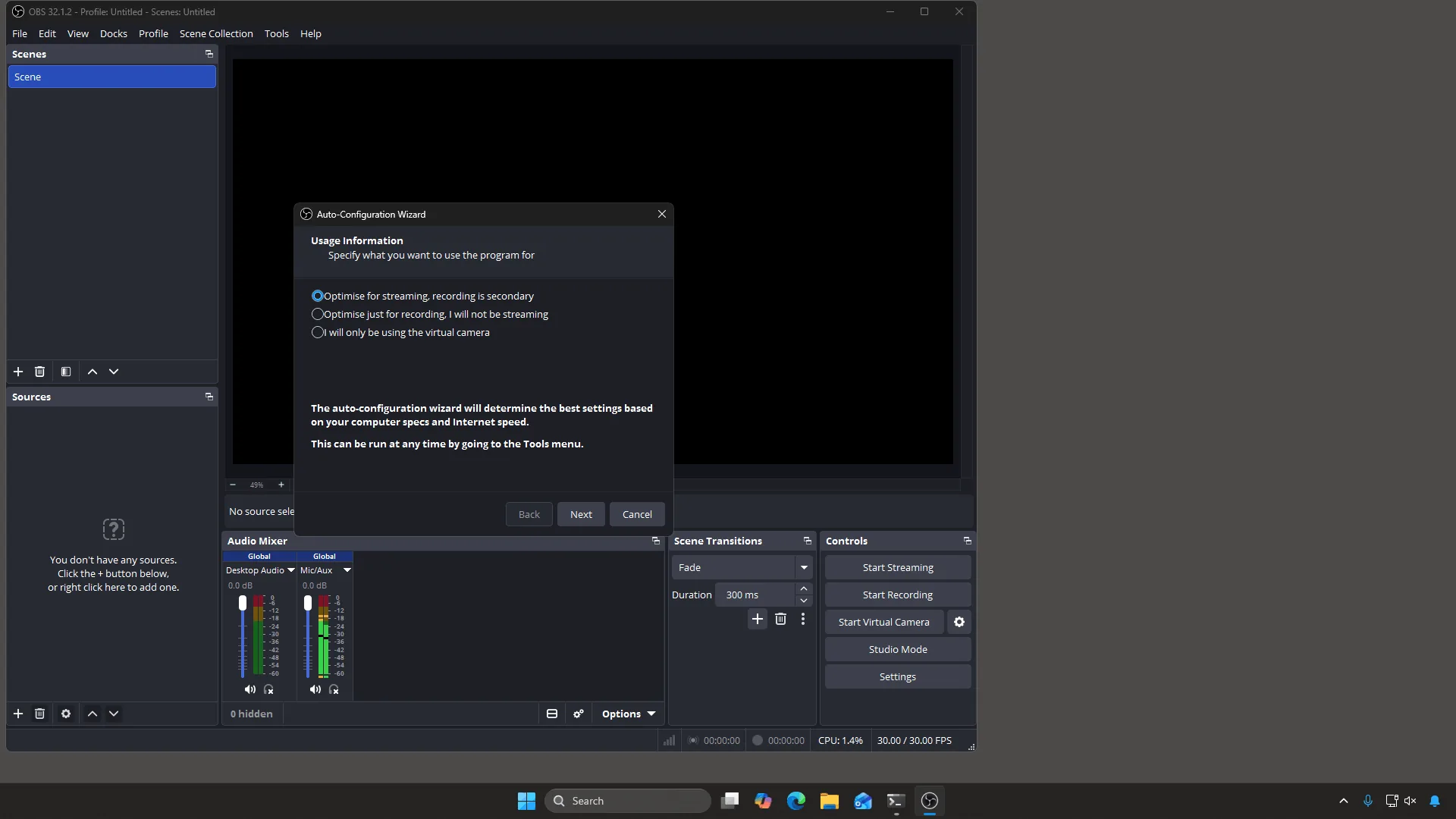
หน้าต่างนี้จะปรากฏขึ้นในครั้งแรกที่คุณเปิด OBS ให้ยกเลิก — ตัวเลขที่ระบบเลือกไม่ใช่ตัวเลขที่เว็บไซต์แคมต้องการ - เพิ่มกล้องของคุณ คุณจะเห็นหน้าจอสีดำพร้อมข้อความว่า “คุณไม่มีแหล่งที่มาใดๆ” นั่นเป็นเรื่องปกติ — OBS ยังไม่รู้ว่าจะต้องแสดงภาพอะไร ให้คลิกที่ + ใต้ แหล่ง, เลือก อุปกรณ์จับภาพวิดีโอ, ตั้งชื่ออะไรก็ได้ จากนั้นเลือกเว็บแคมของคุณในช่อง อุปกรณ์ กล้องของคุณจะปรากฏขึ้นในหน้าตัวอย่าง
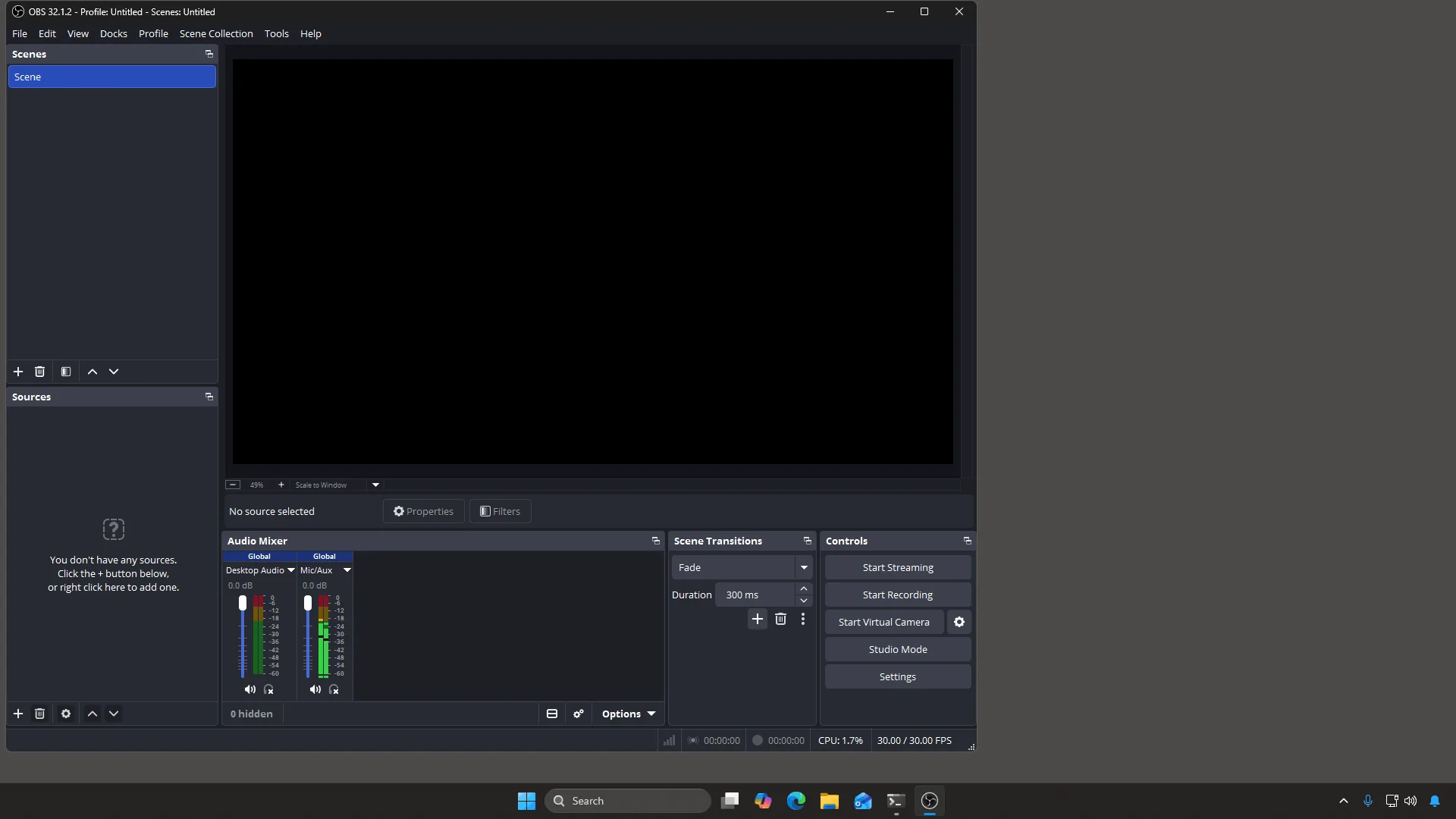
ก่อนที่คุณจะเพิ่มกล้อง หน้าจอดำไม่ใช่ข้อผิดพลาด — แค่ยังไม่มีอะไรที่จะแสดงในตอนนี้ 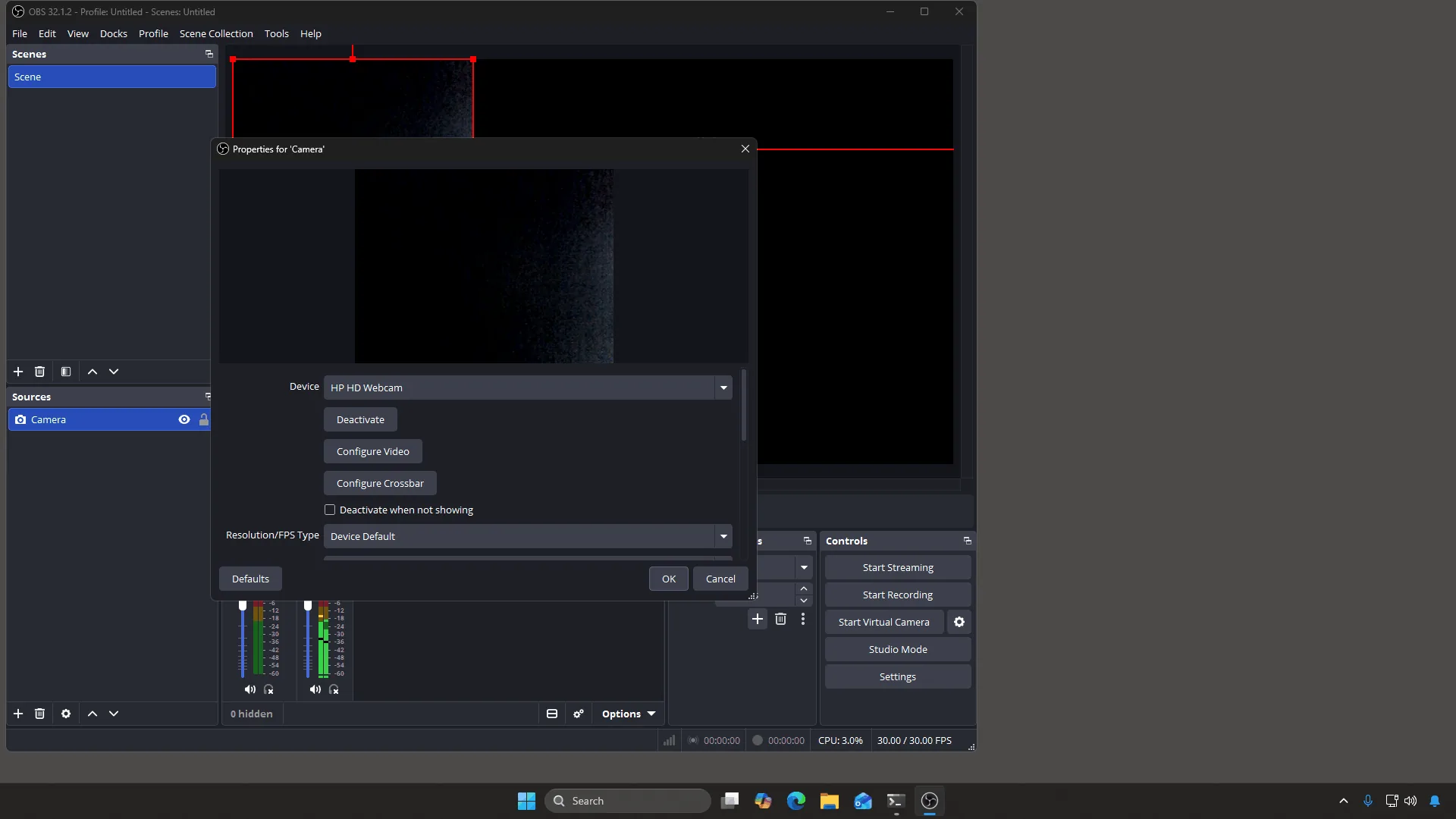
เลือกเว็บแคมของคุณในช่อง อุปกรณ์ ปล่อย Resolution/FPS Type ไว้ที่ Device Default ในตอนนี้ - ตรวจสอบไมโครโฟนของคุณ ดูที่ มิกเซอร์เสียง ที่ด้านล่าง ลองพูด หากแถบ ไมค์/ช่องเสริม มีการขยับ แสดงว่ามีเสียงเข้า หากไม่มีการขยับ ให้เปิด ตั้งค่า → เสียง แล้วเลือกไมโครโฟนที่ถูกต้องใต้ ไมค์/อุปกรณ์เสียงเสริม
- เปลี่ยน โหมดเอาต์พุต เป็น ขั้นสูง เปิด ตั้งค่า → ผลลัพธ์. โดยจะเปิดขึ้นมาในโหมด เรียบง่าย ซึ่งจะซ่อนส่วนควบคุมคีย์เฟรมและ B-frame ที่เว็บไซต์แคมให้ความสำคัญ — การซ่อนไว้ไม่ได้แปลว่าอันตราย แต่เพียงเพราะคนส่วนใหญ่ไม่ค่อยได้แตะต้อง ให้เปลี่ยนช่อง โหมดเอาต์พุต ด้านบนเป็น ขั้นสูง.
- กำหนดขนาดวิดีโอของคุณ ใน ตั้งค่า → วีดีโอ, ให้ตั้งค่า พื้นที่หลัก (แคนวาส) และ
เอาต์พุต (ปรับสัดส่วน) ให้มีค่าเท่ากัน โดยปกติคือ 1920×1080 และ FPS เป็น 30 อย่าตั้งค่า เอาต์พุต ให้ใหญ่กว่า พื้นที่หลัก — นั่นคือการอัปสเกล ซึ่งจะทำให้ภาพเบลอโดยไม่ได้ทำให้ภาพดีขึ้น
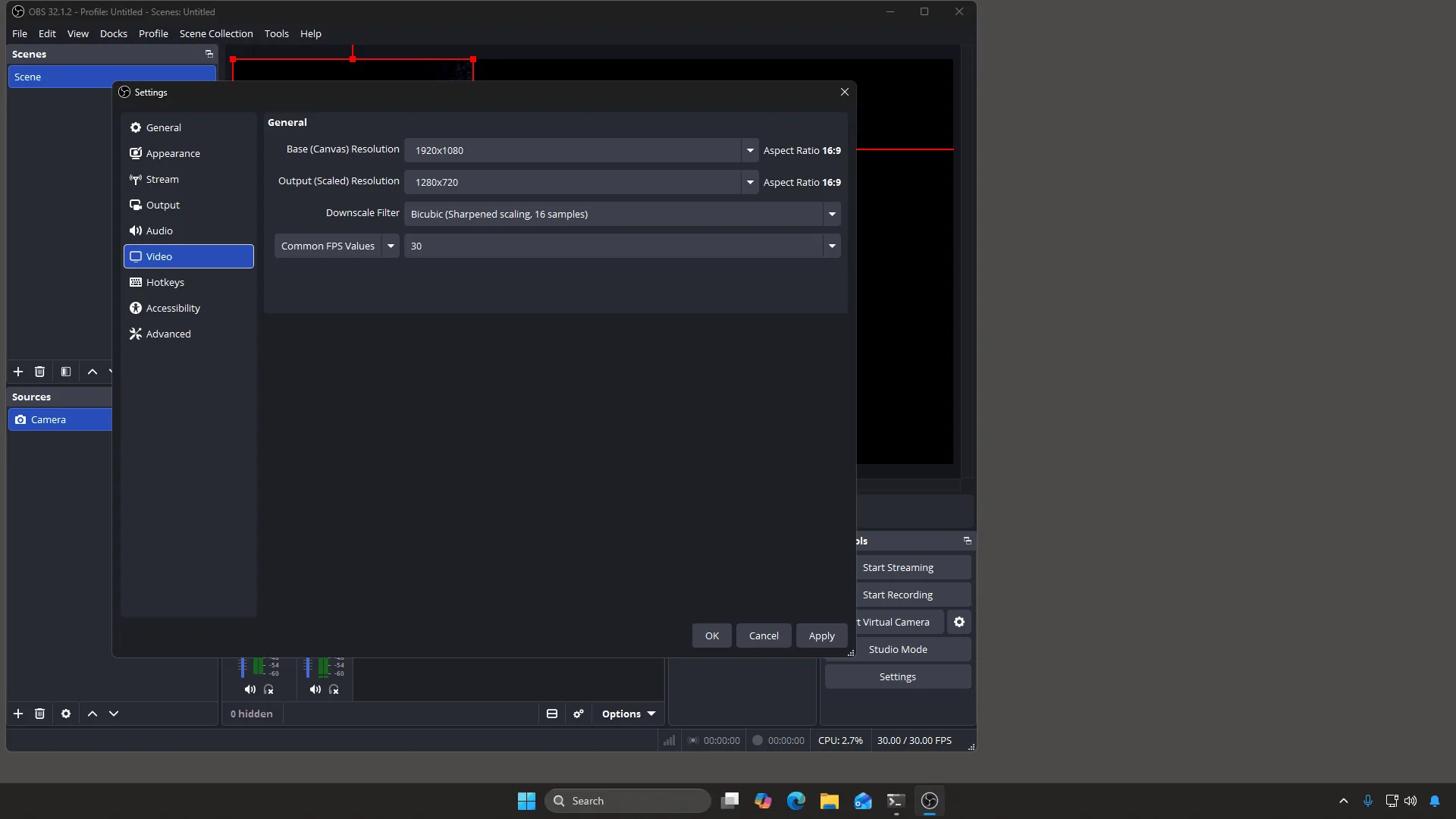
พื้นที่หลักคือพื้นที่ทำงานของคุณ เอาต์พุตคือสิ่งที่จะถูกส่งออกไป การตั้งค่าให้ตรงกันคือตัวเลือกที่ง่ายและปลอดภัย - ตั้งค่าตัวเข้ารหัสและตัวเลขต่างๆ กลับมาที่ ตั้งค่า → ผลลัพธ์, เลือกตัวเข้ารหัสฮาร์ดแวร์หากคุณมี (NVIDIA NVENC, AMD หรือ Apple VT) มิฉะนั้นให้เลือก x264 จากนั้นตั้งค่า
Rate Control เป็น CBR, Bitrate เป็น 5000 kbps (หรือ 3000 kbps สำหรับ 720p),
Keyframe Interval เป็น 1 วินาที, Profile เป็น high และ B-frames เป็น 0
Keyframe Interval จะเริ่มต้นที่ 0 s, ซึ่งหมายถึง “ให้ระบบตัดสินใจให้” — ให้ตั้งเป็น 1 วินาที: ซึ่งเป็นค่าที่ Cam4 และ MFC กำหนด และช่วยให้ Stream-Split สลับเว็บไซต์ระหว่าง สด, ไม่อยู่ และ เบลอ ได้เร็วยิ่งขึ้น
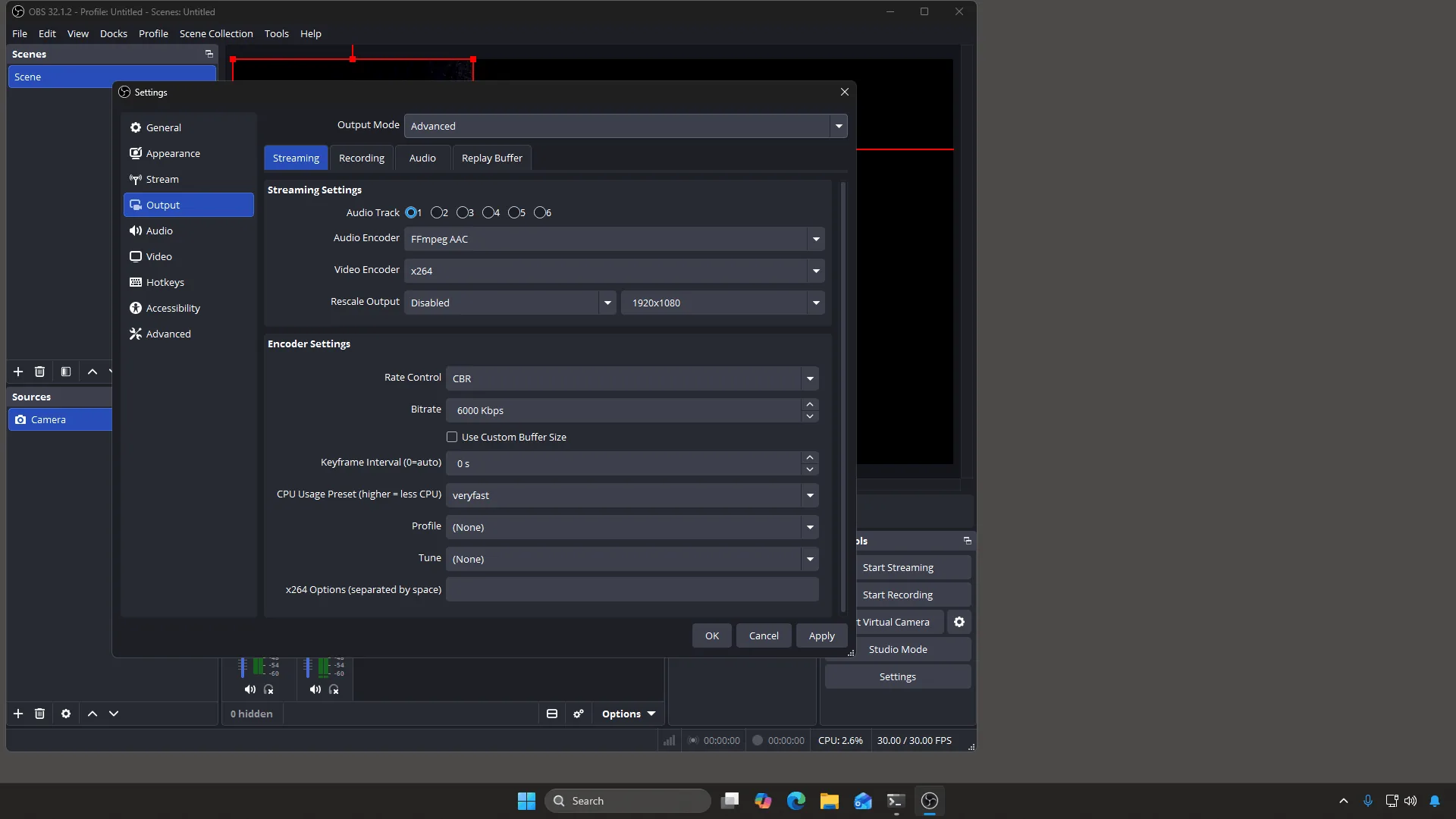
ค่าเริ่มต้นที่คุณกำลังเปลี่ยน: Keyframe Interval แสดง 0 s และ Profile แสดง (None) - วางเซิร์ฟเวอร์และคีย์ของคุณ ใน ตั้งค่า → สตรีม, ตั้งค่า บริการ เป็น
กำหนดเอง…. จะมีสองช่องปรากฏขึ้น: เซิร์ฟเวอร์ และ รหัสสตรีม. คัดลอกทั้งสองค่าจากแดชบอร์ดของคุณแล้ววางลงไป OBS จะซ่อนคีย์ไว้หลังจุดไข่ปลาเมื่อคุณคลิกออก ซึ่งเหมาะมากหากมีใครมองจอของคุณอยู่ ให้คลิก ตกลง.
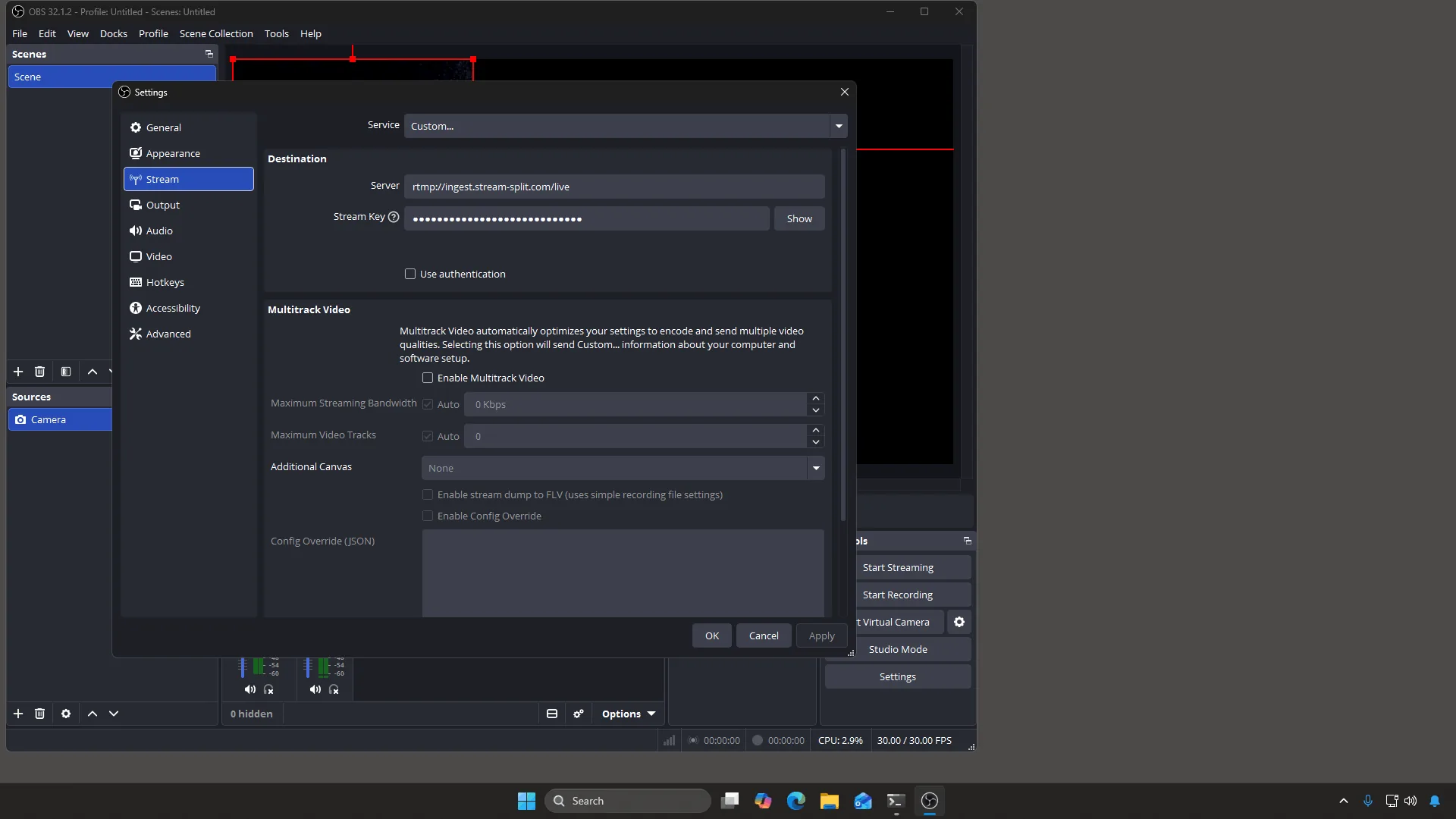
สองช่องที่ทุกอย่างขึ้นอยู่กับมัน ทั้งเซิร์ฟเวอร์และคีย์นำมาจากแดชบอร์ดของคุณ - เริ่มออกอากาศ คลิก เริ่มสตรีมมิ่งที่มุมขวาล่าง จะไม่มีสัญญาณส่งออกไปจนกว่าคุณจะกดปุ่มนี้ ส่วน Stripchat, Cam4 และ BongaCams ก็มีปุ่มเริ่มของตัวเองบนเว็บไซต์เช่นกัน
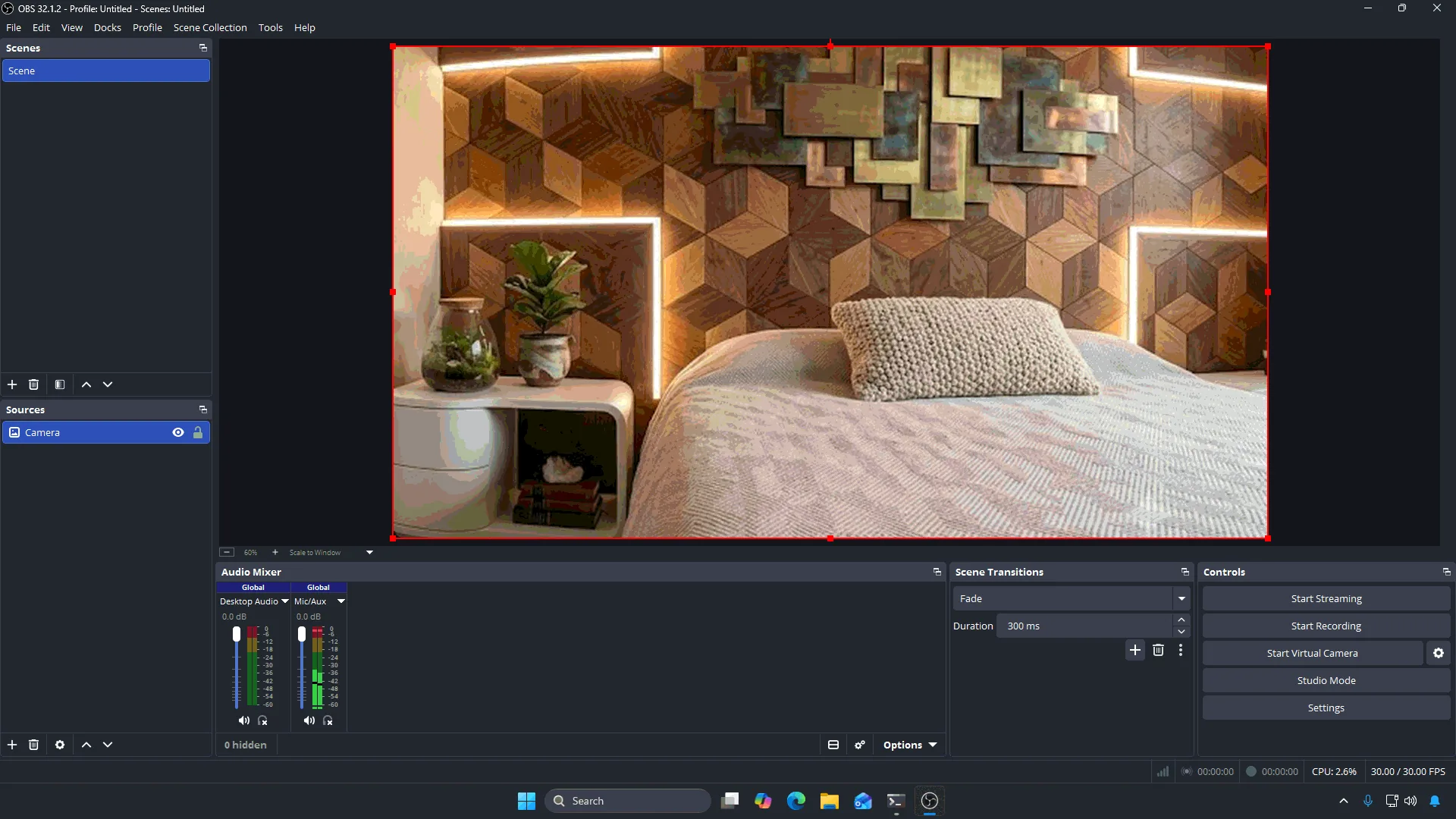
มุมขวาล่าง เหนือปุ่ม Start Recording วิดีโอจะอยู่ในหน้าตัวอย่างและแถบเสียงขยับ — แต่จะยังไม่มีอะไรส่งไปถึงเว็บไซต์จนกว่าคุณจะคลิกปุ่มนี้ - ตรวจสอบว่าใช้งานได้ แถบสถานะจะปรากฏขึ้นที่ด้านล่างของ OBS เพื่อแสดงบิตเรตและกล่องสี่เหลี่ยมสี สี่เหลี่ยมสีเขียวหมายถึงสตรีมส่งผ่านไปได้ด้วยดี จากนั้นให้ดูที่แดชบอร์ดของคุณ: แต่ละเว็บไซต์ที่คุณเพิ่มจะแสดงสถานะว่าได้รับสัญญาณของคุณหรือไม่ นั่นคือการยืนยันที่แท้จริง — เพราะ OBS ทราบเพียงว่าส่งวิดีโอออกไปแล้ว แต่ไม่ทราบว่าเว็บไซต์ได้รับเรียบร้อยหรือไม่
เมื่อตั้งค่าเสร็จแล้ว ค่าจะถูกบันทึกไว้ตลอดไป ครั้งต่อไปที่คุณออกอากาศ เพียงแค่เปิด OBS แล้วกด เริ่มสตรีมมิ่ง
การแก้ไขปัญหาเฟรมตกและความเสถียร
หากผู้ชมรายงานว่าภาพกระตุกแม้ว่า OBS จะแสดงสี่เหลี่ยมสีเขียว แพลตฟอร์มอาจกำลังมีปัญหากับการตั้งค่าวิดีโอที่ไม่ตรงกัน ตรวจสอบให้แน่ใจว่าบิตเรตของคุณสอดคล้องกับเป้าหมายที่แนะนำ และอยู่ภายในขีดความสามารถการอัปโหลดที่เสถียรของการเชื่อมต่ออินเทอร์เน็ตของคุณ
สำหรับคีย์เฟรม ให้ตั้งค่าช่วงห่าง 1 วินาทีใน OBS ซึ่งเป็นค่าที่เราใช้กับทุกเว็บไซต์: Cam4 และ MFC กำหนดค่านี้พอดี และยังช่วยให้ Stream-Split สลับเว็บไซต์ระหว่าง สด, ไม่อยู่ และ เบลอ ได้เร็วยิ่งขึ้น
คำถามที่พบบ่อย
- ฉันสามารถสตรีมที่ 60fps บนทุกเว็บไซต์แคมได้หรือไม่?
- ไม่ได้ในทุกเว็บไซต์ Cam4, BongaCams และ CamSoda เผยแพร่ 30fps เป็นค่าสูงสุด ดังนั้นเมื่อมีเว็บเหล่านี้อยู่ในกลุ่มของคุณ ให้คงไว้ที่ 30 Chaturbate รองรับ 60fps และ Stripchat ก็ยอมรับ ดังนั้นกลุ่มที่มีเพียงสองเว็บนี้สามารถใช้ 60 ได้หากกล้องของคุณถ่ายที่ 60 ให้ส่งอย่างน้อย 7,500 kbps ที่ 1080p60: Chaturbate จะแจ้งเตือนหากส่งต่ำกว่านี้
- จะเกิดอะไรขึ้นเมื่อเว็บไซต์แคมมีกฎบิตเรตที่ขัดแย้งกัน?
- ให้มองหาการตั้งค่ามาตรฐานที่ตอบสนองเป้าหมายที่แนะนำสำหรับทุกแพลตฟอร์มของคุณ ค่ามาตรฐาน 5,000 kbps CBR ที่ 1080p ของเราตรงตามค่าต่ำสุดของ Chaturbate ที่ 1080p และคำแนะนำ 4,500 ของ MFC ส่วน Cam4 ที่แนะนำ 4,000 ก็ยอมรับค่านั้นในการทดสอบของเรา หากการเชื่อมต่อไม่เสถียร ให้ใช้ 720p ที่ 3,000 kbps
- ทำไมสตรีมของฉันถึงกระตุกในเว็บหนึ่งแต่กลับราบรื่นในเว็บอื่น?
- หาก OBS แสดงการเชื่อมต่อที่เสถียรแต่มีเว็บหนึ่งกระตุก ให้ตรวจสอบการตั้งค่าของคุณเทียบกับมาตรฐานของเรา (คีย์เฟรม 1 วินาที, 5,000 kbps CBR, 30fps) และตรวจสอบให้แน่ใจว่าความเร็วอัปโหลดของคุณสามารถรักษาบิตเรตนั้นได้
- ฉันต้องใช้ความเร็วอัปโหลดสูงสำหรับการมัลติสตรีมหรือไม่?
- หากคุณใช้ปลั๊กอิน OBS บนเครื่อง คุณต้องมีแบนด์วิดท์อัปโหลดเพียงพอสำหรับทุกเว็บไซต์รวมกัน เพราะคุณต้องอัปโหลดสตรีมแยกกัน แต่เมื่อใช้ Stream-Split คุณจะอัปโหลดเพียงสตรีมเดียวจากคอมพิวเตอร์ของคุณ แล้ว Stream-Split จะกระจายสัญญาณไปยังเว็บไซต์ที่เชื่อมต่อทั้งหมดของคุณ