Кам-сплітінг: як стрімити на різні cam-сайти одночасно
Повний покроковий посібник із кам-сплітінгу. Дізнайся, як виходити в ефір на кількох платформах одночасно за допомогою однієї трансляції в OBS, сервісу Stream-Split та одного потоку з комп'ютера. Включає перевірені налаштування OBS для популярних комбінацій сайтів.
Що таке кам-сплітінг і мультистрімінг?
Кам-сплітінг означає трансляцію одного сигналу з веб-камери на кілька платформ для дорослих одночасно, таких як Chaturbate, Stripchat та CamSoda. Це дозволяє охопити більше глядачів, залучаючи різну аудиторію одночасно.
Замість того, щоб обирати лише один сайт і сподіватися на повну кімнату, ти охоплюєш ширшу аудиторію. Кам-сплітінг дозволяє транслювати шоу для кількох спільнот одночасно, не проводячи його кілька разів.
Проблема локального мультистрімінгу в OBS
Кілька потоків помножують вимоги до швидкості віддачі інтернету.
Якщо ти спробуєш стрімити на чотири сайти прямо зі свого ПК за допомогою плагінів OBS, комп'ютер муситиме надсилати чотири окремі копії твого відео. Тобі знадобиться вчетверо більша швидкість віддачі, щоб підтримувати ці з'єднання. Якщо швидкості віддачі не вистачає, у кожній трансляції з'являються пропуски кадрів і буферизація.
Рішення: мультистрімінг зі Stream-Split
Надсилай один потік зі свого ПК, а решту довір хмарі.
З Stream-Split твій комп'ютер надсилає лише один потік на наші сервери, а ми передаємо його на Chaturbate, CamSoda, MyFreeCams, Stripchat та інші обрані тобою платформи. Твоєму інтернет-з'єднанню потрібна швидкість віддачі лише для одного потоку, скількох би сайтів він не досягав.
Найкращі налаштування OBS для сумісності між сайтами
Налаштуй OBS відповідно до безпечних міжплатформних стандартів.
- Роздільність: 1080p (1920×1080). На слабшому з'єднанні використовуй 720p (1280×720). Ніколи не масштабуй зображення вгору.
- Частота кадрів: 30fps. Cam4, BongaCams та CamSoda публікують 30fps як свій максимум.
- Бітрейт: 5,000 kbps CBR для 1080p, або 3,000 kbps для 720p.
- Інтервал ключових кадрів: 1 с. 1-секундний інтервал ключових кадрів дозволяє Stream-Split швидше перемикати сайт між режимами В ефірі, Відійшла та Розмити.
- Бітрейт аудіо: AAC при 160 kbps.
Нижче наведено нашу таблицю комбінацій для популярних наборів сайтів, узгоджену зі специфікаціями платформ і нашими протестованими стандартами.
| Цільові платформи | Роздільність та FPS | Бітрейт відео | Бітрейт аудіо | Ключовий кадр |
|---|---|---|---|---|
| BongaCams + Cam4 | 1920x1080 @ 30fps | 4000 kbps | 160 kbps | 1s |
| BongaCams + Chaturbate | 1920x1080 @ 30fps | 5000 kbps | 160 kbps | 1s |
| BongaCams + CamSoda | 1920x1080 @ 30fps | 4000 kbps | 160 kbps | 1s |
| BongaCams + MyFreeCams | 1920x1080 @ 30fps | 4500 kbps | 160 kbps | 1s |
| BongaCams + OnlyFans | 1920x1080 @ 30fps | 4000 kbps | 160 kbps | 1s |
| BongaCams + Stripchat *est | 1920x1080 @ 30fps | 4000 kbps | 160 kbps | 1s |
| Cam4 + Chaturbate | 1920x1080 @ 30fps | 5000 kbps | 160 kbps | 1s |
| CamSoda + Chaturbate | 1920x1080 @ 30fps | 5000 kbps | 160 kbps | 1s |
| Chaturbate + MyFreeCams | 1920x1080 @ 30fps | 5000 kbps | 160 kbps | 1s |
| Chaturbate + MyFreeCams + Stripchat *est | 1920x1080 @ 30fps | 5000 kbps | 160 kbps | 1s |
Вирішення конфліктів між платформами (максимальний та мінімальний бітрейт)
Обирай бітрейт, який задовольняє рекомендовані діапазони для всіх твоїх сайтів.
Різні платформи публікують різні рекомендації щодо бітрейту. Наприклад, Cam4 рекомендує 4,000 kbps для 1080p на основі швидкості віддачі, тоді як мінімум Chaturbate для 1080p становить 5,000 kbps, і платформа позначає попередженням потоки з нижчим значенням. Наш стандартний бітрейт 5,000 kbps CBR відповідає мінімуму Chaturbate, і в нашому тестуванні Cam4 приймає його.
Аналогічно, MyFreeCams радить 4,500 kbps для 1080p. Бітрейт 5,000 kbps CBR покриває і цю вимогу. При слабшому з'єднанні роздільність 720p при 3,000 kbps CBR підходить для кожного сайту в цьому посібнику.
Доцільність трансляції в 60fps
30fps, якщо тільки кожен сайт у твоєму списку не підтримує 60.
Якщо хоча б один сайт у твоєму наборі підтримує лише 30fps, твій єдиний потік трансляції має бути 30fps. Cam4, BongaCams та CamSoda вказують 30fps як свій максимум, тому якщо хоча б один із них є у твоєму списку, залишайся на 30.
Chaturbate підтримує до 60fps, і Stripchat також приймає 60: глядачі можуть перемикати потік 60fps між 60 та 30. Якщо це твої єдині сайти і твоя камера дійсно знімає при 60, ти можеш це використовувати, але підвищ бітрейт: Chaturbate позначає 1080p при 60fps нижче 7,500 kbps як занизький, хоча в її таблицях вказані лише значення для 30fps.
Налаштування OBS з нуля
Якщо ти ніколи раніше не відкривала OBS, почни звідси. Якщо він уже працює і камера відображається на екрані, переходь одразу до кроку 5 — саме там починаються налаштування, важливі для cam-сайтів.
- Встанови OBS. Завантаж його з obsproject.com. Він безкоштовний, і це саме той OBS, який усі мають на увазі, коли кажуть OBS. Працює на Windows, Mac та Linux.
- Закрий майстер, який відкриється при запуску. Під час першого запуску OBS запропонує автоматично налаштуватися
для тебе. Натисни Скасувати. Він вимірює швидкість з'єднання та підбирає параметри для звичайного стрімінгу,
які не відповідають вимогам cam-сайтів, — і зараз ти налаштуєш їх власноруч. Ти завжди
зможеш запустити його пізніше з меню «Інструменти».
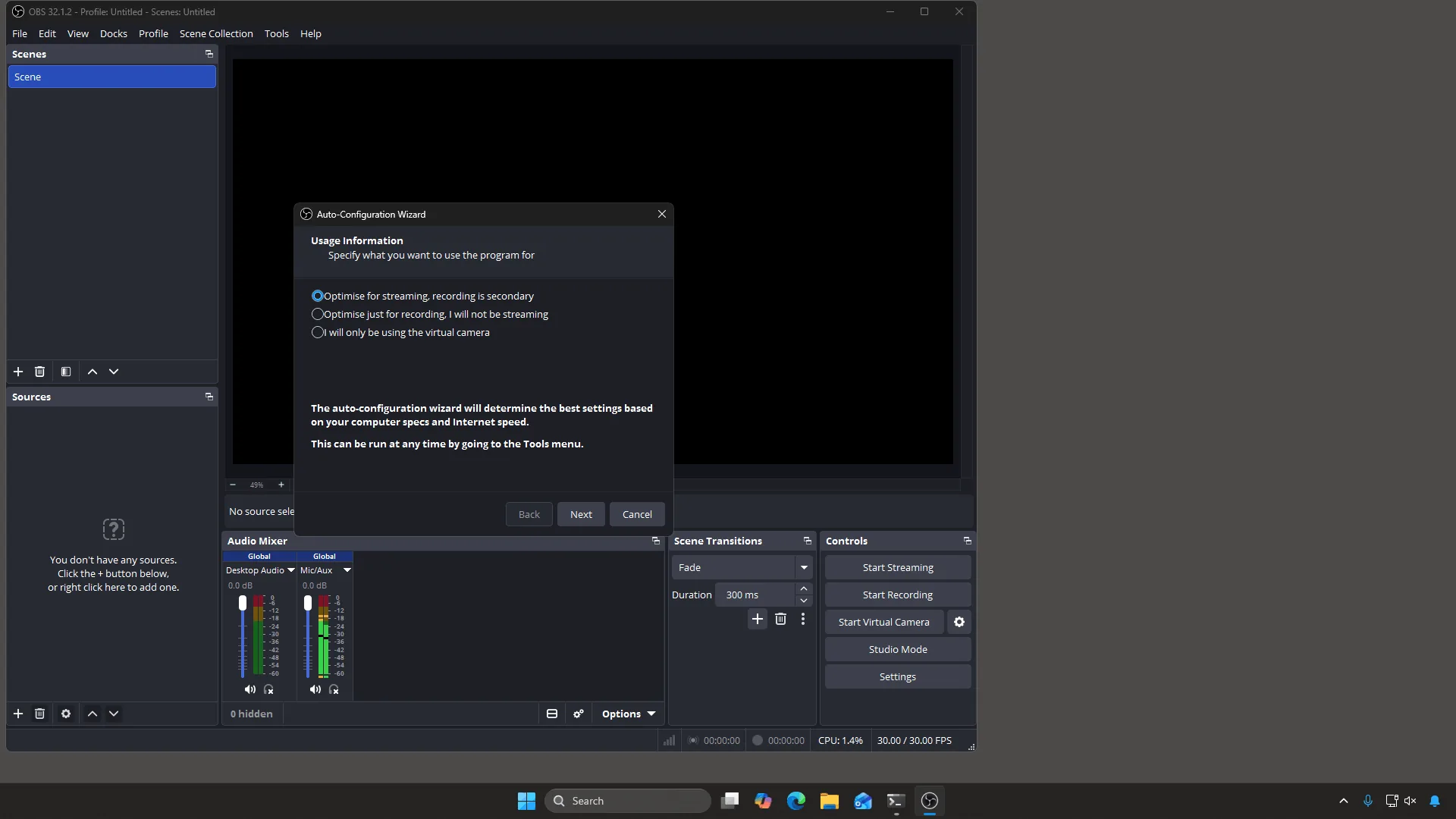
Це з'являється під час найпершого запуску OBS. Натисни Скасувати — вибрані ним параметри не підходять для cam-сайтів. - Додай свою камеру. Перед тобою буде чорний квадрат і напис
“You don't have any sources.” Це нормально — OBS ще не знає, що показувати.
Натисни + під панеллю Джерела, обери Пристрій захоплення відео, вкажи будь-яку назву, а потім
обери свою веб-камеру у списку Пристрій . Зображення з камери з'явиться у вікні перегляду.
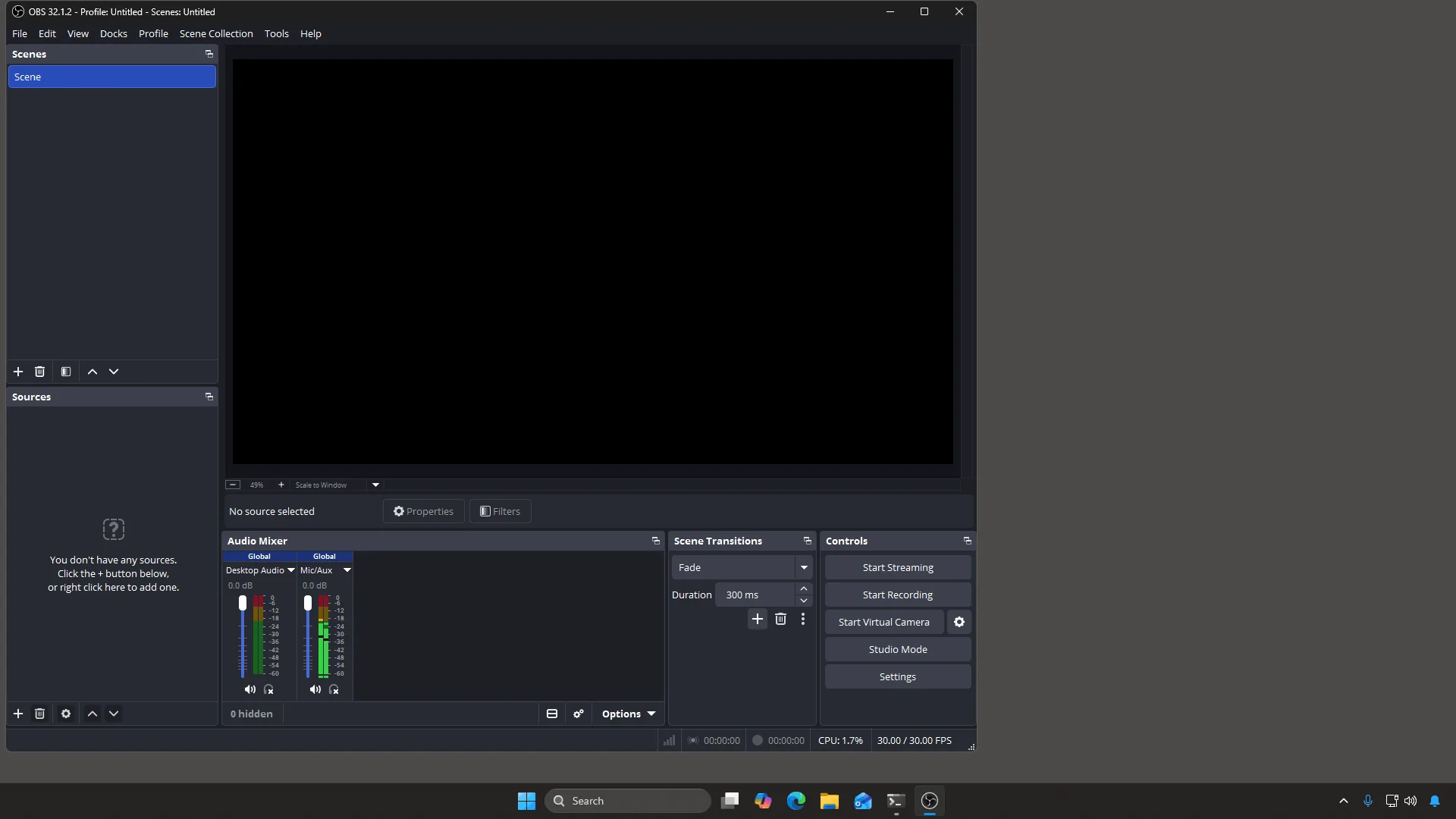
До додавання камери. Чорний квадрат — це не помилка, просто OBS ще немає чого показувати. 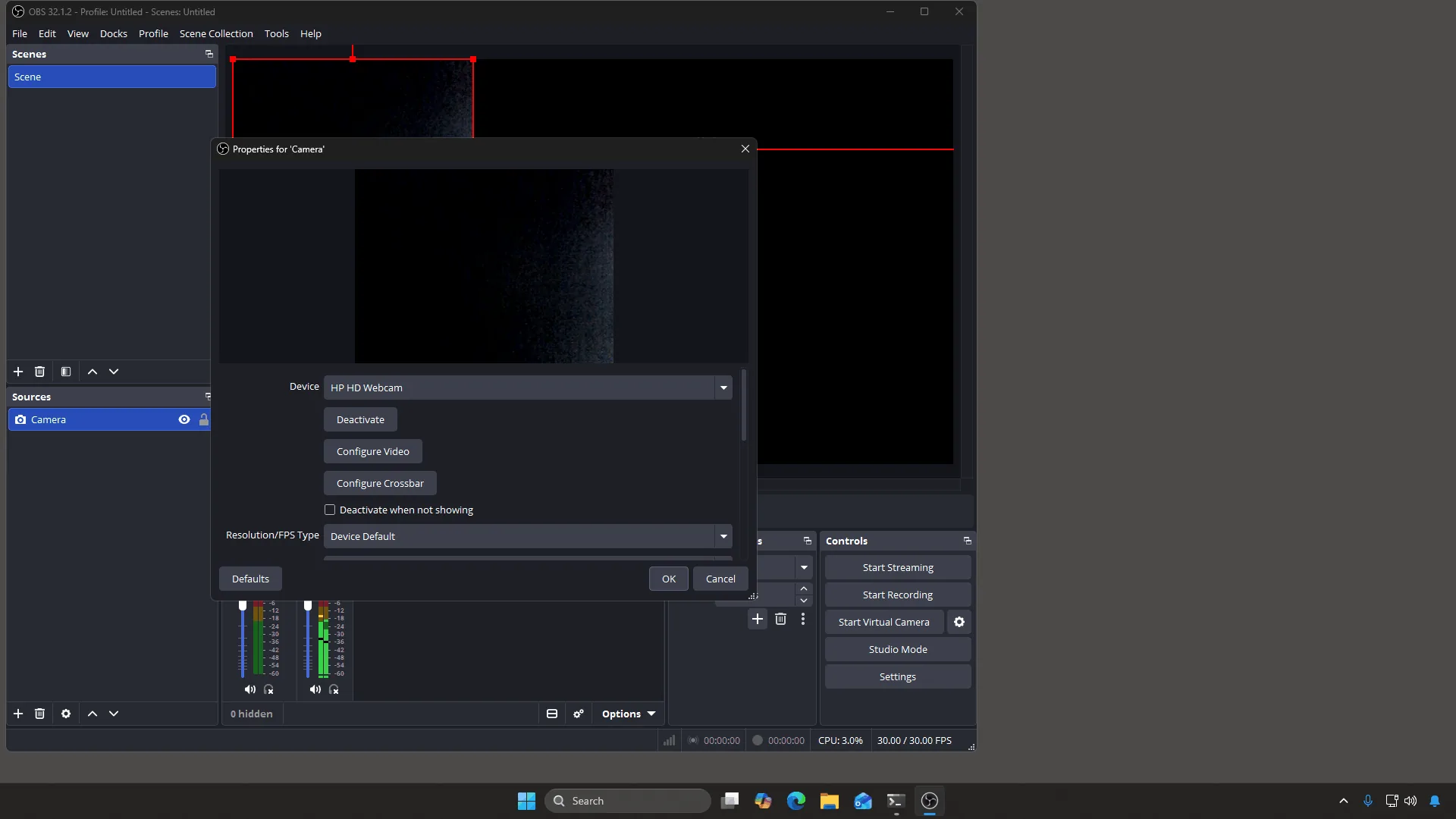
Обери свою веб-камеру в полі Пристрій. Поле Resolution/FPS Type поки що залиш як Device Default. - Перевір свій мікрофон. Подивись на панель Мікшер аудіо внизу екрана. Скажи щось. Якщо шкала Мікрофон/Aux рухається, тебе чутно. Якщо ні, відкрий Налаштування → Аудіо та обери потрібний мікрофон у пункті Мікрофон/допоміжне аудіо.
- Перемкни Режим виводу на Розширений. Відкрий Налаштування → Вивід. Він відкриється в режимі Простий , який приховує налаштування ключових кадрів та B-frames, важливі для cam-сайтів, — вони приховані не тому, що небезпечні, а просто тому, що більшість людей їх не змінює. Зміни значення в полі Режим виводу вгорі на Розширений.
- Встанови роздільність відео. У меню Налаштування → Відео, встанови однакові значення для Основна роздільність (полотно) та
Роздільність виводу (масштабована) , зазвичай 1920×1080, а FPS на 30. Ніколи не встановлюй значення
Виводу більшим за Основне — це апскейлінг, який робить зображення розмитим, не покращуючи
його якість.
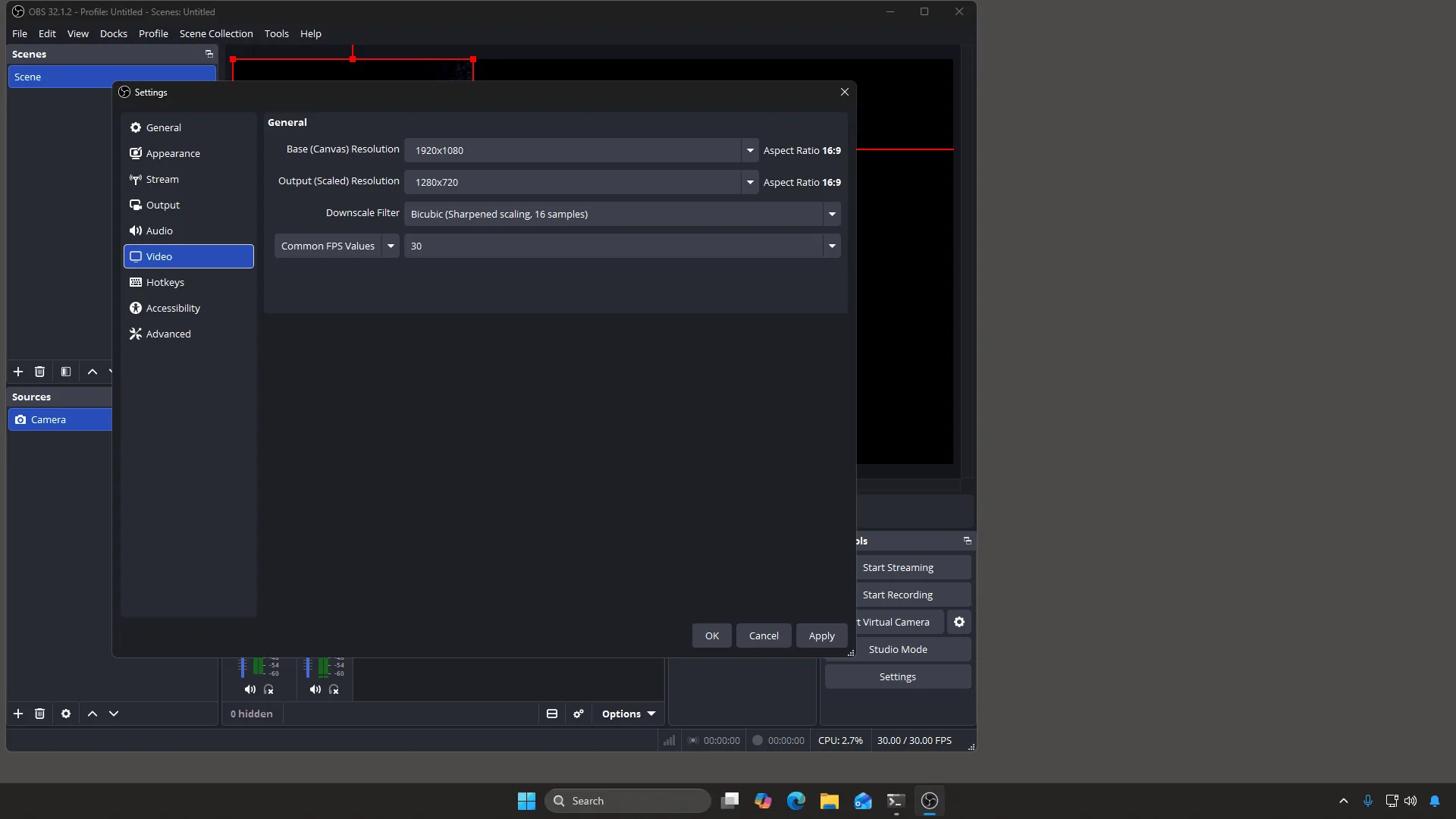
Основна роздільність — це твоє робоче полотно. Вивід — це те, що надсилається. Встановлення однакових значень — простий і надійний вибір. - Налаштуй кодувальник та параметри. Повернувшись у Налаштування → Вивід, обери апаратний
кодувальник, якщо він доступний (NVIDIA NVENC, AMD або Apple VT), інакше x264. Потім встанови
Rate Control на CBR, Bitrate на 5000 kbps (або 3000 kbps для 720p),
Keyframe Interval на 1 секунду, Profile на high, а B-frames на 0.
Keyframe Interval за замовчуванням має значення 0 s, що означає “вирішувати автоматично” — встанови його на 1 секунду: саме стільки просять Cam4 та MFC, і це дозволяє Stream-Split швидше перемикати сайт між режимами В ефірі, Відійшла та Розмити.
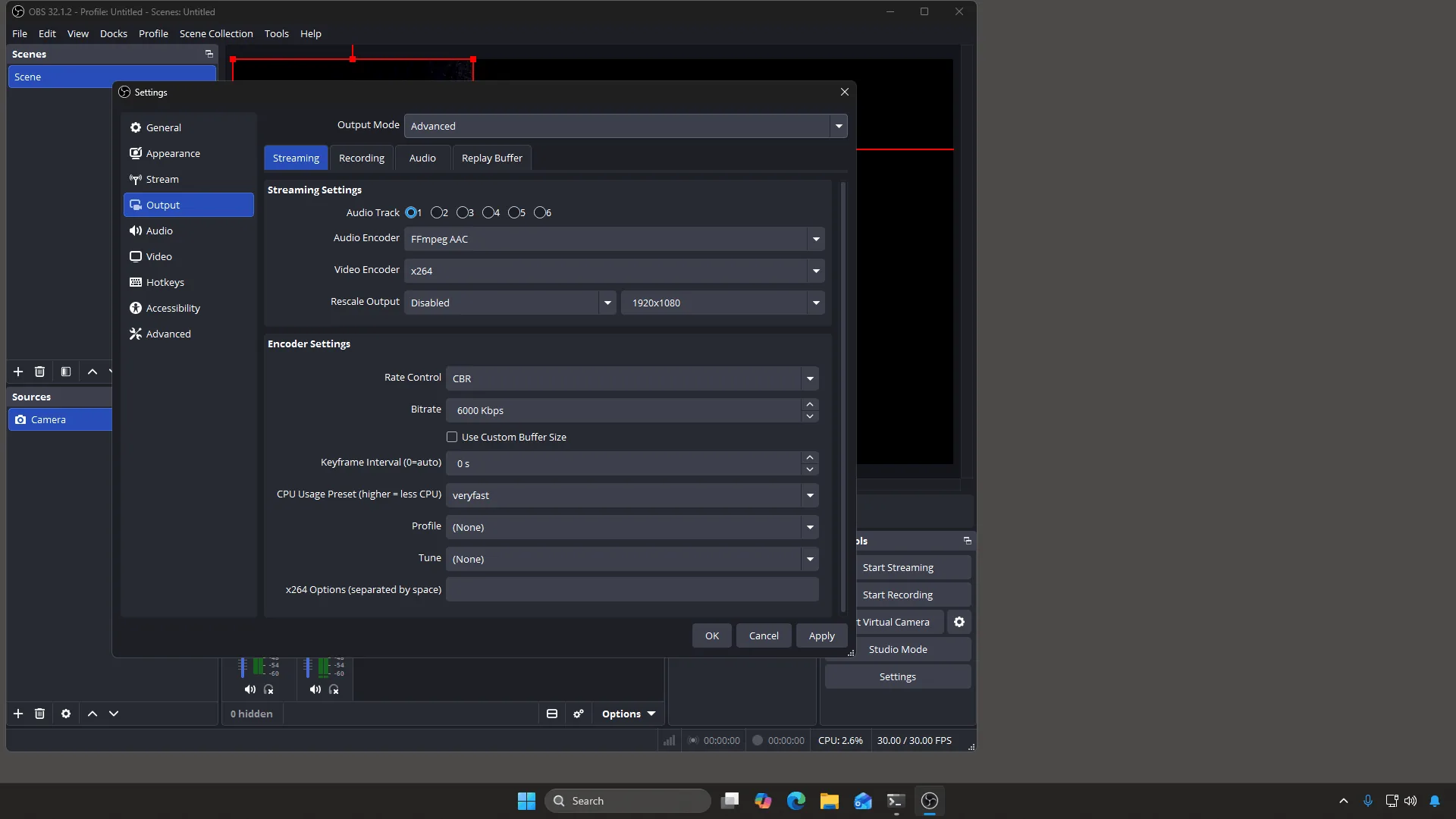
Стандартні значення, які ти змінюєш: Keyframe Interval встановлено на 0 s, а Profile — на (None). - Встав адресу сервера та ключ. У меню Налаштування → Трансляція, встанови Сервіс на
Користувацький…. З'являться два поля: Сервер та Ключ трансляції. Скопіюй обидва значення зі своєї
панелі та встав їх сюди. OBS сховає ключ за крапками, щойно ти клацнеш в іншому місці, що захистить
його від сторонніх очей. Натисни OK.
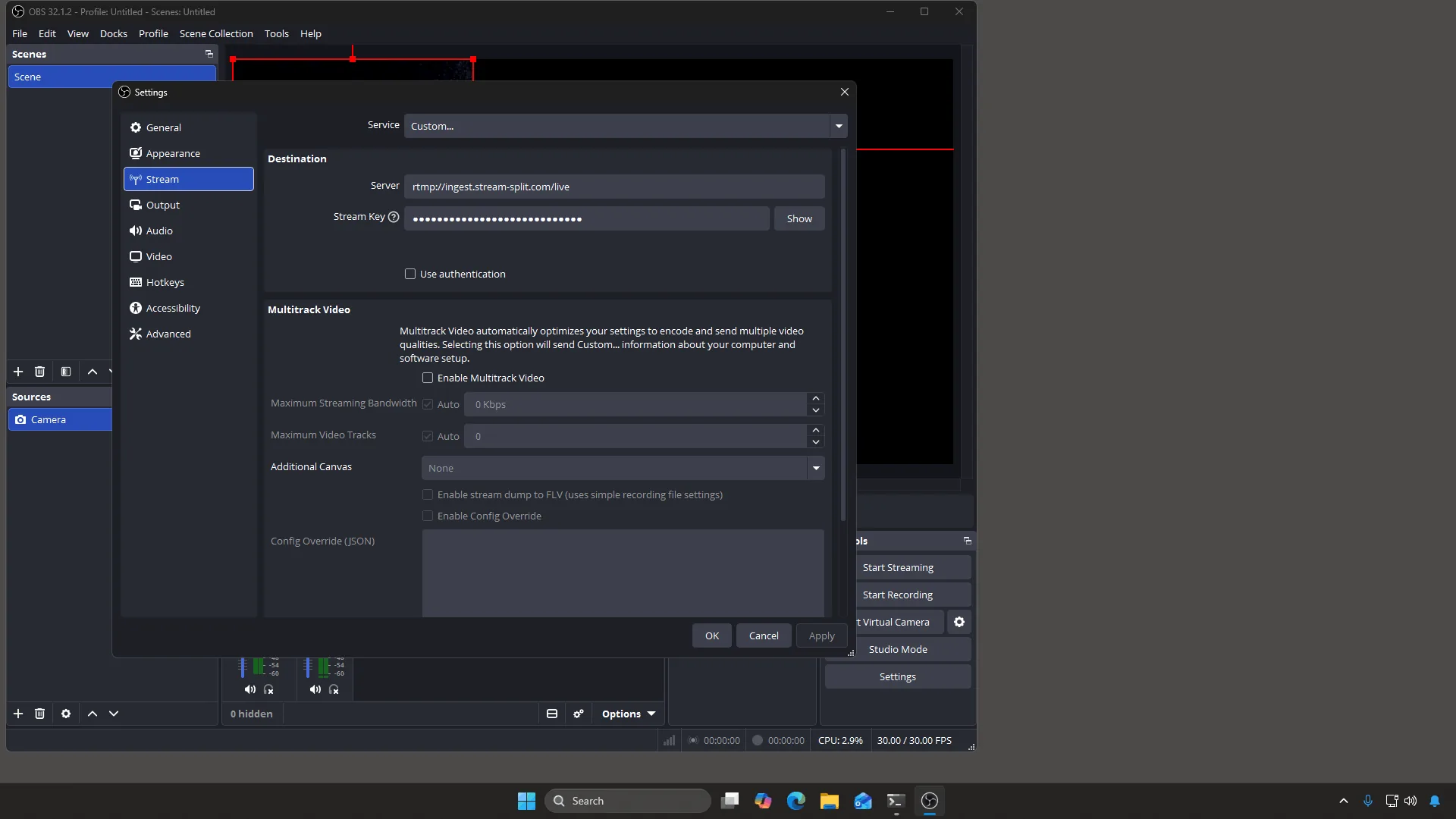
Два поля, від яких усе залежить. І сервер, і ключ беруться з твоєї панелі керування. - Виходь в ефір. Натисни Почати трансляцію, у правому нижньому кутку. Нічого не транслюється, поки ти не натиснеш цю кнопку. Stripchat, Cam4 та BongaCams також мають власну кнопку запуску на самому сайті.
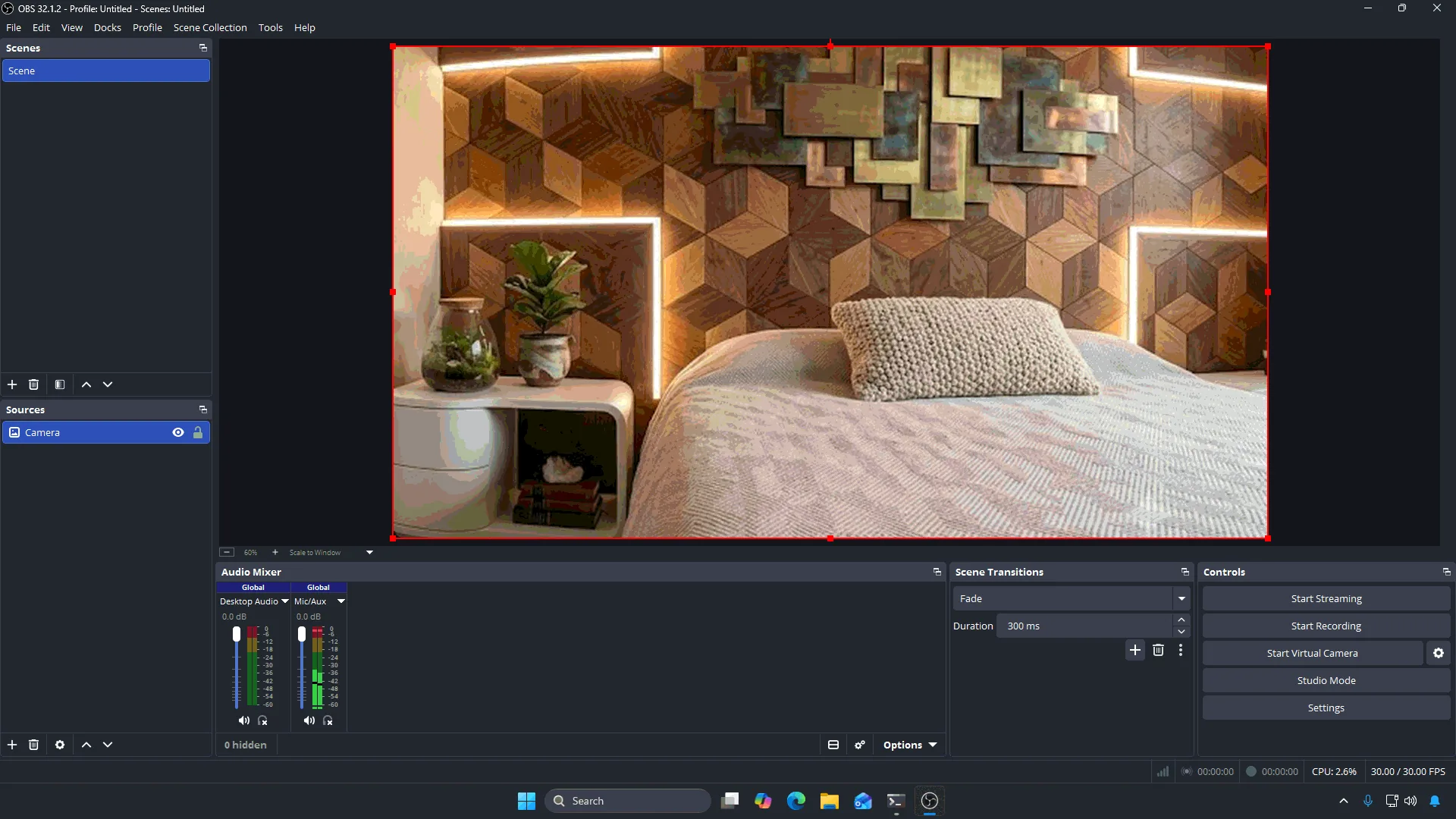
У правому нижньому кутку, над кнопкою «Почати записування». Відео відображається у вікні перегляду, індикатори звуку рухаються — але на сайти нічого не надходить, доки ти не натиснеш її. - Перевір, чи все працює. У нижній частині вікна OBS з'явиться рядок стану з твоїм бітрейтом та кольоровим квадратиком. Зелений колір означає, що потік проходить успішно. Потім поглянь на панель Stream-Split: кожен доданий сайт показує, чи надходить на нього потік. Це і є справжнє підтвердження — OBS знає лише, що він відправив відео, але не те, чи успішно сайт його прийняв.
Зробивши це один раз, повторювати налаштування не доведеться. Наступного разу перед трансляцією ти просто відкриваєш OBS і натискаєш «Почати трансляцію».
Усунення пропусків кадрів і стабільність трансляції
Якщо глядачі повідомляють про затримки, хоча OBS показує зелений квадрат, можливо, платформа не справляється через невідповідні параметри відео. Переконайся, що твій бітрейт відповідає рекомендованим значенням і не перевищує стабільну швидкість віддачі твого інтернет-з'єднання.
Для ключових кадрів встанови інтервал в 1 секунду в OBS. Ми використовуємо його для кожного сайту: саме цього вимагають Cam4 та MFC, і це дозволяє Stream-Split швидше перемикати сайт між режимами В ефірі, Відійшла та Розмити.
Часті запитання
- Чи можу я стрімити при 60fps на всіх cam-сайтах?
- Не на всіх. Cam4, BongaCams та CamSoda публікують 30fps як свій максимум, тому за наявності будь-якого з них у твоєму списку залишайся на 30. Chaturbate підтримує 60fps, і Stripchat також приймає його, тому набір лише з цих двох платформ може працювати при 60, якщо твоя камера знімає при 60. Надсилай щонайменше 7,500 kbps для 1080p60: нижчі значення Chaturbate вважає занизькими.
- Що робити, якщо на cam-сайтах діють суперечливі правила щодо бітрейту?
- Орієнтуйся на стандартні налаштування, які задовольняють рекомендовані значення для всіх твоїх платформ. Наш стандарт 5,000 kbps CBR при 1080p відповідає мінімуму Chaturbate для 1080p і рекомендації MFC у 4,500, а Cam4, яка радить 4,000, приймає його в нашому тестуванні. На слабшому з'єднанні використовуй 720p при 3,000 kbps.
- Чому трансляція гальмує на одному сайті, але працює нормально на інших?
- Якщо OBS показує стабільне з'єднання, але на одному сайті стрім гальмує, перевір свої налаштування за нашим стандартом (1-секундний ключовий кадр, 5,000 kbps CBR, 30fps) і переконайся, що твоя швидкість віддачі витримує цей бітрейт.
- Чи потрібна мені висока швидкість віддачі інтернету для мультистрімінгу?
- Якщо ти використовуєш локальні плагіни OBS, тобі потрібна сумарна швидкість віддачі для всіх сайтів разом, оскільки ти надсилаєш окремі потоки. З Stream-Split ти вивантажуєш зі свого ПК лише один потік, а Stream-Split розподіляє його між усіма підключеними сайтами.