Nejlepší nastavení OBS pro vysílání (na jeden i více webů)
Správné nastavení OBS rozhoduje o tom, jestli bude tvé vysílání ostré a stabilní, nebo rozmazané a sekané. Od výběru enkodéru až po řešení konfliktů při vysílání na více webů současně, tady máš kompletního průvodce podle skutečných požadavků jednotlivých platforem.
Prostě mi řekni, co mám nastavit
Začni tím, že v OBS změníš Režim výstupu na Rozšířené. Zde jsou přesná čísla, která musíš zadat, abys získala ostrý a stabilní obraz bez sekání nebo odpojování.
- Kodér: Vyber NVIDIA NVENC, Apple VT nebo AMD HW, pokud je máš. Použij x264, jen když je nemáš.
- Řízení toku: Vždy CBR. Zabrání to rozmazání obrazu, když se před kamerou hýbeš.
- Bitrate: 5000 kbps pro plátno 1080p, nebo 3000 kbps pro 720p, pokud máš pomalejší upload internetu.
- Interval klíčových snímků: 1 nebo 2 sekundy. Nikdy ho nenechávej na 0, jinak se diváci zaseknou na načítací obrazovce.
- Profil: High. Zlepšuje to kvalitu obrazu a doporučuje to většina velkých platforem.
- B-snímky: 0. Vyšší čísla přidávají zbytečné zpoždění mezi tebou a tvou chatovací místností.
1. Základní nastavení pro statické vysílání
Přepni si v OBS Output Mode na Advanced. Režim "Simple" schovává nastavení, které potřebuješ k tomu, aby tě weby nepřestaly odpojovat.
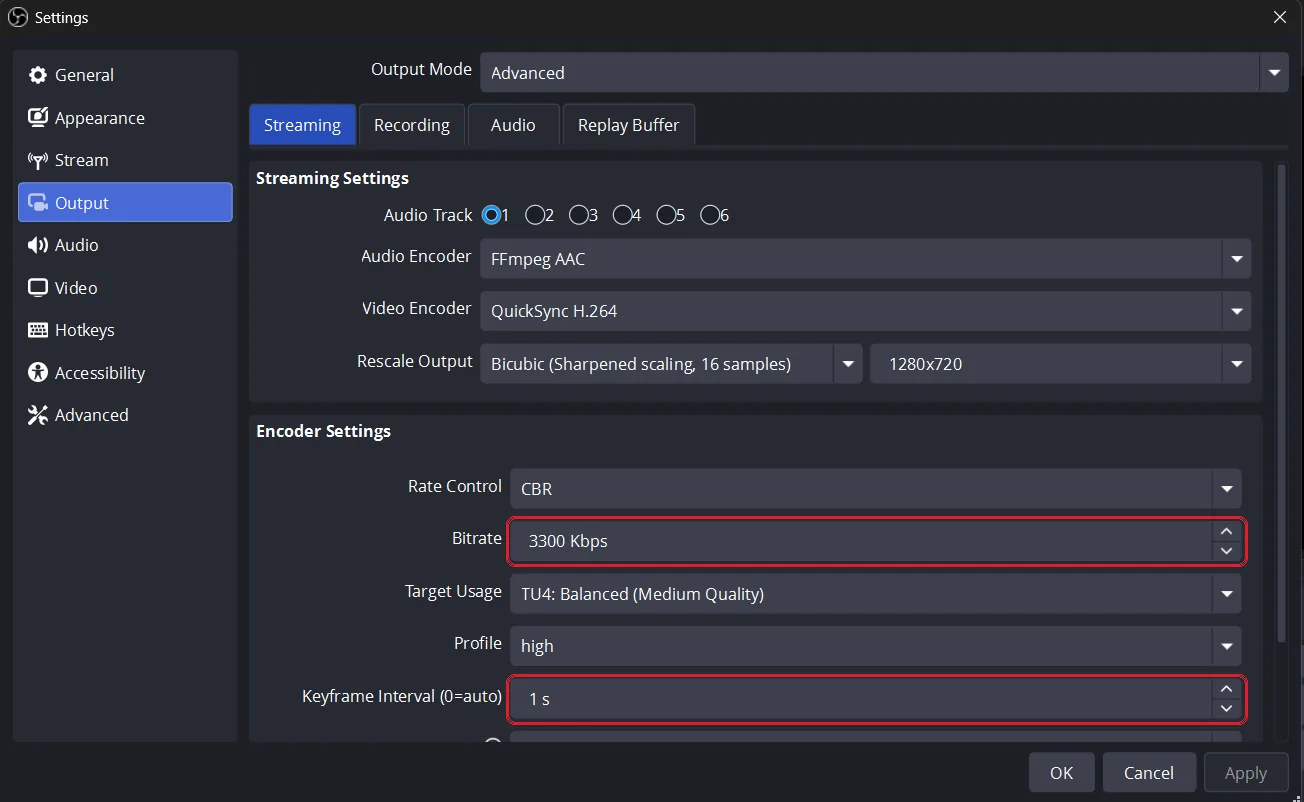
Nezbytná pokročilá nastavení enkodéru
- Nastav Rate Control na CBR. Pokud použiješ VBR, web tě odpojí, protože při pohybu před kamerou odešleš moc dat.
- Nastav Keyframe Interval na 1 nebo 2. Nikdy to nenechávej na 0 (Auto). Když tam necháš Auto, tvoji diváci budou po vstupu do tvé místnosti déle koukat na černou načítací obrazovku.
- Nastav Profile na High. Vypadá to díky tomu lépe a doporučuje to každý větší web.
- Nastav B-frames na 0. Vyšší čísla přidají tvému vysílání zpoždění.
Enkodér: Vyber si ten správný pro tvůj počítač
Vyber si z nabídky Encoder jednu z těchto H.264 možností. Nevybírej HEVC/H.265 ani AV1, weby je ještě nepodporují.
- NVIDIA NVENC H.264: Tohle si vyber, pokud máš grafickou kartu od NVIDIA.
- Apple VT H264 Hardware Encoder: Tohle si vyber, pokud máš Mac.
- AMD HW H.264 (AMF): Tohle si vyber, pokud máš grafickou kartu od AMD.
- QuickSync H.264: Tohle si vyber, pokud máš procesor od Intelu s integrovanou grafikou.
- x264: Tohle si vyber, pokud nemáš žádnou z možností výše. Použije to hlavní procesor tvého počítače (CPU).
2. Canvas vs Output rozlišení: Odpověď na otázku ohledně 720p
Nech si rozlišení Canvas a Output stejné (např. obojí na 1080p).
Pokud zmenšíš Canvas na 720p, tvůj počítač bude muset neustále měnit velikost tvé 1080p kamery, což zbytečně vytěžuje procesor a počítač se bude zahřívat.
Jediný důvod ke změně rozlišení je ten, že máš příliš pomalý upload na 1080p. V takovém případě sniž svůj Output (Scaled) Resolution na 720p, ale Canvas nech na 1080p. Nikdy obraz nezvětšuj (např. 720p kameru přeškálovanou na 1080p Output) – tvoje vysílání bude akorát rozmazané a bude to plýtvat tvou rychlostí uploadu.
3. Konflikt více webů: Použij to nejvyšší minimum
Když vysíláš na víc webů najednou, použij ten nejvyšší minimální bitrate ze všech svých webů.
Například Cam4 má maximum 4000 kbps, ale Chaturbate má minimum 5000 kbps. Když pošleš 4000, Chaturbate tvoje vysílání označí za nekvalitní. Když pošleš 5000, Cam4 jednoduše přijme ta data navíc.
Pravidlo: Vyhrává web s nejvyšším minimálním požadavkem.
4. Přesná tabulka nastavení pro více webů
Chaturbate určuje minimum pro 1080p. Jeho minimum 5,000 je tady nejvyšší, takže vysílání poběží na 5,000.
MyFreeCams určuje minimum pro 720p. Jeho minimum 3,000 je tady nejvyšší, takže vysílání poběží na 3,000.
OnlyFans vůbec nezveřejňuje žádná nastavení enkodéru, takže tady není v tabulce — nastav si, co potřebují tvoje ostatní weby, a ono to poběží.
web určující minimum ty ostatní co nastavit v OBS
Tady máš přesné rozlišení, bitrate a Keyframe Interval, které bys měla v OBS použít pro běžné kombinace platforem, aby tě neodpojily.
| Kombinace platforem | Rozlišení a FPS | Cílový bitrate | Keyframe | Řešení konfliktů a poznámky |
|---|---|---|---|---|
| Chaturbate + Stripchat | 1080p @ 30fps | 5000 kbps | 2s | Oba weby zvládnou 5000 kbps. |
| Chaturbate + Cam4 | 1080p @ 30fps | 5000 kbps | 1s | Použij 5000. Keyframe se sníží na 1s kvůli Cam4. |
| Chaturbate + MyFreeCams | 1080p @ 30fps | 5000 kbps | 1s | Použij 5000. Keyframe dej na 1s kvůli MFC. |
| MyFreeCams + Cam4 | 1080p @ 30fps | 4500 kbps | 1s | Použij 4500 kvůli MyFreeCams. |
| BongaCams + CamSoda | 1080p @ 30fps | 4000 kbps | 2s | Obě platformy zvládnou 4000 kbps. |
| CamSoda + Stripchat | 1080p @ 30fps | 3000 kbps | 2s | Obě zvládnou klesnout na 3000 kbps, což se hodí pro pomalejší upload. |
| Chaturbate + Stripchat + CamSoda | 1080p @ 30fps | 5000 kbps | 2s | Použij 5000 kbps kvůli Chaturbate. |
| Chaturbate + OnlyFans | 1080p @ 30fps | 5000 kbps | 2s | Použij 5000 kbps kvůli Chaturbate. |
Další nastavení každého webu
Bitrate je číslo, které se mění u každé kombinace — zbytek se skoro nemění. Tohle jsou nastavení, která weby vyžadují kromě bitrate, a zůstávají stejná, ať k nim přidáš kohokoliv.
| Web | Zvládne až | Keyframe | Zvuk | 60fps | Zdroj |
|---|---|---|---|---|---|
| Chaturbate | 2160p | 2 s | 192 kbps | ano | dokumentace |
| Stripchat | 1080p | 2 s | 128 kbps | ano (neoficiální) | dokumentace |
| MyFreeCams | 1080p | 1 s | 160 kbps | ano | dokumentace |
| CamSoda | 1080p | neuvedeno | 160 kbps | jen 30fps | dokumentace |
| BongaCams | 1080p | 2 s | 160 kbps | jen 30fps | dokumentace |
| Cam4 | 1080p | 1 s | 160 kbps | jen 30fps | dokumentace |
| OnlyFans | 1080p | 2 s | 160 kbps | jen 30fps | dokumentace |
5. Můžu vysílat v 60fps na více webech?
Nech svůj stream na 30fps, pokud úplně každý web, který používáš, nepodporuje vyšší snímkovou frekvenci.
Když vysíláš na více platforem najednou, tvůj výstup z OBS se musí přizpůsobit té nejvíce omezující stránce v tvé skupině. Zatímco Chaturbate oficiálně podporuje 60fps, platformy jako Cam4, BongaCams a OnlyFans podporují jen 30fps – a vlastní dokumentace Stripchatu také uvádí pouze 30fps, i když v praxi tam 60fps prokazatelně funguje.
Pokud pošleš 60fps obraz na stránku stavěnou na 30fps, tvé vysílání selže. Tvůj zvuk se rozejde s obrazem, tvůj stream se bude divákům neustále načítat, nebo tě platforma úplně odpojí. Plynulý stream ve 30fps vypadá vždycky lépe a udrží tvé diváky déle než sekané vysílání v 60fps.
6. Jak zkontrolovat rychlost uploadu a nastavit si limit
Nikdy nenastavuj bitrate v OBS výš než na 75% tvé rychlosti uploadu.
Když ho nastavíš moc vysoko, vysílání se bude sekat a odpojovat, protože to tvůj internet nezvládne. Web očekává stabilní plynulé video.
Tady je návod, jak zjistit svůj limit:
- Spusť si v prohlížeči test rychlosti internetu.
- Dívej se POUZE na Upload číslo (ignoruj to velké číslo pro download). Pokud máš Upload 6 Mbps, znamená to 6000 kbps.
- Vynásob to číslo x 0,75. Tvůj absolutně maximální bitrate v OBS je teď 4500 kbps. Zbývajících 1500 kbps je tvá potřebná rezerva, aby ti nespadlo vysílání.
- Pokud je tvůj vypočítaný limit pod požadavkem nějakého webu na 1080p (jako je 5000 kbps u Chaturbate), musíš snížit své Output rozlišení v OBS na 720p. Stabilní 720p vysílání na 3000 kbps vypadá mnohem lépe než sekané 1080p vysílání.
Často kladené dotazy
- Jaký bitrate bych měla použít pro vysílání?
- Kolem 5000 kbps pro 1080p30 a 3000 kbps pro 720p30. Víc není vždycky líp — přizpůsob ho své rychlosti uploadu.
- Potřebuji NVENC nebo GPU enkodér?
- Ne nutně. Rozumně moderní procesor (CPU) zvládne x264 v 1080p30 bez problémů — NVENC a další hardwarové enkodéry pomáhají nejvíc na starších nebo slabších počítačích, nejsou to univerzální požadavky.
- Měly by moje hodnoty Canvas a Output v OBS odpovídat mojí kameře?
- Ideálně ano. 1080p kamera s 1080p Canvas a 1080p Output je optimální. Zmenšení na 720p Output je nutné jen tehdy, pokud tě k tomu nutí rychlost tvého uploadu. Nikdy obraz nezvětšuj.