1. Otevři v OBS okno Statistika
Barevný čtvereček ve stavovém řádku OBS ukazuje přetížení sítě a vedle něj je počet ztracených snímků.
V OBS klikni na Zobrazit → Statistika v horním menu. Nech si tohle okno otevřené během svého příštího vysílání.
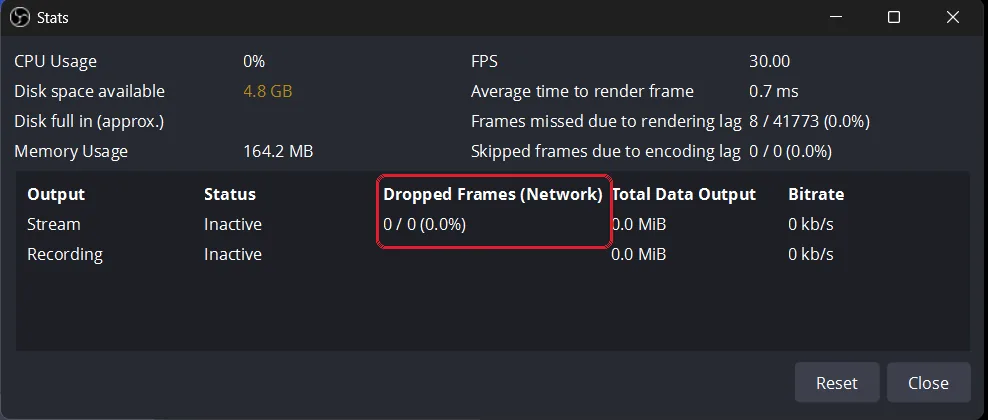
Okno Statistika ukazuje, jestli je problém v počítači nebo v připojení — použij tuto tabulku jako rozhodovací strom, když se stream zrovna seká.
| Ukazatel v OBS | Co to znamená | Diagnóza |
|---|---|---|
| Zmeškané snímky z důvodu prodlevy vykreslování | Tvůj počítač nestíhá vykreslovat snímky videa dostatečně rychle. | Počítač je přetížený |
| Přeskočené snímky z důvodu prodlevy kódování | Tvůj počítač nestíhá komprimovat video dostatečně rychle. | Počítač je přetížený |
| Ztracené snímky (síť) | Tvůj počítač je v pořádku, ale internet nestíhá odesílat video. | Problém s internetem/Wi-Fi |
| Všechny ukazatele hlásí 0 %, ale stream se seká | OBS odeslalo všechno perfektně, ale dál po trase — po cestě na daný web, přímo na webu nebo na straně diváka — se stále může něco pokazit. | Zkontroluj řádek každého webu na své nástěnce |
2. Větev 1: Jak vyřešit přetížení hardwaru
Pokud je hodnota „zmeškané/přeskočené snímky“ vyšší než 0, tvůj počítač je přetížený. Jde o problém s vykreslováním nebo kódováním přímo na tvém počítači.
- Převeď zátěž na grafickou kartu: Přepni kodér v OBS z x264 na NVENC H.264 (nebo AMD HW H.264). Tím ulevíš svému hlavnímu procesoru od těžké práce.
- Sniž na 30fps: Vysílání v 60fps zdvojnásobuje zátěž, takže snížení nastavení v OBS na 30fps práci zhruba rozpůlí.
- Zavři ostatní programy: Zavři panely v Chromu, herní launchery a všechno ostatní, co běží na pozadí — hlavně cokoliv dalšího, co snímá nebo znovu kóduje video.
3. Větev 2: Jak vyřešit problémy s routerem a poskytovatelem internetu
Pokud je hodnota „Ztracené snímky (síť)“ vyšší než 0, tvůj internet nestíhá. OBS sestavuje každý snímek správně, ale tvé připojení nestíhá data odesílat dostatečně rychle.
- Použij ethernetový kabel: Přes Wi-Fi se snímky ztrácejí, protože signál ruší zdi nebo jiná zařízení. Fyzický kabel zajistí tvému streamu přímou, nepřerušovanou cestu k routeru.
- Přepni na 720p: Pokud ti snímky stále vypadávají, přepni na 720p při 3,000 kbps — možnost 720p najdeš na své nástěnce v panelu Nastavení OBS. 720p při 3,000 stále splňuje minimum uváděné jednotlivými weby (Nastavení OBS pro cam vysílání).
4. Větev 3: Výpadek platformy při „nula ztracených snímcích“
Pokud všechna tři počítadla v okně Statistika zůstávají na 0, ale diváci si stěžují na sekání, problém je až poté, co stream opustí tvůj domov: po cestě na daný web, přímo na webu nebo na straně diváka.
OBS ví jen o tom, co se děje v tvém počítači, takže nic z toho nevidí.
VPN tohle nevyřeší. Pokud ji potřebuješ kvůli soukromí, panel VPN na tvé nástěnce ti doporučí nejbližší výstupní bod.
Co můžeš udělat:
- Pokud vysíláš přímo na CamSoda, zkus v OBS vybrat jiný region serveru. Většina webů má jen jeden server.
- Použij Stream-Split: statistiky v OBS pokrývají jen cestu k nám. Každý web má na tvé nástěnce svůj vlastní řádek s informací o spojení — pokud má jeden web potíže, v řádku to uvidíš a Stream-Split se k němu za tebe zkouší znovu připojit.
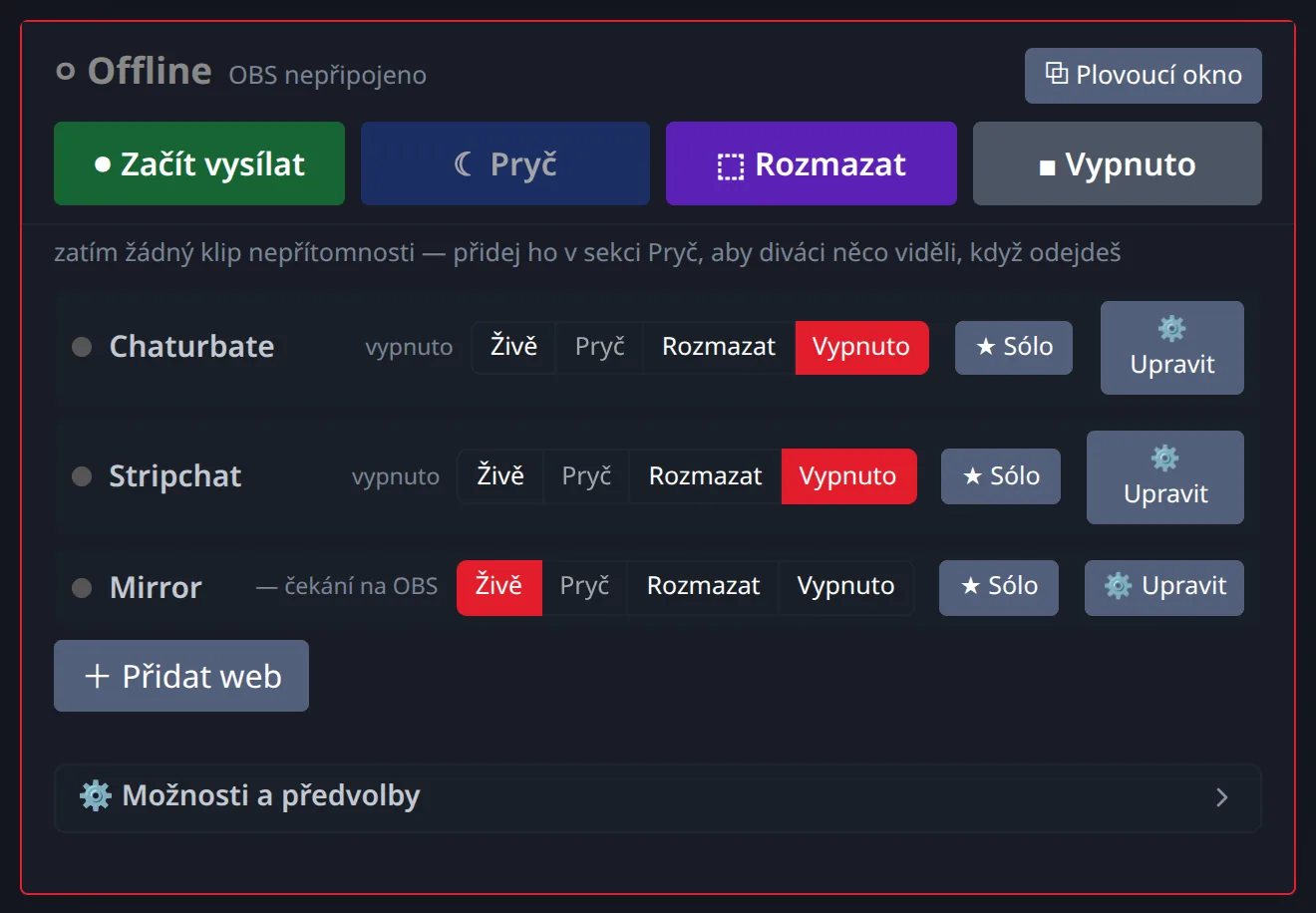
Co znamenají stavy vedle názvu každého webu:
- vysílá se: daný web přijímá tvůj stream.
- připojování…: spojení s daným webem se navazuje.
- — čeká se na připojení: na daný web zatím nic neodchází, většinou proto, že OBS k nám ještě nevysílá.
- chyba připojení: spojení s daným webem selhalo. Stream-Split se zkouší dál připojovat; pokud se to samo nespraví, zadej klíč daného webu znovu.
- <site>: klíč odmítnut: daný web klíč odmítl. Zkopíruj si z webu nový a vlož ho pomocí ⚙ Upravit v daném řádku.
Pokud řádek jednoho webu stále hlásí potíže, zatímco ostatní jsou v pořádku, kontaktuj podporu daného webu.
Časté dotazy
- Proč OBS hlásí 0 ztracených snímků, ale stream na webu stejně vypadává?
- OBS dokáže nahlásit jen snímky, které se nepodařilo odeslat z tvého počítače, takže nulový počet nevylučuje potíže dál po trase. Každý web, na který vysíláš, má na tvé nástěnce Stream-Split svůj vlastní řádek — pokud má daný web potíže s připojením, v řádku to uvidíš a Stream-Split se k němu za tebe zkouší znovu připojit.
- Mám výpadky při cam vysílání řešit pomocí VPN?
- Ne — VPN jen přidává další zastávky na trase a špatné spojení s konkrétním webem nespraví.