Die besten OBS-Einstellungen fürs Cam-Streaming (einzelne & mehrere Seiten)
Gute OBS-Einstellungen machen den Unterschied zwischen einer scharfen, stabilen Cam-Show und einer unscharfen, ruckelnden. Von der Wahl deines Encoders bis zur Lösung von Konflikten beim Streamen auf verschiedenen Seiten – hier ist der ultimative Guide basierend auf echten Plattform-Vorgaben.
Sag mir einfach, was ich einstellen soll
Ändere zunächst deinen OBS-Ausgabemodus auf Erweitert. Das sind die genauen Zahlen, die du eingeben musst, um eine gestochen scharfe, stabile Show ohne Ruckeln oder Verbindungsabbrüche zu erhalten.
- Encoder: Wähle NVIDIA NVENC, Apple VT oder AMD HW, falls du sie hast. Nutze x264 nur, wenn du diese nicht hast.
- Qualitätsregulierung: Immer CBR. Das verhindert, dass das Bild verschwimmt, wenn du dich vor der Kamera bewegst.
- Bitrate: 5000 kbps für eine 1080p-Leinwand oder 3000 kbps für 720p, wenn deine Internet-Upload-Geschwindigkeit begrenzt ist.
- Keyframe-Intervall: 1 oder 2 Sekunden. Lass es niemals auf 0, sonst hängen die Zuschauer in einem Ladebildschirm fest.
- Profil: High. Es verbessert die Bildqualität und die meisten großen Plattformen empfehlen es.
- B-Frames: 0. Höhere Zahlen fügen eine unnötige Verzögerung zwischen dir und deinem Chatraum hinzu.
1. Die Grundeinstellungen für eine statische Cam-Show
Stelle deinen OBS Output-Modus auf Erweitert um. Der „Einfach“-Modus versteckt die Einstellungen, die du brauchst, damit die Cam-Seiten deine Verbindung nicht trennen.
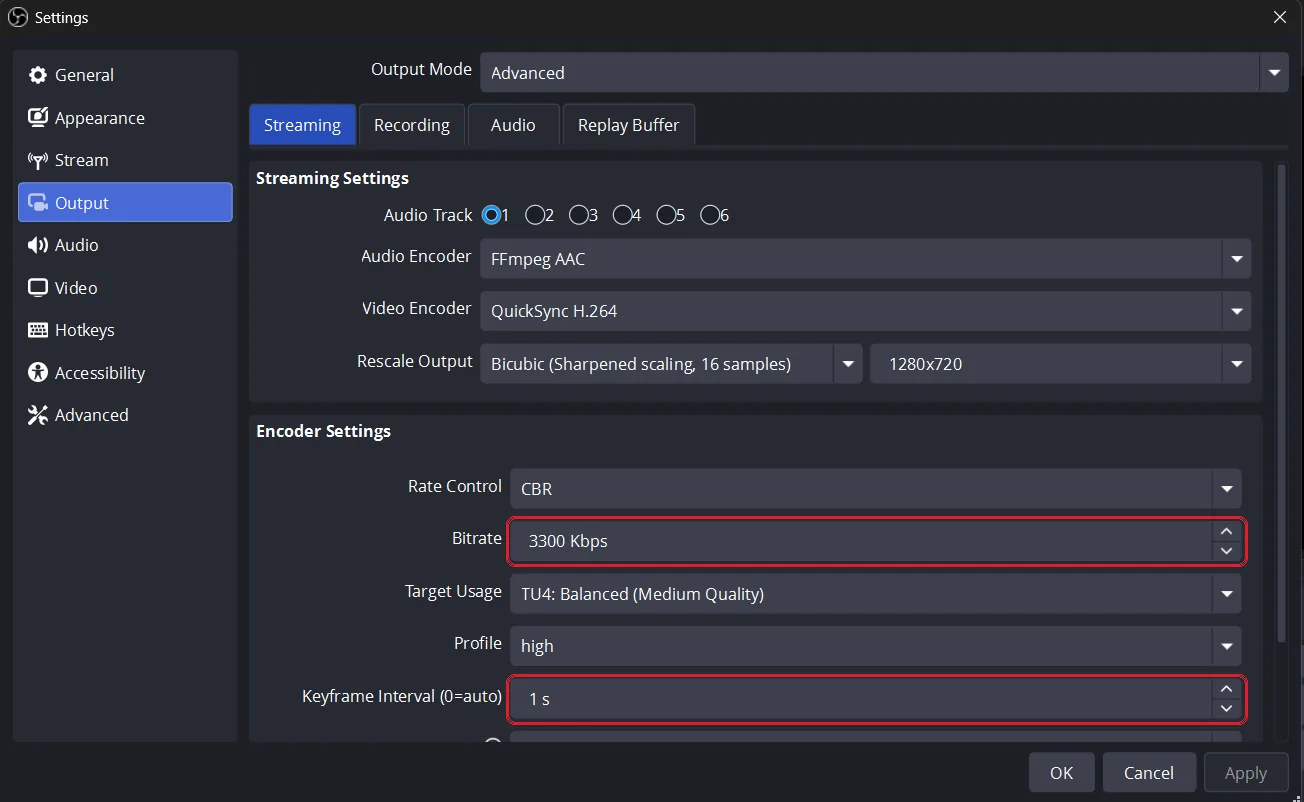
Wichtige erweiterte Encoder-Einstellungen
- Stelle Rate Control auf CBR. Wenn du VBR nutzt, trennt die Seite deine Verbindung, weil du zu viele Daten sendest, wenn du dich vor der Kamera bewegst.
- Stelle Keyframe-Intervall auf 1 oder 2. Lass es niemals auf 0 (Automatisch). Wenn du es auf Automatisch lässt, starren deine Zuschauer länger auf einen schwarzen Ladebildschirm, wenn sie deinen Raum betreten.
- Stelle Profil auf High. Es sorgt für eine bessere Bildqualität und jede große Seite empfiehlt es.
- Stelle B-frames auf 0. Höhere Zahlen verzögern deinen Stream.
Encoder: Wähle den richtigen für deinen Computer
Wähle eine dieser H.264 Optionen aus dem Encoder-Dropdown. Wähle nicht HEVC/H.265 oder AV1, weil Cam-Seiten diese noch nicht akzeptieren.
- NVIDIA NVENC H.264: Wähle das, wenn du eine NVIDIA Grafikkarte hast.
- Apple VT H264 Hardware Encoder: Wähle das, wenn du einen Mac benutzt.
- AMD HW H.264 (AMF): Wähle das, wenn du eine AMD Grafikkarte hast.
- QuickSync H.264: Wähle das, wenn du einen Intel-Prozessor mit eingebauter Grafikkarte hast.
- x264: Wähle das, wenn du die obigen Optionen nicht hast. Es nutzt den Hauptprozessor (CPU) deines Computers.
2. Canvas vs. Output Auflösung: Die Antwort auf die 720p-Frage
Halte deine Canvas- und Output-Auflösung gleich (z. B. beide 1080p).
Wenn du die Canvas auf 720p verkleinerst, zwingst du deinen Computer dazu, deine 1080p Kamera ständig anzupassen. Das verschwendet CPU und lässt deinen Computer heißlaufen.
Der einzige Grund, die Auflösung zu ändern, ist, wenn dein Upload für 1080p zu langsam ist. In diesem Fall senke deine Output (Skaliert) Auflösung auf 720p, aber lass deine Canvas auf 1080p. Skaliere niemals hoch (z. B. eine 720p Kamera auf 1080p Output) – das macht deinen Stream nur unscharf und verschwendet deine Upload-Geschwindigkeit.
3. Der Mehrere-Seiten-Konflikt: Nutze das höchste Minimum
Wenn du auf mehrere Seiten streamst, nutze die höchste Mindest-Bitrate, die eine deiner Seiten verlangt.
Zum Beispiel hat Cam4 ein Limit von 4000 kbps, aber Chaturbate verlangt mindestens 5000 kbps. Wenn du 4000 sendest, stuft Chaturbate deinen Stream als schlechte Qualität ein. Wenn du 5000 sendest, akzeptiert Cam4 die zusätzlichen Daten einfach.
Die Regel: Die Seite mit der höchsten Mindestanforderung gewinnt.
4. Die genaue Einstellungs-Matrix für mehrere Seiten
Chaturbate gibt das Minimum bei 1080p vor. Ihr Minimum von 5,000 ist hier das höchste, also läuft dein Stream auf 5,000.
MyFreeCams gibt das Minimum bei 720p vor. Ihr Minimum von 3,000 ist hier das höchste, also läuft dein Stream auf 3,000.
OnlyFans veröffentlicht gar keine Encoder-Einstellungen, weshalb sie hier nicht auftauchen – stelle ein, was deine anderen Seiten brauchen, und OnlyFans wird es annehmen.
die Seite, die das Minimum vorgibt die anderen was du in OBS einstellen musst
Hier sind die genauen Werte für Auflösung, Bitrate und Keyframe-Intervalle, die du in OBS für gängige Plattform-Kombinationen nutzen solltest, damit du nicht getrennt wirst.
| Plattform-Kombination | Auflösung & FPS | Ziel-Bitrate | Keyframe | Konfliktlösung & Hinweise |
|---|---|---|---|---|
| Chaturbate + Stripchat | 1080p @ 30fps | 5000 kbps | 2s | Beide Seiten akzeptieren 5000 kbps. |
| Chaturbate + Cam4 | 1080p @ 30fps | 5000 kbps | 1s | Nutze 5000. Keyframe sinkt auf 1s für Cam4. |
| Chaturbate + MyFreeCams | 1080p @ 30fps | 5000 kbps | 1s | Nutze 5000. Keyframe 1s für MFC. |
| MyFreeCams + Cam4 | 1080p @ 30fps | 4500 kbps | 1s | Nutze 4500 für MyFreeCams. |
| BongaCams + CamSoda | 1080p @ 30fps | 4000 kbps | 2s | Beide Plattformen akzeptieren 4000 kbps. |
| CamSoda + Stripchat | 1080p @ 30fps | 3000 kbps | 2s | Beide akzeptieren bis zu 3000 kbps, gut für langsameres Internet. |
| Chaturbate + Stripchat + CamSoda | 1080p @ 30fps | 5000 kbps | 2s | Nutze 5000 kbps für Chaturbate. |
| Chaturbate + OnlyFans | 1080p @ 30fps | 5000 kbps | 2s | Nutze 5000 kbps für Chaturbate. |
Die anderen Einstellungen jeder Seite
Die Bitrate ist die einzige Zahl, die sich je nach Kombination ändert – der Rest bleibt fast gleich. Das sind die Einstellungen, die jede Seite neben der Bitrate verlangt, und sie bleiben gleich, egal mit wem du sie kombinierst.
| Seite | Maximum bei | Keyframe | Audio | 60fps | Quelle |
|---|---|---|---|---|---|
| Chaturbate | 2160p | 2 s | 192 kbps | ja | Doku |
| Stripchat | 1080p | 2 s | 128 kbps | ja (inoffiziell) | Doku |
| MyFreeCams | 1080p | 1 s | 160 kbps | ja | Doku |
| CamSoda | 1080p | nicht angegeben | 160 kbps | nur 30fps | Doku |
| BongaCams | 1080p | 2 s | 160 kbps | nur 30fps | Doku |
| Cam4 | 1080p | 1 s | 160 kbps | nur 30fps | Doku |
| OnlyFans | 1080p | 2 s | 160 kbps | nur 30fps | Doku |
5. Kann ich auf mehreren Seiten mit 60fps streamen?
Belasse deinen Stream bei 30fps, es sei denn, jede einzelne Seite, die du nutzt, unterstützt höhere Bildraten.
Wenn du auf mehrere Plattformen gleichzeitig streamst, muss deine OBS-Ausgabe der restriktivsten Seite in deiner Gruppe entsprechen. Während Chaturbate offiziell 60fps unterstützt, unterstützen Plattformen wie Cam4, BongaCams und OnlyFans nur 30fps – und die eigene Dokumentation von Stripchat gibt ebenfalls nur bis zu 30fps an, auch wenn bekannt ist, dass 60fps dort in der Praxis funktioniert.
Wenn du einen 60fps-Feed an eine Seite sendest, die für 30fps ausgelegt ist, wird deine Übertragung fehlschlagen. Dein Ton wird asynchron, dein Stream wird für deine Zuschauer ständig puffern, oder die Plattform wird dich komplett trennen. Ein flüssiger 30fps-Stream sieht immer besser aus und hält deine Zuschauer länger als eine ruckelnde 60fps-Übertragung.
6. Wie du deine Upload-Geschwindigkeit testest und dein Limit setzt
Setze deine OBS Bitrate niemals höher als 75% deiner Upload-Geschwindigkeit.
Wenn du sie zu hoch einstellst, wird dein Stream ruckeln und abbrechen, weil dein Internet überlastet ist. Die Seite erwartet einen gleichmäßigen Video-Fluss.
So findest du dein Limit heraus:
- Mach einen Internet-Speedtest in deinem Browser.
- Schau NUR auf den Upload Wert (ignoriere die große Download-Zahl). Wenn dein Upload 6 Mbps ist, bedeutet das 6000 kbps.
- Multipliziere diese Zahl mit 0,75. Deine absolute maximale OBS Bitrate ist jetzt 4500 kbps. Die restlichen 1500 kbps sind dein nötiger Puffer, damit dein Stream nicht abstürzt.
- Wenn dein berechnetes Limit unter den 1080p-Anforderungen einer Plattform (wie den 5000 kbps von Chaturbate) liegt, musst du deine OBS Output-Auflösung auf 720p senken. Ein stabiler 720p-Stream bei 3000 kbps sieht viel besser aus als ein ruckelnder 1080p-Stream.
FAQ
- Welche Bitrate sollte ich fürs Cam-Streaming nutzen?
- Ungefähr 5000 kbps für 1080p30 und 3000 kbps für 720p30. Höher ist nicht immer besser – passe sie an deine Upload-Geschwindigkeit an.
- Brauche ich NVENC oder einen GPU-Encoder?
- Nicht zwingend. Eine halbwegs moderne CPU schafft x264 bei 1080p30 ohne Probleme – NVENC und andere Hardware-Encoder helfen vor allem bei älteren oder schwächeren Rechnern und sind nicht generell Pflicht.
- Sollten meine OBS Canvas und mein Output meiner Kamera entsprechen?
- Im Idealfall, ja. Eine 1080p Kamera mit einer 1080p Canvas und 1080p Output ist optimal. Ein Verkleinern auf 720p Output ist nur nötig, wenn deine Upload-Geschwindigkeit dich dazu zwingt. Skaliere niemals hoch.