Verworfene Frames & instabile Bitrate in OBS auf Cam-Seiten beheben
Du hast deine Bitrate gesenkt, dein Internet überprüft, OBS neu gestartet — und dein Stream ruckelt immer noch. Hier erfährst du, wie du herausfindest, ob das Problem an deinem PC liegt, an deinem Internet oder an dem, was passiert, nachdem dein Stream dein Zuhause verlässt.
1. Öffne das OBS-Statistik-Fenster
Das farbige Quadrat in der Statusleiste von OBS zeigt Engpässe an, und daneben siehst du einen Zähler für verworfene Frames.
Klicke in OBS auf Ansicht → Statistiken in der oberen Menüleiste. Lass dieses Fenster während deiner nächsten Übertragung geöffnet.
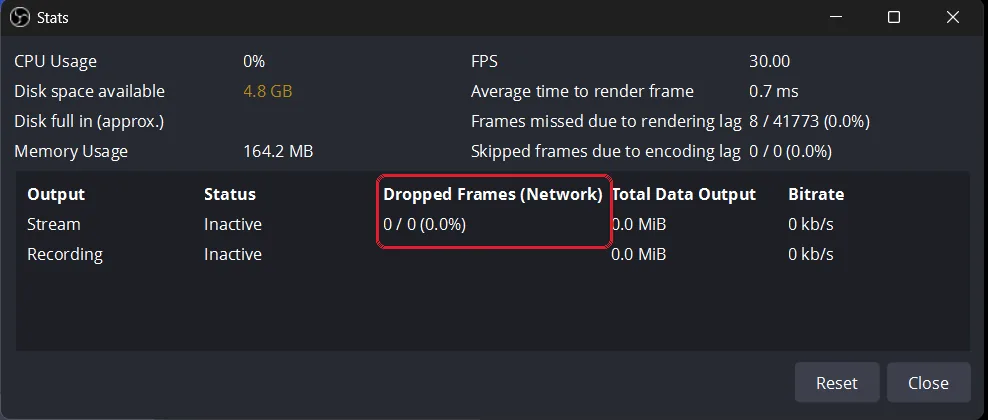
Das Statistik-Fenster zeigt, ob das Problem an deinem PC oder an deiner Verbindung liegt — nutze diese Tabelle als Entscheidungshilfe, wenn der Stream gerade ruckelt.
| OBS-Statistikwert | Was es bedeutet | Die Diagnose |
|---|---|---|
| Wegen Render-Verzögerung verpasste Frames | Dein Computer kann die Video-Frames nicht schnell genug berechnen. | Computer ist überlastet |
| Wegen Kodierungsverzögerung übersprungene Frames | Dein Computer kann das Video nicht schnell genug komprimieren. | Computer ist überlastet |
| Verworfene Frames (Netzwerk) | Mit deinem Computer ist alles in Ordnung, aber dein Internet schafft es nicht, das Video zu senden. | Internet-/WLAN-Problem |
| Alle Werte stehen bei 0%, aber der Stream ruckelt | OBS hat alles perfekt gesendet, aber weiter hinten auf dem Weg — auf dem Weg zur Seite, bei der Seite selbst oder bei den Zuschauern — kann trotzdem etwas schiefgehen. | Prüfe die Zeile jeder Seite im Dashboard |
2. Zweig 1: Hardware-Überlastung beheben
Wenn "Verpasste/übersprungene Frames" über 0 liegt, ist dein Computer überlastet. Es ist ein Render- oder Kodierungsproblem auf deinem eigenen PC.
- Auf die GPU auslagern: Stelle deinen Encoder in OBS von x264 auf NVENC H.264 (oder AMD HW H.264) um. Das nimmt deinem Hauptprozessor die Schwerstarbeit ab.
- Auf 30fps reduzieren: Mit 60fps zu streamen verdoppelt die Arbeitslast — wenn du deine OBS-Einstellungen auf 30fps senkst, halbiert das die Arbeit ungefähr.
- Andere Programme schließen: Schließe Chrome-Tabs, Game-Launcher und alles andere, was im Hintergrund läuft — besonders Programme, die Videos aufnehmen oder verarbeiten.
3. Zweig 2: Router- und Internetanbieter-Probleme beheben
Wenn "Verworfene Frames (Netzwerk)" über 0 liegt, hat dein Internet Probleme. OBS erstellt jeden Frame fehlerfrei, aber deine Verbindung kann die Daten nicht schnell genug übertragen, um mitzuhalten.
- Ein Ethernet-Kabel nutzen: Über WLAN werden Frames verworfen, weil das Signal durch Wände oder andere Geräte gestört wird. Ein physisches Kabel gibt deinem Stream einen direkten, ungestörten Weg zum Router.
- Auf 720p wechseln: Wenn du immer noch Frames verwirfst, wechsle auf 720p bei 3,000 kbps — die 720p-Option im Bereich „OBS einrichten“ deines Dashboards. 720p bei 3,000 erfüllt immer noch das Minimum, das jede Seite vorgibt (OBS-Einstellungen für Cam-Streaming).
4. Zweig 3: Plattform-Abbrüche trotz „0 verworfene Frames“
Wenn alle drei Statistik-Zähler bei 0 bleiben, sich Zuschauer aber über Ruckeln beschweren, liegt das Problem dahinter, nachdem dein Stream dein Zuhause verlässt: auf dem Weg zur Seite, bei der Seite selbst oder bei den Zuschauern.
OBS weiß nur, was auf deinem Computer passiert, und kann daher nichts davon sehen.
Ein VPN hilft hier nicht. Wenn du aus Privatsphäre-Gründen eines brauchst, schlägt dir der VPN-Bereich auf deinem Dashboard den nächstgelegenen Standort vor.
Was du tun kannst:
- Wenn du direkt zu CamSoda streamst, probiere in OBS eine andere Serverregion aus. Die meisten Seiten haben nur einen einzigen Server.
- Nutze Stream-Split: Die OBS-Statistiken erfassen nur den Weg zu uns. Die Zeile jeder Seite in deinem Dashboard zeigt ihre eigene Verbindung — wenn eine Seite Probleme hat, siehst du das dort, und Stream-Split probiert es automatisch weiter für dich.
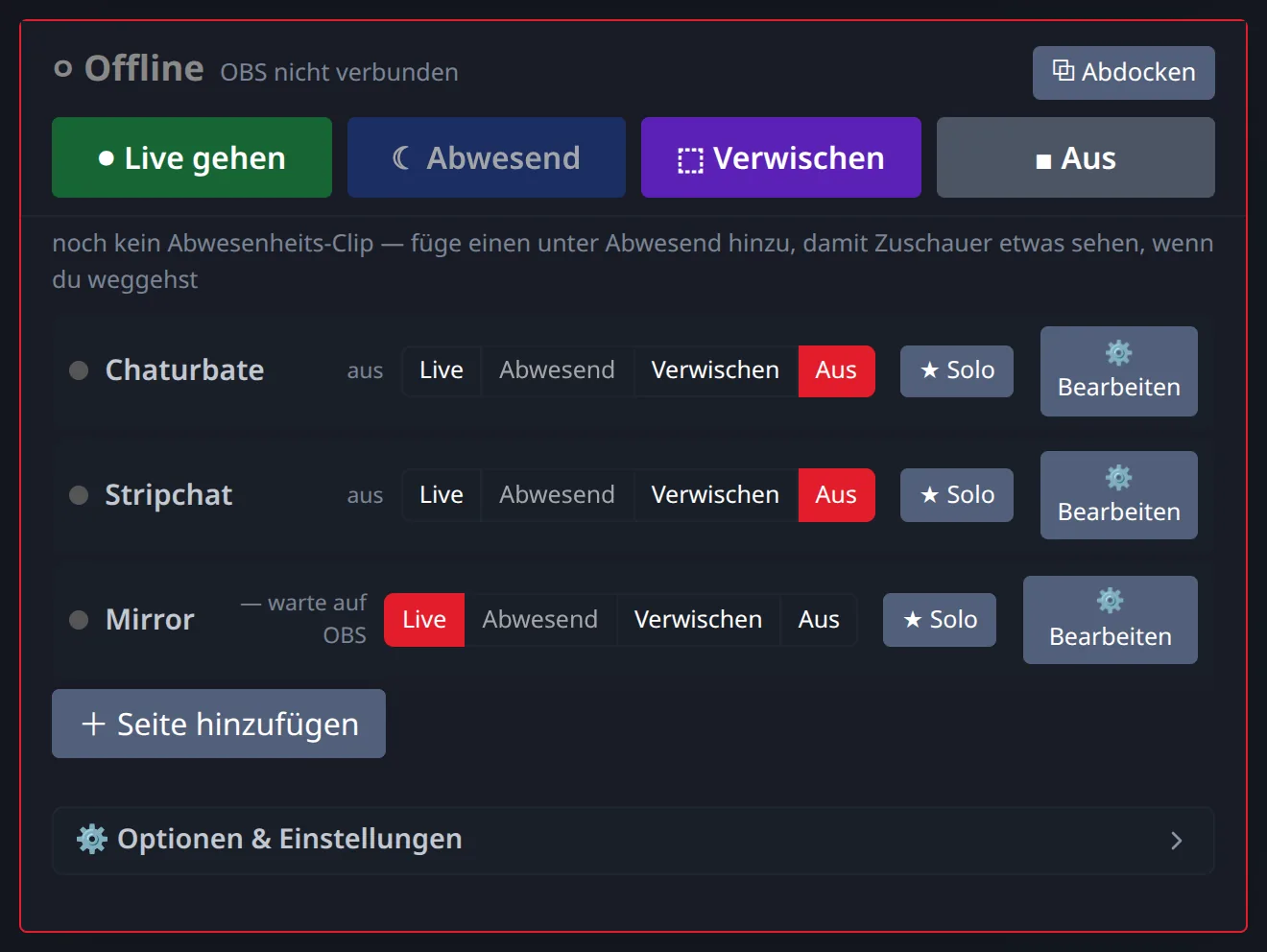
Was der Status neben dem Namen jeder Seite bedeutet:
- Stream läuft: Diese Seite empfängt deinen Stream.
- Verbindet…: Die Verbindung zu dieser Seite wird aufgebaut.
- — Warten auf Verbindung: Zu dieser Seite wird noch nichts gesendet, meist weil OBS noch nicht zu uns streamt.
- Verbindungsfehler: Die Verbindung zu dieser Seite ist fehlgeschlagen. Stream-Split versucht es weiter; wenn sich das Problem nicht von selbst löst, gib den Stream-Schlüssel dieser Seite neu ein.
- <site>: Schlüssel abgelehnt: Die Seite hat den Schlüssel abgelehnt. Kopiere einen neuen von der Seite und füge ihn mit ⚙ Bearbeiten in dieser Zeile ein.
Wenn die Zeile einer Seite dauernd Probleme anzeigt, während die anderen in Ordnung sind, wende dich an den Support dieser Seite.
Häufig gestellte Fragen
- Warum zeigt OBS 0 verworfene Frames an, aber mein Stream bricht auf der Seite trotzdem ab?
- OBS kann nur Frames melden, die dein PC nicht senden konnte — ein sauberer Zähler schließt Probleme weiter hinten auf dem Weg also nicht aus. Jede Seite, auf die du streamst, hat ihre eigene Zeile auf deinem Stream-Split-Dashboard — wenn diese Seite Verbindungsprobleme hat, steht das in der Zeile, und Stream-Split probiert es automatisch weiter für dich.
- Sollte ich ein VPN nutzen, um Verbindungsabbrüche beim Cam-Streaming zu beheben?
- Nein — ein VPN macht nur Umwege und behebt keine schlechte Verbindung zu einer bestimmten Seite.