Soluciona fotogramas perdidos y bitrate inestable de OBS en sitios de cam
Has bajado tu bitrate, revisado tu internet, reiniciado OBS — y tu transmisión sigue entrecortándose. Aquí te mostramos cómo saber si el problema es tu PC, tu internet o lo que pasa después de que tu transmisión sale de casa.
1. Abre la ventana de estadísticas de OBS
El cuadrado de color en la barra de estado de OBS muestra la congestión, y al lado hay un contador de fotogramas perdidos.
En OBS, haz clic en Vista → Estadísticas en la barra de menú superior. Mantén esta ventana abierta durante tu próxima transmisión.
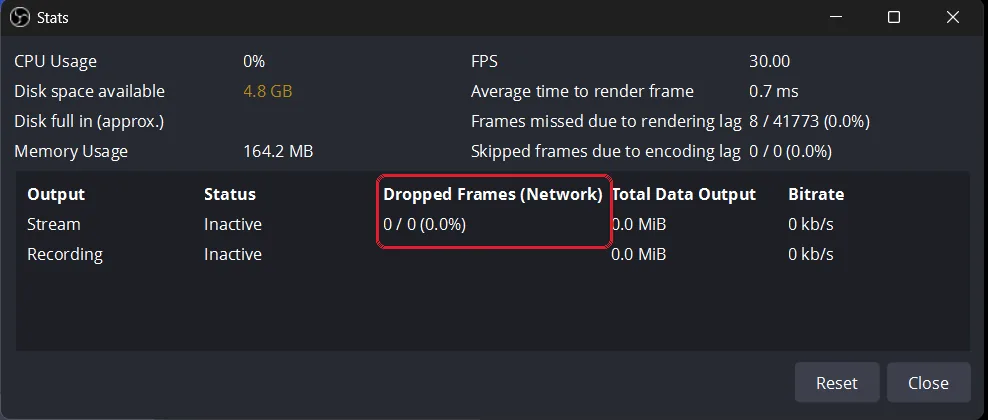
La ventana de estadísticas muestra si el problema está en tu PC o en tu conexión; usa esta tabla como guía de decisión mientras la transmisión se esté entrecortando.
| Métrica de estadísticas de OBS | Qué significa | El diagnóstico |
|---|---|---|
| Fotogramas perdidos por retraso de renderizado | Tu computadora no puede dibujar los fotogramas de video con suficiente rapidez. | La computadora está sobrecargada |
| Fotogramas omitidos por retraso de codificación | Tu computadora no puede comprimir el video con suficiente rapidez. | La computadora está sobrecargada |
| Fotogramas perdidos (red) | Tu computadora está bien, pero tu internet no logra enviar el video. | Problema de internet/Wi-Fi |
| Todas las métricas marcan 0%, pero la transmisión se entrecorta | OBS envió todo a la perfección, pero algo más adelante en el camino —de camino al sitio, en el sitio o del lado del espectador— aún puede fallar. | Revisa la fila de cada sitio en tu panel de control |
2. Rama 1: Solucionar la sobrecarga de hardware
Si "Fotogramas perdidos/omitidos" está por encima de 0, tu computadora está sobrecargada. Es un problema de renderizado o codificación en tu propia PC.
- Pasa la carga a la GPU: Cambia tu codificador en OBS de x264 a NVENC H.264 (o AMD HW H.264). Esto le quita el trabajo pesado a tu procesador principal.
- Baja a 30fps: Transmitir a 60fps duplica la carga de trabajo, así que bajar los ajustes de OBS a 30fps reduce el trabajo más o menos a la mitad.
- Cierra otros programas: Cierra las pestañas de Chrome, los lanzadores de juegos y cualquier otra cosa que esté abierta en segundo plano, en especial cualquier cosa que capture o procese video.
3. Rama 2: Solucionar problemas del router/proveedor de internet
Si "Fotogramas perdidos (red)" está por encima de 0, tu internet está teniendo problemas. OBS está creando cada fotograma correctamente, pero tu conexión no puede enviar los datos con suficiente rapidez para seguir el ritmo.
- Usa un cable Ethernet: El Wi-Fi pierde fotogramas porque las paredes u otros dispositivos interrumpen la señal. Un cable físico le da a tu transmisión una ruta directa y sin interrupciones hasta el router.
- Cambia a 720p: Si sigues perdiendo fotogramas, cambia a 720p a 3,000 kbps: la opción de 720p en el panel Configurar OBS de tu panel de control. 720p a 3,000 todavía cumple con el mínimo que publica cada sitio (Ajustes de OBS para transmitir en sitios de cam).
4. Rama 3: La caída de la plataforma con "cero fotogramas perdidos"
Si los tres contadores de estadísticas se quedan en 0 pero los espectadores se quejan de lag, el problema está después de que tu transmisión sale de casa: de camino al sitio, en el sitio o del lado del espectador.
OBS solo sabe lo que ocurre en tu computadora, así que no puede ver nada de eso.
Una VPN no solucionará esto. Si necesitas una por privacidad, el panel de VPN en tu panel de control te sugiere la salida más cercana.
Qué puedes hacer:
- Si transmites directamente a CamSoda, prueba con otra región de servidor en OBS. La mayoría de los sitios solo tienen un servidor.
- Usa Stream-Split: las estadísticas de OBS solo cubren el trayecto hasta nosotros. La fila de cada sitio en tu panel de control muestra su propia conexión; si un sitio tiene problemas, la fila te lo indica y Stream-Split sigue reintentando por ti.
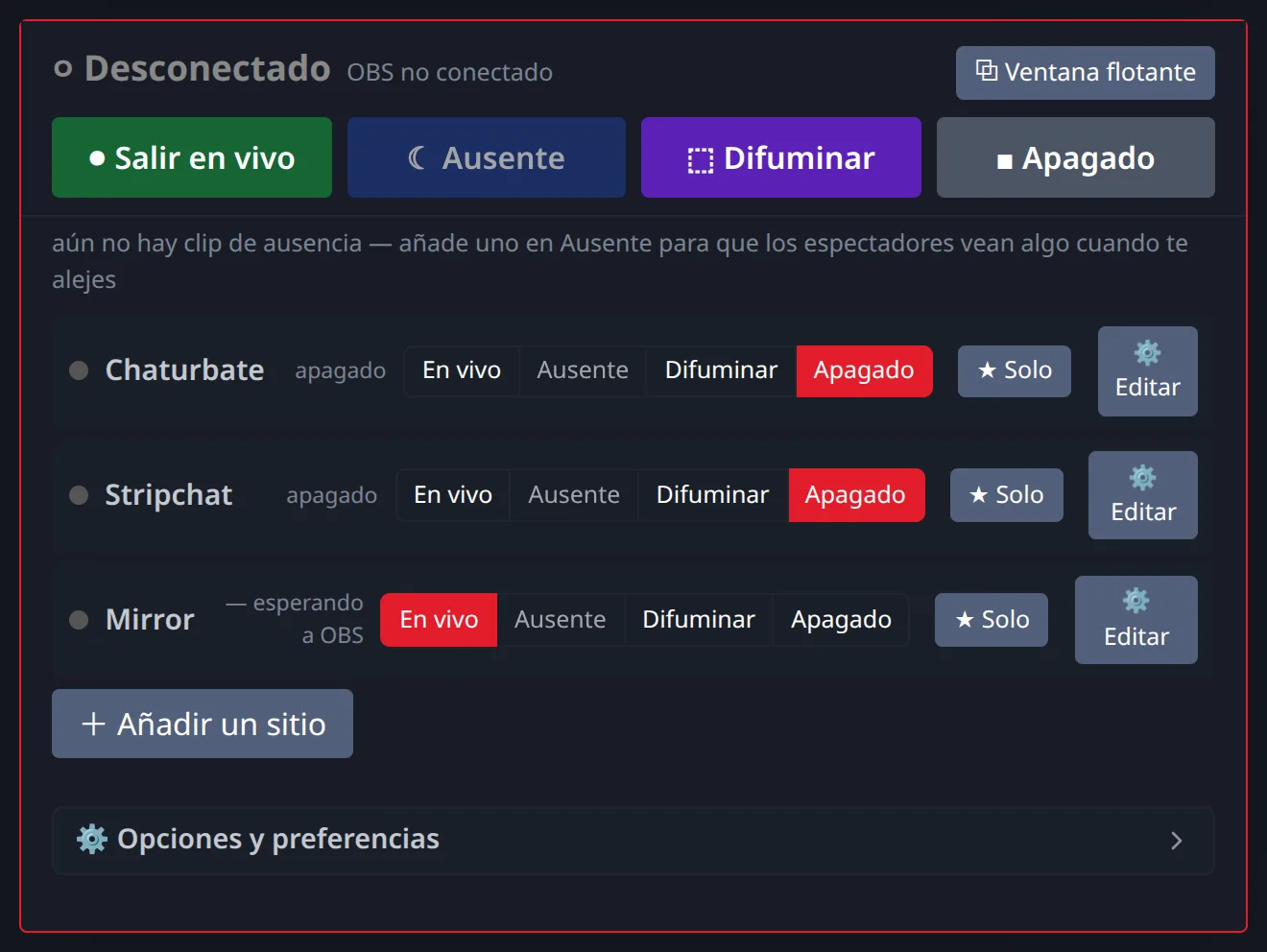
Qué significa el estado junto al nombre de cada sitio:
- transmitiendo: ese sitio está recibiendo tu transmisión.
- conectando…: se está configurando la conexión con ese sitio.
- — esperando para conectar: todavía no va nada hacia ese sitio, normalmente porque OBS no nos está transmitiendo.
- error de conexión: falló la conexión con ese sitio. Stream-Split sigue reintentándolo; si no se soluciona solo, vuelve a ingresar la clave de ese sitio.
- <sitio>: clave rechazada: el sitio rechazó la clave. Copia una nueva del sitio y pégala con ⚙ Editar en esa fila.
Si la fila de un sitio sigue mostrando problemas mientras los demás están bien, contacta al soporte de ese sitio.
Preguntas frecuentes
- ¿Por qué OBS indica 0 fotogramas perdidos pero mi transmisión igual se corta en el sitio?
- OBS solo puede reportar los fotogramas que no pudo enviar desde tu PC, por lo que un recuento en cero no descarta problemas más adelante en el camino. Cada sitio al que transmites tiene su propia fila en tu panel de control de Stream-Split; si ese sitio tiene problemas de conexión, la fila te lo indica y Stream-Split sigue reintentando por ti.
- ¿Debería usar una VPN para solucionar las desconexiones al transmitir en sitios de cam?
- No: una VPN solo añade saltos y no solucionará una mala conexión a un sitio específico.