Las mejores configuraciones de OBS para transmitir en webcams (un sitio o varios sitios)
Una buena configuración de OBS marca la diferencia entre un show nítido y estable, y uno borroso y con cortes. Desde elegir tu codificador hasta resolver conflictos al transmitir a la vez en varios sitios, aquí tienes la guía definitiva basada en las especificaciones reales de las plataformas.
Solo dime qué configurar
- Codificador: NVIDIA NVENC, Apple VT, AMD HW o x264, dependiendo de tu equipo.
- Control de frecuencia: CBR.
- Tasa de bits: 5000 kbps para 1080p o 3000 kbps para 720p (si tu velocidad de subida es lenta).
- Intervalo de fotogramas clave: 1 o 2 segundos.
- Perfil: High.
- B-frames: 0.
1. La configuración básica para un show estático
Cambia tu modo de Output en OBS a Avanzado. El modo "Simple" oculta las configuraciones que necesitas para evitar que los sitios te desconecten.
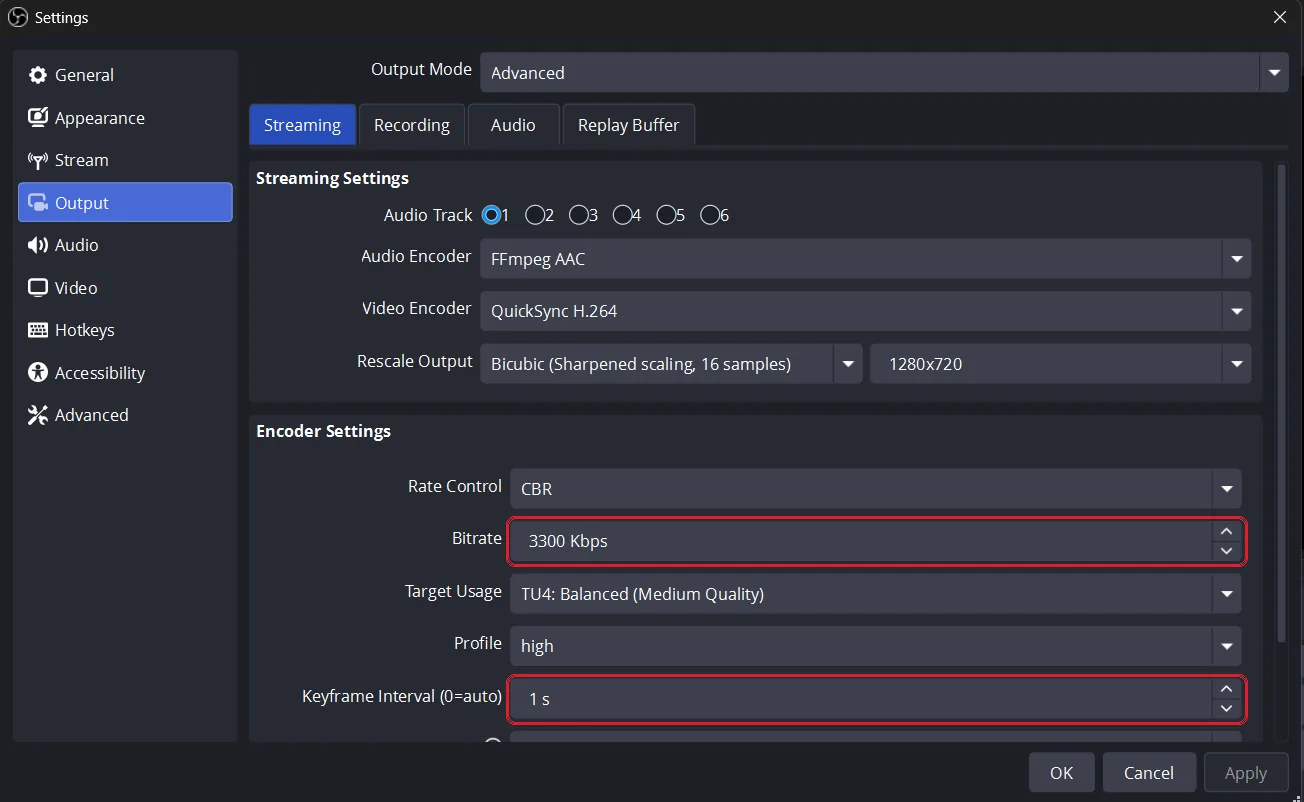
Configuraciones esenciales del codificador avanzado
- Configura Control de frecuencia en CBR. Si usas VBR, el sitio te desconectará por enviar demasiados datos cuando te muevas frente a la cámara.
- Configura Intervalo de fotogramas clave en 1 o 2. Nunca lo dejes en 0 (Auto). Si lo dejas en Auto, tus espectadores verán una pantalla negra de carga por más tiempo cuando entren a tu sala.
- Configura Perfil en High. Te da una mejor calidad visual y todos los sitios principales lo recomiendan.
- Configura B-frames en 0. Los números más altos añaden retraso a tu transmisión.
Codificador: Elige el correcto para tu computadora
Elige una de estas opciones H.264 en el menú desplegable de Codificador. No elijas HEVC/H.265 ni AV1, porque los sitios todavía no los aceptan.
- NVIDIA NVENC H.264: Elige este si tienes una tarjeta gráfica NVIDIA.
- Apple VT H264 Hardware Encoder: Elige este si usas una Mac.
- AMD HW H.264 (AMF): Elige este si tienes una tarjeta gráfica AMD.
- QuickSync H.264: Elige este si tienes un procesador Intel con gráficos integrados.
- x264: Elige este si no tienes las opciones anteriores. Usa el procesador principal de tu computadora (CPU).
2. Resolución de Canvas vs Output: Respondiendo a la pregunta sobre 720p
Mantén la resolución de tu Canvas y de tu Output iguales (por ejemplo, ambas en 1080p).
Si reduces el Canvas a 720p, obligas a tu computadora a cambiar constantemente el tamaño de tu cámara 1080p, lo que desperdicia CPU y hace que tu computadora se caliente.
La única razón para cambiar una resolución es si tu velocidad de subida es muy lenta para 1080p. En ese caso, baja tu Resolución de Output (escalada) a 720p, pero deja tu Canvas en 1080p. Nunca aumentes la resolución (por ejemplo, una cámara de 720p escalada a un Output de 1080p); solo hará que tu transmisión se vea borrosa y desperdiciará tu velocidad de subida.
3. El conflicto de varios sitios: Usa el mínimo más alto
Cuando transmitas en varios sitios, usa la tasa de bits mínima más alta que requiera cualquiera de tus sitios.
Por ejemplo, Cam4 tiene un límite de 4000 kbps, pero Chaturbate tiene un mínimo de 5000 kbps. Si envías 4000, Chaturbate marcará tu transmisión como de mala calidad. Si envías 5000, Cam4 aceptará los datos adicionales sin problema.
La regla: Gana el sitio con el requisito mínimo más alto.
4. La matriz exacta de configuraciones para varios sitios
Chaturbate marca el mínimo en 1080p. Su mínimo de 5,000 es el más alto aquí, así que 5,000 es a lo que funcionará la transmisión.
MyFreeCams marca el mínimo en 720p. Su mínimo de 3,000 es el más alto aquí, así que 3,000 es a lo que funcionará la transmisión.
OnlyFans no publica ninguna configuración de codificador, por lo que no aparece aquí: configura lo que necesiten tus otros sitios y lo aceptará sin problemas.
el sitio que marca el mínimo los demás qué configurar en OBS
Aquí tienes la resolución, la tasa de bits y los intervalos de fotogramas clave exactos que debes usar en OBS para las combinaciones de plataformas más comunes y así evitar que te desconecten.
| Combinación de plataformas | Resolución y FPS | Tasa de bits objetivo | Fotograma clave | Resolución de conflictos y notas |
|---|---|---|---|---|
| Chaturbate + Stripchat | 1080p @ 30fps | 5000 kbps | 2s | Ambos sitios aceptan 5000 kbps. |
| Chaturbate + Cam4 | 1080p @ 30fps | 5000 kbps | 1s | Usa 5000. El fotograma clave baja a 1s para cumplir con Cam4. |
| Chaturbate + MyFreeCams | 1080p @ 30fps | 5000 kbps | 1s | Usa 5000. El fotograma clave baja a 1s para cumplir con MFC. |
| MyFreeCams + Cam4 | 1080p @ 30fps | 4500 kbps | 1s | Usa 4500 para cumplir con MyFreeCams. |
| BongaCams + CamSoda | 1080p @ 30fps | 4000 kbps | 2s | Ambas plataformas aceptan 4000 kbps. |
| CamSoda + Stripchat | 1080p @ 30fps | 3000 kbps | 2s | Ambas aceptan hasta 3000 kbps, muy útil para conexiones de subida más lentas. |
| Chaturbate + Stripchat + CamSoda | 1080p @ 30fps | 5000 kbps | 2s | Usa 5000 kbps para cumplir con Chaturbate. |
| Chaturbate + OnlyFans | 1080p @ 30fps | 5000 kbps | 2s | Usa 5000 kbps para cumplir con Chaturbate. |
Las otras configuraciones de cada sitio
La tasa de bits es el número que cambia según la combinación; el resto casi no se mueve. Estas son las configuraciones que pide cada sitio aparte de la tasa de bits, y son las mismas sin importar con qué otro sitio lo combines.
| Sitio | Llega hasta | Fotograma clave | Audio | 60fps | Fuente |
|---|---|---|---|---|---|
| Chaturbate | 2160p | 2 s | 192 kbps | sí | docs |
| Stripchat | 1080p | 2 s | 128 kbps | sí (no oficial) | docs |
| MyFreeCams | 1080p | 1 s | 160 kbps | sí | docs |
| CamSoda | 1080p | no se especifica | 160 kbps | solo 30fps | docs |
| BongaCams | 1080p | 2 s | 160 kbps | solo 30fps | docs |
| Cam4 | 1080p | 1 s | 160 kbps | solo 30fps | docs |
| OnlyFans | 1080p | 2 s | 160 kbps | solo 30fps | docs |
5. ¿Puedo transmitir a 60fps en varios sitios?
Mantén tu transmisión a 30fps a menos que todos y cada uno de los sitios que usas soporten tasas de cuadros más altas.
Cuando transmites a múltiples plataformas a la vez, tu salida de OBS debe coincidir con el sitio más restrictivo de tu grupo. Aunque Chaturbate soporta oficialmente los 60fps, plataformas como Cam4, BongaCams y OnlyFans solo soportan 30fps — y la propia documentación de Stripchat también publica solo hasta 30fps, aunque se sepa que los 60fps funcionan allí en la práctica.
Si envías una señal a 60fps a un sitio diseñado para 30fps, tu transmisión fallará. Tu audio se desincronizará, tu transmisión se quedará cargando constantemente para tus espectadores, o la plataforma te desconectará por completo. Una transmisión fluida a 30fps siempre se ve mejor y retiene a tus espectadores más tiempo que una transmisión a 60fps con interrupciones.
6. Cómo revisar tu velocidad de subida y establecer tu límite
Nunca configures tu tasa de bits de OBS a más del 75% de tu velocidad de subida.
Si la configuras demasiado alta, tu transmisión tendrá cortes y se desconectará porque tu internet se estará ahogando. El sitio espera un flujo constante de video.
Aquí te explico cómo encontrar tu límite:
- Haz una prueba de velocidad de internet en tu navegador.
- Mira SOLAMENTE el Subida número (ignora el número grande de descarga). Si tu Subida es de 6 Mbps, eso significa 6000 kbps.
- Multiplica ese número por 0.75. Tu tasa de bits máxima absoluta de OBS ahora es de 4500 kbps. Los 1500 kbps restantes son tu margen de seguridad necesario para que tu transmisión no se caiga.
- Si tu límite calculado está por debajo del requisito para 1080p de una plataforma (como los 5000 kbps de Chaturbate), debes bajar tu Resolución de Output en OBS a 720p. Una transmisión estable a 720p a 3000 kbps se ve mucho mejor que una transmisión a 1080p con cortes.
Preguntas frecuentes
- ¿Qué tasa de bits debo usar para transmitir?
- Alrededor de 5000 kbps para 1080p30 y 3000 kbps para 720p30. Más alto no siempre es mejor: ajústala a tu velocidad de subida.
- ¿Necesito NVENC o un codificador de GPU?
- No necesariamente. Un procesador razonablemente moderno maneja x264 a 1080p30 sin problemas; NVENC y otros codificadores por hardware ayudan más en computadoras más antiguas o de gama baja, pero no son un requisito universal.
- ¿Deberían coincidir el Canvas y el Output de mi OBS con mi cámara?
- Idealmente, sí. Una cámara 1080p con un Canvas de 1080p y un Output de 1080p es lo óptimo. Bajar la resolución a un Output de 720p solo es necesario si tu velocidad de subida te obliga a hacerlo. Nunca aumentes la resolución.