Corriger les pertes d'images sur OBS et le débit instable sur les sites de cam
Tu as baissé ton débit, vérifié ta connexion internet, redémarré OBS — et ton stream saccade toujours. Voici comment savoir si le problème vient de ton PC, de ta connexion internet ou de ce qui se passe une fois que ton stream part de chez toi.
1. Ouvre la fenêtre Statistiques d'OBS
Le carré de couleur dans la barre d'état d'OBS indique la congestion, et juste à côté se trouve le compteur d'images perdues.
Dans OBS, clique sur Afficher → Statistiques dans la barre de menu en haut. Garde cette fenêtre ouverte pendant ton prochain live.
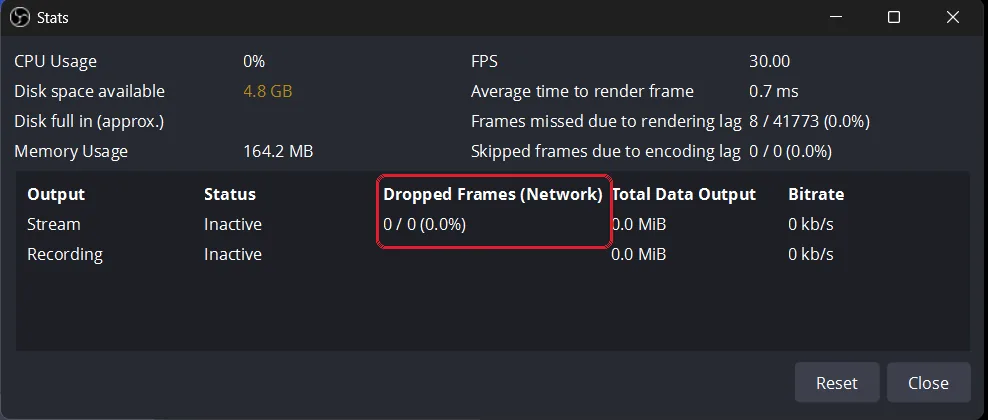
La fenêtre Statistiques montre si le problème vient de ton PC ou de ta connexion — utilise ce tableau comme arbre de décision pendant que ton stream saccade.
| Indicateur OBS | Ce que ça veut dire | Le diagnostic |
|---|---|---|
| Images manquées en raison d'un décalage de rendu | Ton ordinateur n'arrive pas à afficher les images vidéo assez vite. | L'ordinateur est surchargé |
| Images sautées en raison d'un décalage d'encodage | Ton ordinateur n'arrive pas à compresser la vidéo assez vite. | L'ordinateur est surchargé |
| Images perdues (réseau) | Ton ordinateur fonctionne très bien, mais ta connexion internet n'arrive pas à envoyer la vidéo. | Problème d'internet/Wi-Fi |
| Tous les indicateurs affichent 0 %, mais le stream saccade | OBS a tout envoyé parfaitement, mais un problème peut toujours survenir plus loin sur la ligne — sur le chemin vers le site, sur le site lui-même ou du côté du viewer. | Vérifie la ligne de chaque site sur ton tableau de bord |
2. Cas 1 : Régler la surcharge matérielle
Si « Images manquées/sautées » est supérieur à 0, ton ordinateur est surchargé. C'est un problème de rendu ou d'encodage sur ton propre PC.
- Bascule sur le GPU : Dans OBS, passe ton encodeur de x264 à NVENC H.264 (ou AMD HW H.264). Cela soulage ton processeur principal des tâches les plus lourdes.
- Passe à 30fps : Diffuser en 60fps double la charge de travail, donc passer tes réglages OBS à 30fps réduit le travail de moitié environ.
- Ferme les autres programmes : Ferme les onglets Chrome, les lanceurs de jeux et tout ce qui tourne en arrière-plan, surtout ce qui capture ou réencode de la vidéo.
3. Cas 2 : Régler les problèmes de routeur/fournisseur d'accès
Si « Images perdues (réseau) » est supérieur à 0, ta connexion internet a du mal. OBS génère bien chaque image correctement, mais ta connexion n'arrive pas à envoyer les données assez vite pour suivre le rythme.
- Utilise un câble Ethernet : Le Wi-Fi perd des images parce que le signal est perturbé par les murs ou d'autres appareils. Un câble physique donne à ton stream un chemin direct et ininterrompu jusqu'au routeur.
- Passe en 720p : Si tu perds toujours des images, passe en 720p à 3,000 kbps — l'option 720p dans le panneau Configurer OBS de ton tableau de bord. Le 720p à 3,000 respecte toujours le minimum publié par chaque site (Réglages OBS pour le cam streaming).
4. Cas 3 : La coupure côté plateforme avec « Zéro image perdue »
Si les trois compteurs de Statistiques restent à 0 mais que les viewers se plaignent de ralentissements, le problème survient après le départ de ton stream de chez toi : sur le chemin vers le site, sur le site lui-même ou du côté du viewer.
OBS sait uniquement ce qui se passe sur ton ordinateur, il ne peut donc rien voir de tout cela.
Un VPN ne réglera pas ce problème. Si tu en as besoin pour protéger ta vie privée, le panneau VPN de ton tableau de bord te suggère la sortie la plus proche.
Ce que tu peux faire :
- Si tu diffuses directement sur CamSoda, essaye une autre région de serveur dans OBS. La plupart des sites n'ont qu'un seul serveur.
- Utilise Stream-Split : les stats d'OBS ne couvrent que le trajet jusqu'à nous. La ligne de chaque site sur ton tableau de bord affiche sa propre connexion — si un site a un problème, la ligne l'indique, et Stream-Split continue de réessayer pour toi.
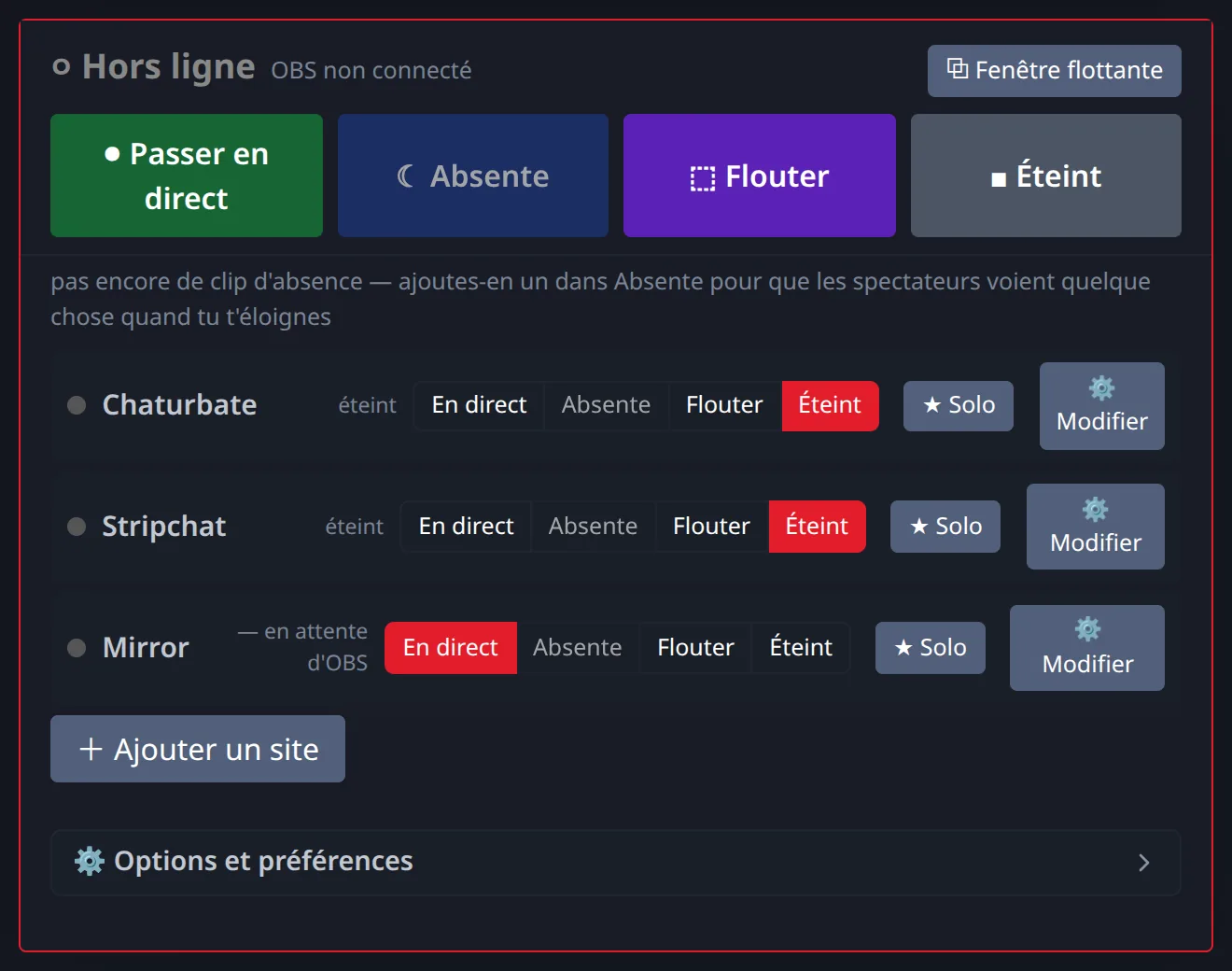
Ce que signifie le statut à côté du nom de chaque site :
- en diffusion: ce site reçoit bien ton stream.
- connexion en cours…: la connexion à ce site est en cours d'établissement.
- — en attente de connexion: rien n'est encore envoyé vers ce site, généralement parce qu'OBS ne diffuse pas vers nous.
- erreur de connexion: la connexion à ce site a échoué. Stream-Split continue de réessayer ; si le problème ne se règle pas tout seul, saisis à nouveau la clé de ce site.
- <site> : clé rejetée: le site a refusé la clé. Copie une nouvelle clé depuis le site et colle-la avec ⚙ Modifier sur cette ligne.
Si la ligne d'un site continue d'afficher des soucis alors que les autres vont bien, contacte le support de ce site.
FAQ
- Pourquoi OBS affiche 0 image perdue alors que mon stream coupe quand même sur le site ?
- OBS peut uniquement signaler les images qu'il n'a pas réussi à envoyer depuis ton PC, donc un compteur à zéro n'exclut pas un problème plus loin sur la ligne. Chaque site sur lequel tu diffuses a sa propre ligne sur ton tableau de bord Stream-Split — si ce site a des soucis de connexion, la ligne l'indique, et Stream-Split continue de réessayer pour toi.
- Dois-je utiliser un VPN pour régler les déconnexions en cam streaming ?
- Non — un VPN ne fait qu'ajouter des étapes et ne réglera pas une mauvaise connexion vers un site spécifique.