Meilleurs réglages OBS pour la diffusion en cam (solo & multi-sites)
De bons réglages OBS font la différence entre un show net et stable et un show flou qui saccade. Du choix de ton encodeur à la résolution des conflits quand tu diffuses sur plusieurs sites, voici le guide ultime basé sur les vraies recommandations des plateformes.
Dis-moi juste quoi régler
- Encodeur : NVIDIA NVENC, Apple VT, AMD HW, ou x264 selon ton matériel.
- Contrôle du débit : CBR.
- Débit : 5000 kbps pour 1080p, ou 3000 kbps pour 720p (si ta vitesse d'envoi est lente).
- Intervalle d'images-clés : 1 ou 2 secondes.
- Profil : High.
- B-frames : 0.
1. Les réglages de base pour un show statique
Passe le Mode de ton Output OBS sur Avancé. Le mode "Simple" cache les réglages dont tu as besoin pour éviter que les sites de cam ne te déconnectent.
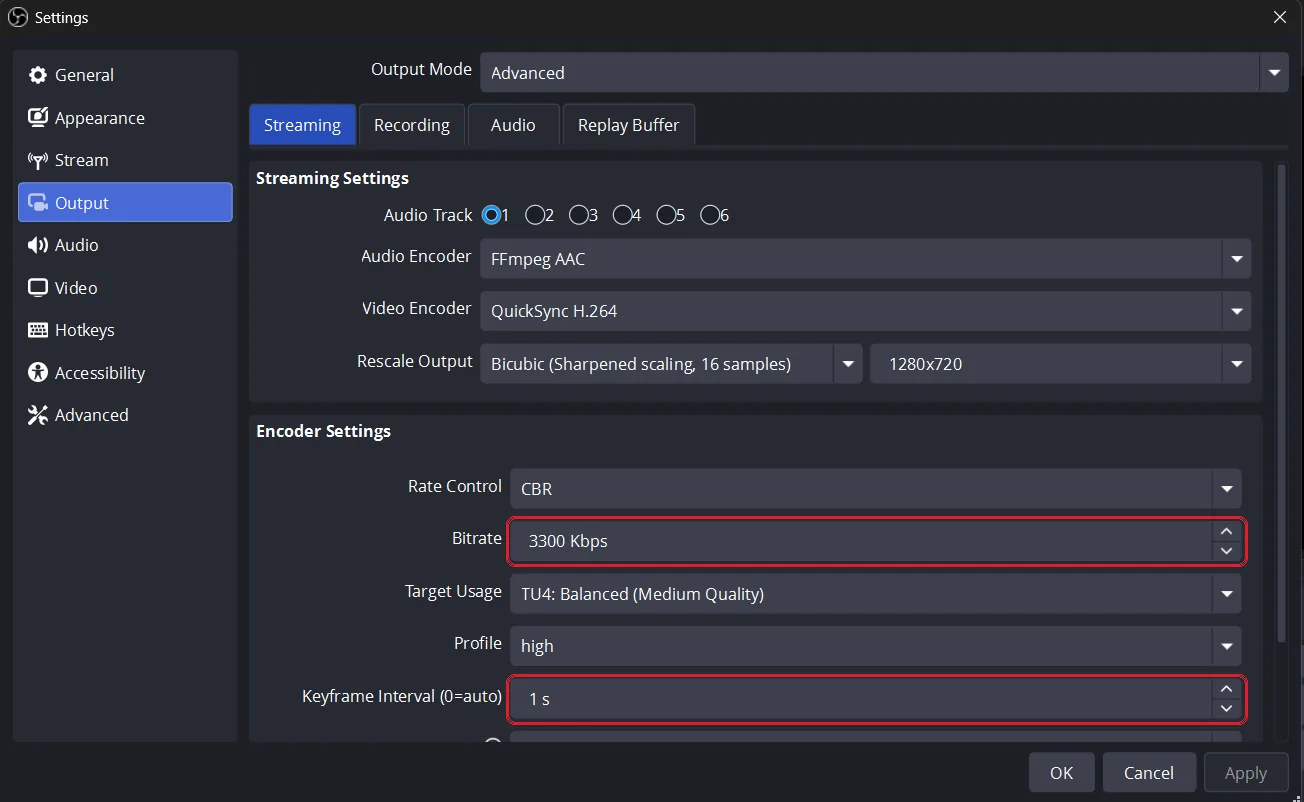
Réglages avancés essentiels de l'encodeur
- Règle Contrôle du débit sur CBR. Si tu utilises VBR, le site va te déconnecter parce que tu envoies trop de données quand tu bouges à la caméra.
- Règle Intervalle d'images-clés sur 1 ou 2. Ne le laisse jamais sur 0 (Auto). Si tu le laisses sur Auto, tes spectateurs resteront bloqués plus longtemps sur un écran noir de chargement en entrant dans ta room.
- Règle Profil sur High. Ça donne une meilleure qualité visuelle et tous les grands sites le recommandent.
- Règle B-frames sur 0. Les nombres plus élevés ajoutent du décalage à ta diffusion.
Encodeur : Choisis le bon pour ton ordinateur
Choisis l'une de ces options H.264 dans le menu déroulant de l'encodeur. Ne choisis pas HEVC/H.265 ou AV1, car les sites de cam ne les acceptent pas encore.
- NVIDIA NVENC H.264 : Choisis ça si tu as une carte graphique NVIDIA.
- Apple VT H264 Hardware Encoder : Choisis ça si tu es sur un Mac.
- AMD HW H.264 (AMF) : Choisis ça si tu as une carte graphique AMD.
- QuickSync H.264 : Choisis ça si tu as un processeur Intel avec carte graphique intégrée.
- x264 : Choisis ça si tu n'as pas les options ci-dessus. Cela utilise le processeur principal de ton ordinateur (CPU).
2. Résolution Canvas vs Output : Répondre à la question du 720p
Garde la même résolution pour ton Canvas et ton Output (par exemple, 1080p pour les deux).
Si tu réduis le Canvas à 720p, tu forces ton ordinateur à redimensionner constamment ta caméra 1080p, ce qui gaspille ton CPU et fait chauffer ton ordinateur.
La seule raison de changer une résolution est si ta vitesse d'envoi est trop lente pour le 1080p. Dans ce cas, baisse ton Résolution de l'Output (mise à l'échelle) à 720p, mais laisse ton Canvas à 1080p. N'augmente jamais la résolution (par exemple, une caméra 720p mise à l'échelle pour un Output 1080p) — cela rend juste ton stream flou et gaspille ta vitesse d'envoi.
3. Le conflit multi-sites : Utilise le minimum le plus élevé
Quand tu diffuses sur plusieurs sites, utilise le débit minimum le plus élevé exigé par l'un de tes sites.
Par exemple, Cam4 bloque à 4000 kbps, mais Chaturbate exige un minimum de 5000 kbps. Si tu envoies 4000, Chaturbate signalera que ton stream est de mauvaise qualité. Si tu envoies 5000, Cam4 acceptera les données supplémentaires sans problème.
La règle : Le site avec l'exigence minimum la plus élevée gagne.
4. La matrice exacte des réglages multi-sites
Chaturbate fixe le minimum à 1080p. Son minimum de 5,000 est le plus élevé ici, donc la diffusion tourne à 5,000.
MyFreeCams fixe le minimum à 720p. Son minimum de 3,000 est le plus élevé ici, donc la diffusion tourne à 3,000.
OnlyFans ne publie aucun réglage d'encodeur, donc il n'est pas affiché ici — règle ce dont tes autres sites ont besoin et il s'y adaptera.
le site qui fixe le minimum les autres ce qu'il faut régler dans OBS
Voici la résolution, le débit et les intervalles d'images-clés exacts que tu dois utiliser dans OBS pour les combinaisons de plateformes courantes afin d'éviter d'être déconnectée.
| Combinaison de plateformes | Résolution & FPS | Débit cible | Keyframe | Résolution des conflits & Notes |
|---|---|---|---|---|
| Chaturbate + Stripchat | 1080p @ 30fps | 5000 kbps | 2s | Les deux sites acceptent 5000 kbps. |
| Chaturbate + Cam4 | 1080p @ 30fps | 5000 kbps | 1s | Utilise 5000. Le Keyframe descend à 1s pour satisfaire Cam4. |
| Chaturbate + MyFreeCams | 1080p @ 30fps | 5000 kbps | 1s | Utilise 5000. Keyframe à 1s pour satisfaire MFC. |
| MyFreeCams + Cam4 | 1080p @ 30fps | 4500 kbps | 1s | Utilise 4500 pour satisfaire MyFreeCams. |
| BongaCams + CamSoda | 1080p @ 30fps | 4000 kbps | 2s | Les deux plateformes acceptent 4000 kbps. |
| CamSoda + Stripchat | 1080p @ 30fps | 3000 kbps | 2s | Les deux acceptent jusqu'à 3000 kbps, utile pour les connexions plus lentes. |
| Chaturbate + Stripchat + CamSoda | 1080p @ 30fps | 5000 kbps | 2s | Utilise 5000 kbps pour satisfaire Chaturbate. |
| Chaturbate + OnlyFans | 1080p @ 30fps | 5000 kbps | 2s | Utilise 5000 kbps pour satisfaire Chaturbate. |
Les autres réglages de chaque site
Le débit est le chiffre qui change selon la combinaison — le reste bouge à peine. Voici les réglages demandés par chaque site en plus du débit, et ce sont les mêmes peu importe avec qui tu le combines.
| Site | Bloque à | Keyframe | Audio | 60fps | Source |
|---|---|---|---|---|---|
| Chaturbate | 2160p | 2 s | 192 kbps | oui | docs |
| Stripchat | 1080p | 2 s | 128 kbps | oui (non officiel) | docs |
| MyFreeCams | 1080p | 1 s | 160 kbps | oui | docs |
| CamSoda | 1080p | non précisé | 160 kbps | 30fps uniquement | docs |
| BongaCams | 1080p | 2 s | 160 kbps | 30fps uniquement | docs |
| Cam4 | 1080p | 1 s | 160 kbps | 30fps uniquement | docs |
| OnlyFans | 1080p | 2 s | 160 kbps | 30fps uniquement | docs |
5. Puis-je streamer à 60fps sur plusieurs sites ?
Garde ton stream à 30fps à moins que chacun des sites que tu utilises prenne en charge des fréquences d'images plus élevées.
Quand tu diffuses sur plusieurs plateformes à la fois, la sortie de ton OBS doit correspondre au site le plus restrictif de ton groupe. Alors que Chaturbate prend officiellement en charge le 60fps, des plateformes comme Cam4, BongaCams et OnlyFans ne prennent en charge que le 30fps — et la propre documentation de Stripchat ne publie également que jusqu'à 30fps, même s'il est connu que le 60fps y fonctionne en pratique.
Si tu envoies un flux à 60fps sur un site conçu pour du 30fps, ta diffusion échouera. Ton son sera désynchronisé, ton stream va charger constamment pour tes spectateurs, ou la plateforme te déconnectera complètement. Un stream fluide à 30fps rend toujours mieux et retient tes spectateurs plus longtemps qu'une diffusion saccadée à 60fps.
6. Comment vérifier ta vitesse d'envoi et fixer ta limite
Ne règle jamais ton débit OBS au-dessus de 75% de ta vitesse d'envoi.
Si tu le règles trop haut, ton stream va saccader et se déconnecter parce que ta connexion sature. Le site s'attend à un flux vidéo constant.
Voici comment trouver ta limite :
- Fais un test de vitesse internet dans ton navigateur.
- Regarde UNIQUEMENT le chiffre Upload (ignore le grand chiffre de téléchargement). Si ton Upload est de 6 Mbps, ça veut dire 6000 kbps.
- Multiplie ce chiffre par 0.75. Ton débit OBS maximum absolu est maintenant de 4500 kbps. Les 1500 kbps restants sont la marge de sécurité dont tu as besoin pour que ton stream ne plante pas.
- Si la limite que tu as calculée est en dessous de ce qu'exige une plateforme pour le 1080p (comme les 5000 kbps de Chaturbate), tu dois baisser la résolution de l'Output d'OBS à 720p. Un stream stable en 720p à 3000 kbps est bien plus beau qu'un stream en 1080p qui saccade.
FAQ
- Quel débit dois-je utiliser pour diffuser en cam ?
- Environ 5000 kbps pour 1080p30 et 3000 kbps pour 720p30. Plus haut n'est pas toujours mieux — adapte-le à ta vitesse d'envoi.
- Ai-je besoin de NVENC ou d'un encodeur GPU ?
- Pas forcément. Un processeur (CPU) assez moderne gère le x264 en 1080p30 sans problème — NVENC et les autres encodeurs matériels aident surtout sur les vieilles machines ou celles moins puissantes, ce n'est pas une obligation absolue.
- Est-ce que mon Canvas et mon Output OBS doivent correspondre à ma caméra ?
- Idéalement, oui. Une caméra 1080p avec un Canvas 1080p et un Output 1080p, c'est l'idéal. Descendre à un Output de 720p n'est nécessaire que si ta vitesse d'envoi t'y oblige. N'augmente jamais la résolution.