A legjobb OBS beállítások kameseknek (egy vagy több oldalra)
A jó OBS beállításokon múlik, hogy a közvetítésed éles és stabil, vagy homályos és akadozó lesz. A kódoló kiválasztásától kezdve a különböző oldalakra történő egyidejű közvetítés során felmerülő ütközések feloldásáig, itt egy alapos útmutató, ami a platformok valós követelményein alapul.
Csak mondd meg, mit állítsak be
Kezdd azzal, hogy az OBS Kimeneti módját Haladóra állítod. Ezek pontosan azok a számok, amiket be kell írnod, hogy éles, stabil műsorod legyen, akadozás vagy szétkapcsolás nélkül.
- Kódoló: Válaszd az NVIDIA NVENC, Apple VT vagy AMD HW lehetőséget, ha rendelkezel velük. Csak akkor használd az x264-et, ha nincsenek.
- Sebességszabályozás: Mindig CBR. Ez megakadályozza, hogy a kép elmosódjon, amikor mozogsz a kamerán.
- Bitsebesség: 5000 kbps egy 1080p felbontáshoz, vagy 3000 kbps 720p esetén, ha az internetes feltöltési sebességed korlátozott.
- Kulcsképkocka időköze: 1 vagy 2 másodperc. Soha ne hagyd 0-n, különben a nézők egy töltőképernyőn ragadnak.
- Profil: High. Javítja a képminőséget, és a legtöbb nagy platform ezt javasolja.
- B-képkockák: 0. A magasabb számok felesleges késleltetést okoznak közted és a chatszobád között.
1. Az alapbeállítások egy statikus kamerás műsorhoz
Állítsd az OBS Output módját Advanced-re. A "Simple" mód elrejti azokat a beállításokat, amikre szükséged van, hogy a kamerás oldalak ne szakítsák meg a közvetítésedet.
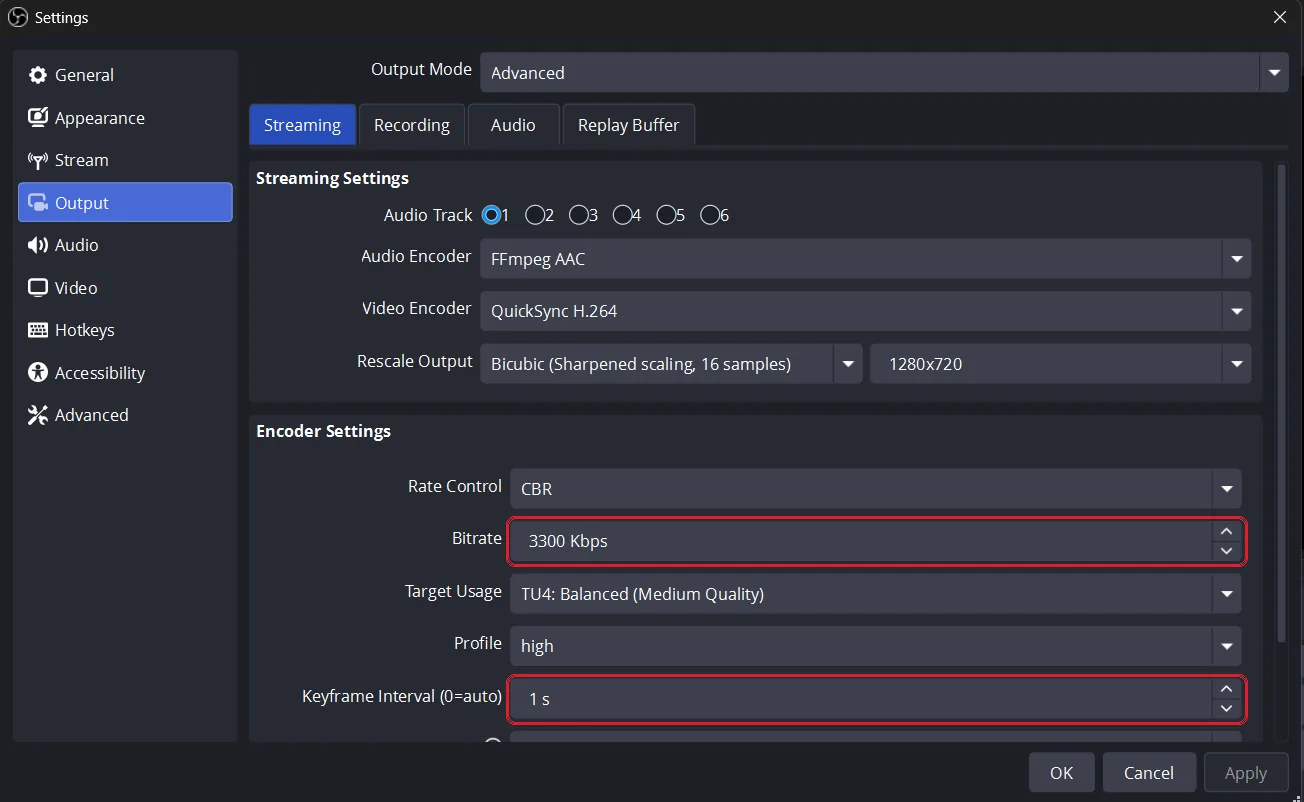
Alapvető Advanced kódoló beállítások
- Állítsd a Rate Control opciót a következőre: CBR. Ha VBR-t használsz, az oldal bontja a kapcsolatot, mert túl sok adatot küldesz, amikor mozogsz a kamera előtt.
- Állítsd a Keyframe Interval opciót a következőre: 1 vagy 2. Soha ne hagyd 0-n (Auto). Ha Auto-n hagyod, a nézőid tovább fognak egy fekete töltőképernyőt bámulni, amikor belépnek a szobádba.
- Állítsd a Profile opciót a következőre: High. Jobb képminőséget ad, és minden nagyobb oldal ezt ajánlja.
- Állítsd a B-frames opciót a következőre: 0. A magasabb számok késleltetést okoznak a közvetítésedben.
Kódoló: Válaszd ki a gépedhez megfelelőt
Válaszd ki az egyik H.264 lehetőséget az Encoder legördülő menüből. Ne válaszd a HEVC/H.265 vagy AV1 opciót, mert a kamerás oldalak még nem fogadják el ezeket.
- NVIDIA NVENC H.264: Ezt válaszd, ha NVIDIA videókártyád van.
- Apple VT H264 Hardware Encoder: Ezt válaszd, ha Mac-et használsz.
- AMD HW H.264 (AMF): Ezt válaszd, ha AMD videókártyád van.
- QuickSync H.264: Ezt válaszd, ha beépített videókártyás Intel processzorod van.
- x264: Ezt válaszd, ha a fenti lehetőségek nincsenek meg. Ez a géped fő processzorát (CPU) használja.
2. Canvas vs Output felbontás: Válasz a 720p kérdésre
Tartsd a Canvas és az Output felbontását ugyanazon az értéken (pl. mindkettő 1080p).
Ha a Canvas felbontását 720p-re csökkented, a gépednek folyamatosan át kell méreteznie a 1080p kamerádat, ami pazarolja a CPU teljesítményét és felmelegíti a gépedet.
Az egyetlen ok a felbontás megváltoztatására az, ha a feltöltési sebességed túl lassú a 1080p-hez. Ebben az esetben csökkentsd az Output (Scaled) Resolution értékét 720p-re, de a Canvas maradjon 1080p. Soha ne nagyíts (pl. 720p kamerát ne skálázz fel 1080p Output-ra) – ez csak homályossá teszi a közvetítést és pazarolja a feltöltési sebességedet.
3. Az oldalak közötti ütközés: Használd a legmagasabb minimumot
Ha több oldalra közvetítesz egyszerre, használd azt a legmagasabb minimális bitsebességet, amit bármelyik oldal megkövetel.
Például a Cam4 maximum 4000 kbps-t bír el, de a Chaturbate minimum 5000 kbps-t kér. Ha 4000-et küldesz, a Chaturbate rossz minőségűnek fogja jelölni a közvetítésedet. Ha 5000-et küldesz, a Cam4 gond nélkül elfogadja az extra adatot.
A szabály: Az az oldal nyer, amelyiknek a legmagasabb a minimum követelménye.
4. A pontos beállítási mátrix több oldalhoz
A Chaturbate határozza meg a minimumot 1080p-nél. Az ő 5000-es minimumuk itt a legmagasabb, tehát a közvetítés 5000-en fog futni.
A MyFreeCams határozza meg a minimumot 720p-nél. Az ő 3000-es minimumuk itt a legmagasabb, tehát a közvetítés 3000-en fog futni.
Az OnlyFans egyáltalán nem tesz közzé kódolási beállításokat, ezért nem szerepel a grafikonon – állítsd be azt, amire a többi oldaladnak szüksége van, és az OnlyFans is el fogja fogadni.
az oldal, ami a minimumot adja a többiek mit állíts be az OBS-ben
Itt vannak a pontos felbontás, bitsebesség és kulcsképkocka időköz értékek, amiket az OBS-ben használnod kell a gyakori platformkombinációkhoz, hogy elkerüld a kapcsolat megszakadását.
| Platform kombináció | Felbontás & FPS | Cél bitsebesség | Kulcsképkocka | Ütközések feloldása & Megjegyzések |
|---|---|---|---|---|
| Chaturbate + Stripchat | 1080p @ 30fps | 5000 kbps | 2s | Mindkét oldal elfogadja az 5000 kbps-t. |
| Chaturbate + Cam4 | 1080p @ 30fps | 5000 kbps | 1s | Használj 5000-et. A kulcsképkocka 1s-re csökken a Cam4 miatt. |
| Chaturbate + MyFreeCams | 1080p @ 30fps | 5000 kbps | 1s | Használj 5000-et. A kulcsképkocka 1s az MFC miatt. |
| MyFreeCams + Cam4 | 1080p @ 30fps | 4500 kbps | 1s | Használj 4500-at a MyFreeCams miatt. |
| BongaCams + CamSoda | 1080p @ 30fps | 4000 kbps | 2s | Mindkét platform elfogadja a 4000 kbps-t. |
| CamSoda + Stripchat | 1080p @ 30fps | 3000 kbps | 2s | Mindkettő elfogadja a 3000 kbps-t is, ami hasznos, ha lassabb a neted. |
| Chaturbate + Stripchat + CamSoda | 1080p @ 30fps | 5000 kbps | 2s | Használj 5000 kbps-t a Chaturbate miatt. |
| Chaturbate + OnlyFans | 1080p @ 30fps | 5000 kbps | 2s | Használj 5000 kbps-t a Chaturbate miatt. |
Minden oldal egyéb beállításai
A bitsebesség az a szám, ami kombinációnként változik – a többi alig mozdul. Ezek azok a beállítások, amiket az egyes oldalak a bitsebességen felül kérnek, és ezek ugyanazok maradnak, akárkivel is párosítod őket.
| Oldal | Maximum | Kulcsképkocka | Hang | 60fps | Forrás |
|---|---|---|---|---|---|
| Chaturbate | 2160p | 2 s | 192 kbps | igen | leírás |
| Stripchat | 1080p | 2 s | 128 kbps | igen (nem hivatalos) | leírás |
| MyFreeCams | 1080p | 1 s | 160 kbps | igen | leírás |
| CamSoda | 1080p | nincs megadva | 160 kbps | csak 30fps | leírás |
| BongaCams | 1080p | 2 s | 160 kbps | csak 30fps | leírás |
| Cam4 | 1080p | 1 s | 160 kbps | csak 30fps | leírás |
| OnlyFans | 1080p | 2 s | 160 kbps | csak 30fps | leírás |
5. Streamelhetek 60fps-sel több oldalra?
Tartsd a streamet 30fps-en, hacsak nem minden egyes általad használt oldal támogatja a magasabb képkockasebességet.
Amikor egyszerre több platformra közvetítesz, az OBS kimenetednek igazodnia kell a csoportod legszigorúbb oldalához. Bár a Chaturbate hivatalosan támogatja a 60fps-t, az olyan platformok, mint a Cam4, a BongaCams és az OnlyFans csak a 30fps-t támogatják – és a Stripchat saját dokumentációja is csak 30fps-t ír, bár a gyakorlatban köztudottan működik ott a 60fps is.
Ha 60fps-es videót küldesz egy 30fps-re épített oldalra, a közvetítésed sikertelen lesz. A hangod elcsúszik, a streamed folyamatosan pufferelni fog a nézőid számára, vagy a platform teljesen lekapcsol. Egy sima 30fps-es stream mindig jobban néz ki, és tovább megtartja a nézőidet, mint egy akadozó 60fps-es közvetítés.
6. Hogyan ellenőrizd a feltöltési sebességedet és állítsd be a limitedet
Soha ne állítsd az OBS bitsebességedet a feltöltési sebességed 75%-ánál magasabbra.
Ha túl magasra állítod, a közvetítésed akadozni fog és megszakad, mert a neted nem bírja. Az oldal egyenletes videófolyamot vár.
Így találhatod meg a limitedet:
- Futtass le egy internetsebesség-tesztet a böngésződben.
- CSAK a Feltöltés számot nézd (hagyd figyelmen kívül a nagy letöltés számot). Ha a Feltöltésed 6 Mbps, az 6000 kbps-t jelent.
- Szorozd meg ezt a számot 0,75-tel. Az abszolút maximális OBS bitsebességed így 4500 kbps. A fennmaradó 1500 kbps a szükséges mozgástér, hogy a közvetítésed ne omoljon össze.
- Ha a kiszámolt limited egy platform 1080p-s követelménye alatt van (mint például a Chaturbate 5000 kbps-e), akkor csökkentened kell az OBS Output felbontását 720p-re. Egy stabil 720p közvetítés 3000 kbps-sel sokkal jobban néz ki, mint egy akadozó 1080p közvetítés.
Gyakori kérdések
- Milyen bitsebességet használjak kamerás közvetítéshez?
- Körülbelül 5000 kbps-t 1080p30-hoz és 3000 kbps-t 720p30-hoz. A magasabb nem mindig jobb – igazítsd a feltöltési sebességedhez.
- Szükségem van NVENC-re vagy GPU kódolóra?
- Nem feltétlenül. Egy viszonylag modern processzor gond nélkül kezeli az x264-et 1080p30-on – az NVENC és más hardveres kódolók leginkább régebbi vagy gyengébb gépeken segítenek, ez nem általános követelmény.
- Meg kell egyeznie az OBS Canvas és az Output felbontásnak a kamerámmal?
- Ideális esetben igen. Egy 1080p kamera 1080p Canvas-szal és 1080p Output-tal az optimális. A 720p Output-ra való kicsinyítés csak akkor szükséges, ha a feltöltési sebességed miatt muszáj. Soha ne nagyíts.