OBS képkockavesztés és ingadozó bitráta javítása cam oldalakon
Lejjebb vetted a bitrátát, ellenőrizted az internetet, újraindítottad az OBS-t — és az adásod még mindig szaggat. Így derítheted ki, hogy a gépeddel, a neteddel van-e a gond, vagy azzal, ami azután történik, hogy az adás elhagyja az otthonodat.
1. Nyisd meg az OBS Statisztika ablakát
Az OBS állapotsorában lévő színes négyzet a torlódást mutatja, mellette pedig az elveszett képkockák száma látható.
Az OBS-ben kattints a Nézet → Statisztika menüpontra a felső menüsorban. Tartsd nyitva ezt az ablakot a következő adásod alatt.
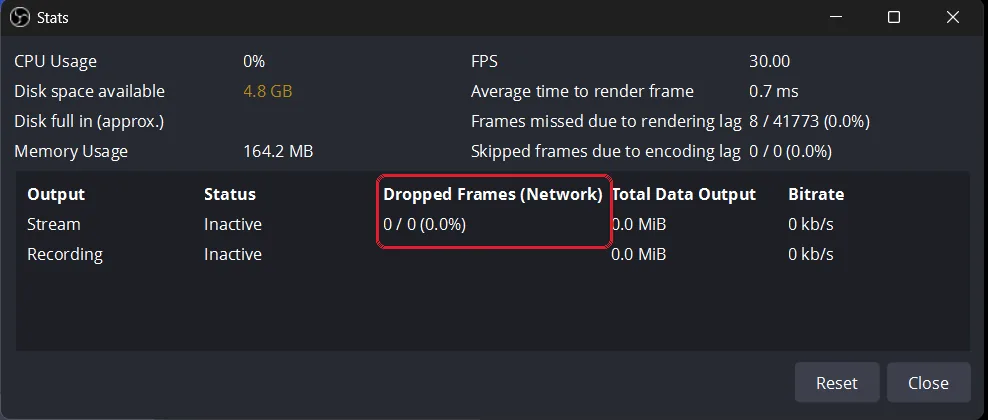
A Statisztika ablak megmutatja, hogy a gépeden vagy a kapcsolatodon van-e a hiba — használd ezt a táblázatot döntési faként, amikor az adás éppen szaggat.
| OBS statisztikai mutató | Mit jelent | A diagnózis |
|---|---|---|
| Megjelenítési késés miatt kimaradt képkockák | A géped nem tudja elég gyorsan kirajzolni a videóképkockákat. | A gép túlterhelt |
| Kódolási késés miatt kihagyott képkockák | A géped nem tudja elég gyorsan tömöríteni a videót. | A gép túlterhelt |
| Elveszett képkockák (hálózat) | A gépeddel minden rendben van, de a neted nem tudja elküldeni a videót. | Internet/Wi-Fi probléma |
| Minden mutató 0%-ot jelez, de az adás szaggat | Az OBS mindent tökéletesen elküldött, de útközben — az oldal felé vezető úton, magán az oldalon vagy a néző oldalán — még mindig elromolhat valami. | Nézd meg az egyes oldalak sorát a vezérlőpulton |
2. 1. ág: A hardveres túlterhelés javítása
Ha a „Kimaradt/kihagyott képkockák” értéke 0 felett van, a géped túlterhelt. Ez képmegjelenítési vagy kódolási hiba a saját gépeden.
- Terheld át a GPU-ra: Válts át az OBS-ben az x264 kódolóról NVENC H.264-re (vagy AMD HW H.264-re). Ez leveszi a nehéz munkát a fő processzorodról.
- Csökkentsd 30fps-re: A 60fps melletti közvetítés megduplázza a terhelést, így ha az OBS beállításaiban leviszed 30fps-re, nagyjából felére csökkented a munkát.
- Zárd be a többi programot: Zárd be a Chrome füleket, a játékindítókat és minden mást, ami a háttérben fut, különösen azokat, amik videót rögzítenek vagy videót dolgoznak fel.
3. 2. ág: Router- és internetszolgáltatói hibák javítása
Ha az „Elveszett képkockák (hálózat)” értéke 0 felett van, a neted küszködik. Az OBS minden képkockát megfelelően összeállít, de a kapcsolatod nem tudja elég gyorsan kiküldeni az adatokat, hogy lépést tartson.
- Használj Ethernet-kábelt: A Wi-Fi miatt azért vesznek el képkockák, mert a jelet falak vagy más eszközök zavarják meg. Egy fizikai kábel közvetlen, zavartalan utat biztosít az adásodnak a routerhez.
- Válts 720p-re: Ha még mindig vesznek el képkockák, válts 720p-re 3,000 kbps mellett — ez a 720p opció a vezérlőpultod OBS beállítása paneljén. A 720p 3,000 mellett még mindig eléri a minimumot, amit az egyes oldalak előírnak (OBS beállítások cam közvetítéshez).
4. 3. ág: Platformhiba „nulla elveszett képkocka” mellett
Ha mindhárom Statisztika számláló 0-n marad, de a nézők akadozásra panaszkodnak, a probléma azután keletkezik, hogy az adás elhagyja az otthonodat: az oldal felé vezető úton, magán az oldalon vagy a néző oldalán.
Az OBS csak azt tudja, mi történik a számítógépeden, így ebből semmit sem lát.
Egy VPN ezen nem segít. Ha a személyes adataid védelme miatt szükséged van rá, a vezérlőpultod VPN panelje javasolja a legközelebbi kilépési pontot.
Mit tehetsz:
- Ha közvetlenül a CamSoda oldalra közvetítesz, próbálj ki egy másik szerverrégiót az OBS-ben. A legtöbb oldalnak csak egyetlen szervere van.
- Használd a Stream-Split szolgáltatást: az OBS statisztikái csak a hozzánk vezető szakaszt fedik le. A vezérlőpultodon minden oldal sora a saját kapcsolatát mutatja — ha az egyik oldalnak gondja van, a sor jelzi azt, a Stream-Split pedig folyamatosan újrapróbálja helyetted.
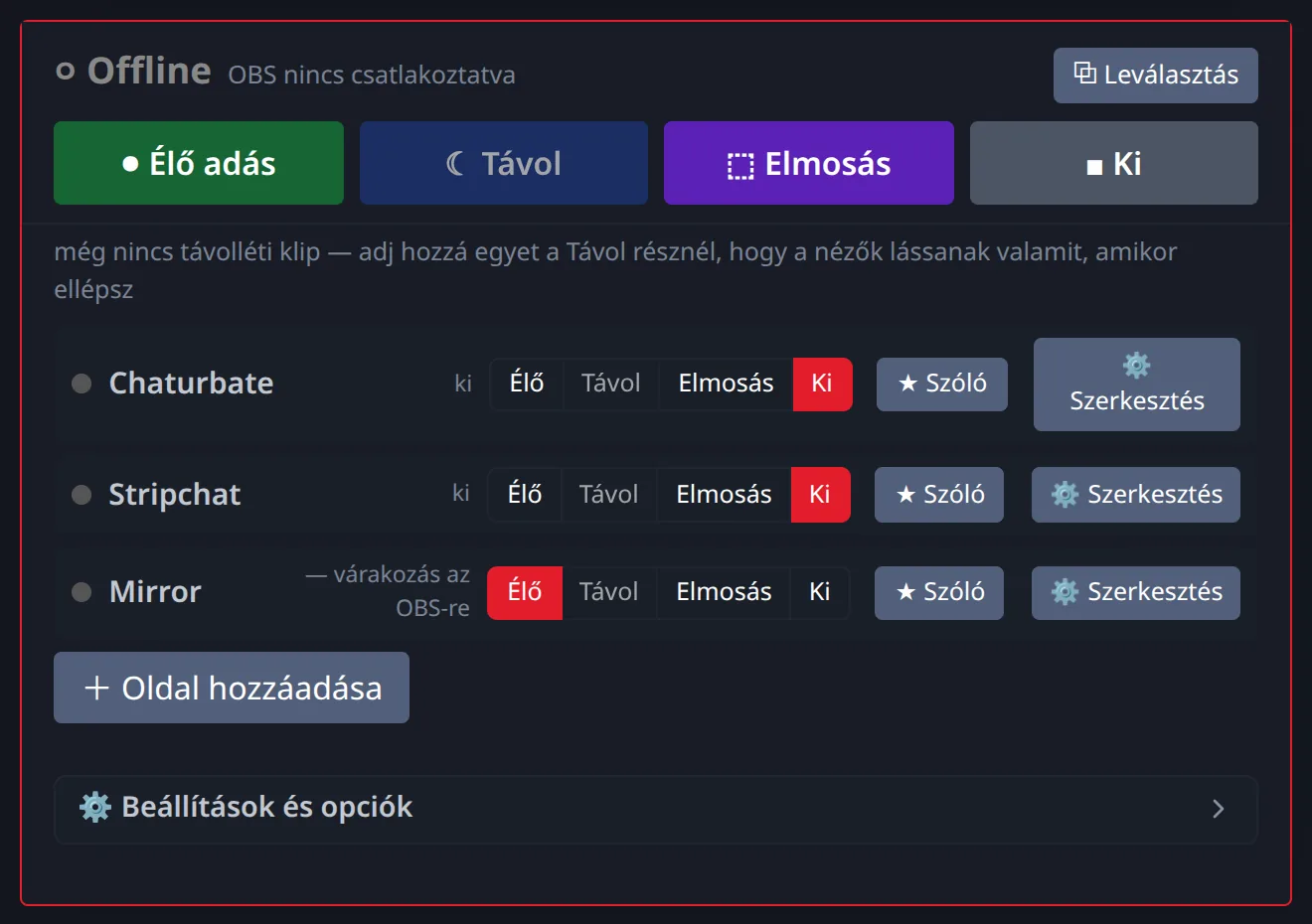
Mit jelent az oldal neve melletti állapot:
- közvetítés: az adott oldal fogadja az adásodat.
- csatlakozás…: a kapcsolat kiépítése folyamatban van az adott oldallal.
- — várakozás a csatlakozásra: még semmi sem megy arra az oldalra, általában azért, mert az OBS még nem közvetít hozzánk.
- csatlakozási hiba: a kapcsolat meghiúsult az adott oldallal. A Stream-Split folyamatosan újrapróbálkozik; ha magától nem oldódik meg, add meg újra az adott oldal kulcsát.
- <oldal>: a kulcs elutasítva: az oldal elutasította a kulcsot. Másolj ki egy újat az oldalról, és illeszd be a ⚙ Szerkesztés gombbal az adott sorban.
Ha az egyik oldal sora folyamatosan hibát jelez, miközben a többi rendben van, fordulj az adott oldal ügyfélszolgálatához.
GYIK
- Miért ír ki az OBS 0 elveszett képkockát, ha az adásom mégis megszakad az oldalon?
- Az OBS csak azokat a képkockákat tudja jelenteni, amelyeket a gépedről nem sikerült elküldenie, így a tiszta számláló nem zárja ki a távolabbi hibákat. Minden oldalnak, amelyre közvetítesz, saját sora van a Stream-Split vezérlőpultodon — ha az adott oldallal kapcsolati probléma lép fel, a sor jelzi azt, a Stream-Split pedig folyamatosan újrapróbálja helyetted.
- Használjak VPN-t a cam közvetítés szakadozásainak javítására?
- Nem — a VPN csak további állomásokat iktat be, és nem javítja meg a rossz kapcsolatot egy adott oldal felé.