Najlepsze ustawienia OBS do transmisji z kamerki (na jedną & wiele stron)
Dobre ustawienia OBS to różnica między wyraźnym, stabilnym pokazem a rozmytym, zacinającym się obrazem. Od wyboru kodera po rozwiązywanie konfliktów podczas transmisji na wiele stron naraz, oto ostateczny poradnik oparty na rzeczywistych specyfikacjach platform.
Po prostu powiedz mi, co ustawić
Zacznij od zmiany Trybu wyjścia w OBS na Zaawansowane. Oto dokładne wartości, które musisz wpisać, aby uzyskać ostry, stabilny pokaz bez zacinania się czy rozłączania.
- Enkoder: Wybierz NVIDIA NVENC, Apple VT lub AMD HW, jeśli je masz. Użyj x264 tylko, jeśli ich nie posiadasz.
- Kontrola przepływności: Zawsze CBR. Zapobiega to rozmywaniu się obrazu, gdy poruszasz się przed kamerą.
- Bitrate: 5000 kbps dla rozdzielczości 1080p lub 3000 kbps dla 720p, jeśli twoja prędkość wysyłania jest ograniczona.
- Odstęp klatek kluczowych: 1 lub 2 sekundy. Nigdy nie zostawiaj wartości 0, w przeciwnym razie widzowie utkną na ekranie ładowania.
- Profil: High. Poprawia to jakość wizualną i większość głównych platform to zaleca.
- B-frames: 0. Wyższe liczby dodają niepotrzebne opóźnienie między tobą a twoim czatem.
1. Podstawowe ustawienia dla statycznego pokazu na kamerce
Zmień tryb Output w OBS na Advanced. Tryb "Simple" ukrywa ustawienia, których potrzebujesz, aby strony kamerkowe przestały Cię rozłączać.
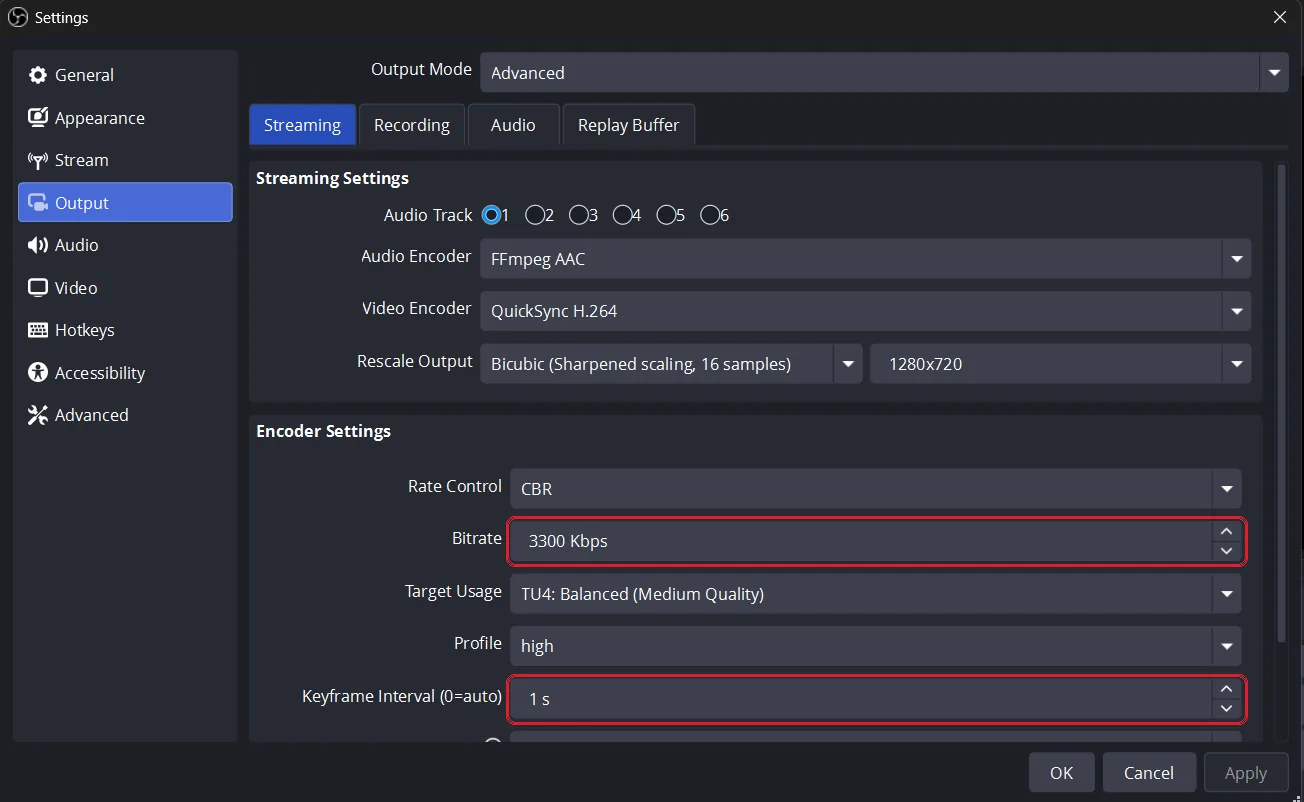
Niezbędne zaawansowane ustawienia kodera
- Ustaw Rate Control na CBR. Jeśli użyjesz VBR, strona rozłączy Cię za wysyłanie zbyt dużej ilości danych, gdy poruszysz się przed kamerą.
- Ustaw Keyframe Interval na 1 lub 2. Nigdy nie zostawiaj tego na 0 (Auto). Jeśli zostawisz na Auto, Twoi widzowie będą dłużej patrzeć na czarny ekran ładowania, gdy wejdą do Twojego pokoju.
- Ustaw Profile na High. Daje to lepszą jakość obrazu i każda większa strona to poleca.
- Ustaw B-frames na 0. Wyższe liczby dodają opóźnienie do Twojej transmisji.
Koder: Wybierz odpowiedni dla Twojego komputera
Wybierz jedną z tych opcji H.264 z listy rozwijanej kodera. Nie wybieraj HEVC/H.265 ani AV1, ponieważ strony kamerkowe jeszcze ich nie akceptują.
- NVIDIA NVENC H.264: Wybierz to, jeśli masz kartę graficzną NVIDIA.
- Apple VT H264 Hardware Encoder: Wybierz to, jeśli używasz Maca.
- AMD HW H.264 (AMF): Wybierz to, jeśli masz kartę graficzną AMD.
- QuickSync H.264: Wybierz to, jeśli masz procesor Intel ze zintegrowaną kartą graficzną.
- x264: Wybierz to, jeśli nie masz powyższych opcji. Używa to głównego procesora (CPU) Twojego komputera.
2. Canvas a rozdzielczość Output: Odpowiedź na pytanie o 720p
Utrzymuj rozdzielczość Canvas i Output na tym samym poziomie (np. obie na 1080p).
Jeśli zmniejszysz Canvas do 720p, zmuszasz swój komputer do ciągłego zmieniania rozmiaru obrazu z kamery 1080p, co marnuje moc procesora i sprawia, że komputer się nagrzewa.
Jedynym powodem do zmiany rozdzielczości jest to, że Twoja prędkość wysyłania jest zbyt niska dla 1080p. W takim przypadku obniż swój Output (Scaled) Resolution do 720p, ale zostaw swój Canvas na 1080p. Nigdy nie skaluj w górę (np. kamera 720p skalowana do Output 1080p) – to tylko sprawia, że Twoja transmisja jest rozmyta i marnuje prędkość wysyłania.
3. Konflikt wielu stron: Używaj najwyższego minimum
Kiedy transmitujesz na wiele stron, używaj najwyższego minimalnego bitrate'u wymaganego przez którąkolwiek z Twoich stron.
Na przykład Cam4 ma limit 4000 kbps, ale Chaturbate ma minimalny próg 5000 kbps. Jeśli wyślesz 4000, Chaturbate uzna Twoją transmisję za złej jakości. Jeśli wyślesz 5000, Cam4 po cichu zaakceptuje dodatkowe dane.
Zasada: Wygrywa strona z najwyższym minimalnym wymaganiem.
4. Dokładna macierz ustawień dla wielu stron
Chaturbate wyznacza dolny próg na 1080p. Jego minimum 5,000 jest tutaj najwyższe, więc transmisja działa z wartością 5,000.
MyFreeCams wyznacza dolny próg na 720p. Jego minimum 3,000 jest tutaj najwyższe, więc transmisja działa z wartością 3,000.
OnlyFans w ogóle nie publikuje ustawień kodera, więc nie ma go na tym wykresie — ustaw to, czego potrzebują Twoje inne strony, a on to przyjmie.
strona wyznaczająca dolny próg pozostałe co ustawić w OBS
Oto dokładna rozdzielczość, bitrate i odstępy klatek kluczowych, których powinnaś używać w OBS dla popularnych kombinacji platform, aby uniknąć rozłączania.
| Kombinacja platform | Rozdzielczość & FPS | Docelowy Bitrate | Keyframe | Rozwiązywanie konfliktów & Notatki |
|---|---|---|---|---|
| Chaturbate + Stripchat | 1080p @ 30fps | 5000 kbps | 2s | Obie strony akceptują 5000 kbps. |
| Chaturbate + Cam4 | 1080p @ 30fps | 5000 kbps | 1s | Użyj 5000. Keyframe spada do 1s, aby zadowolić Cam4. |
| Chaturbate + MyFreeCams | 1080p @ 30fps | 5000 kbps | 1s | Użyj 5000. Keyframe na 1s, aby zadowolić MFC. |
| MyFreeCams + Cam4 | 1080p @ 30fps | 4500 kbps | 1s | Użyj 4500, aby zadowolić MyFreeCams. |
| BongaCams + CamSoda | 1080p @ 30fps | 4000 kbps | 2s | Obie platformy akceptują 4000 kbps. |
| CamSoda + Stripchat | 1080p @ 30fps | 3000 kbps | 2s | Obie akceptują minimum 3000 kbps, co jest przydatne przy wolniejszym łączu. |
| Chaturbate + Stripchat + CamSoda | 1080p @ 30fps | 5000 kbps | 2s | Użyj 5000 kbps, aby zadowolić Chaturbate. |
| Chaturbate + OnlyFans | 1080p @ 30fps | 5000 kbps | 2s | Użyj 5000 kbps, aby zadowolić Chaturbate. |
Inne ustawienia każdej ze stron
Bitrate to liczba, która zmienia się w zależności od kombinacji — reszta prawie się nie rusza. Oto ustawienia, o które prosi każda ze stron oprócz bitrate'u, i są one takie same bez względu na to, z kim jeszcze ją połączysz.
| Strona | Maksymalnie do | Keyframe | Audio | 60fps | Źródło |
|---|---|---|---|---|---|
| Chaturbate | 2160p | 2 s | 192 kbps | tak | dokumentacja |
| Stripchat | 1080p | 2 s | 128 kbps | tak (nieoficjalnie) | dokumentacja |
| MyFreeCams | 1080p | 1 s | 160 kbps | tak | dokumentacja |
| CamSoda | 1080p | nie podano | 160 kbps | tylko 30fps | dokumentacja |
| BongaCams | 1080p | 2 s | 160 kbps | tylko 30fps | dokumentacja |
| Cam4 | 1080p | 1 s | 160 kbps | tylko 30fps | dokumentacja |
| OnlyFans | 1080p | 2 s | 160 kbps | tylko 30fps | dokumentacja |
5. Czy mogę streamować w 60fps na wielu stronach?
Utrzymuj swój stream w 30fps, chyba że każda strona, której używasz, obsługuje wyższą liczbę klatek na sekundę.
Kiedy transmitujesz na wiele platform naraz, twoje wyjście w OBS musi pasować do najbardziej restrykcyjnej strony w twojej grupie. Podczas gdy Chaturbate oficjalnie obsługuje 60fps, platformy takie jak Cam4, BongaCams i OnlyFans obsługują tylko 30fps — a własna dokumentacja Stripchat również podaje tylko do 30fps, chociaż w praktyce wiadomo, że 60fps tam działa.
Jeśli wyślesz sygnał 60fps na stronę stworzoną dla 30fps, twoja transmisja się nie powiedzie. Dźwięk rozminie się z obrazem, twój stream będzie u widzów nieustannie buforował, albo platforma całkowicie cię rozłączy. Płynny stream w 30fps zawsze wygląda lepiej i zatrzymuje widzów na dłużej niż zacinająca się transmisja w 60fps.
6. Jak sprawdzić swoją prędkość wysyłania i ustawić limit
Nigdy nie ustawiaj swojego bitrate'u w OBS wyżej niż 75% Twojej prędkości wysyłania.
Jeśli ustawisz go zbyt wysoko, Twoja transmisja będzie się zacinać i rozłączać, ponieważ Twój internet będzie się dusił. Strona oczekuje stałego przepływu wideo.
Oto jak znaleźć swój limit:
- Uruchom test prędkości internetu w swojej przeglądarce.
- Patrz TYLKO na liczbę Upload (zignoruj dużą liczbę pobierania). Jeśli Twój Upload to 6 Mbps, oznacza to 6000 kbps.
- Pomnóż tę liczbę przez 0.75. Twój absolutnie maksymalny bitrate w OBS wynosi teraz 4500 kbps. Pozostałe 1500 kbps to Twój wymagany zapas, aby Twoja transmisja nie padła.
- Jeśli Twój obliczony limit jest poniżej wymagania platformy dla 1080p (jak 5000 kbps na Chaturbate), musisz obniżyć swoją rozdzielczość Output w OBS do 720p. Stabilna transmisja 720p przy 3000 kbps wygląda znacznie lepiej niż zacinająca się transmisja 1080p.
FAQ
- Jakiego bitrate'u powinnam używać do transmisji z kamerki?
- Około 5000 kbps dla 1080p30 i 3000 kbps dla 720p30. Więcej nie zawsze znaczy lepiej – dopasuj to do swojej prędkości wysyłania.
- Czy potrzebuję NVENC lub kodera GPU?
- Niekoniecznie. Rozsądnie nowoczesny procesor (CPU) bez problemu radzi sobie z x264 w 1080p30 — NVENC i inne kodery sprzętowe pomagają najbardziej na starszych lub słabszych maszynach, nie są uniwersalnym wymogiem.
- Czy mój Canvas i Output w OBS powinny pasować do mojej kamery?
- W idealnym przypadku tak. Kamera 1080p z Canvas 1080p i Output 1080p to ustawienie optymalne. Zmniejszanie do Output 720p jest konieczne tylko wtedy, gdy wymusza to Twoja prędkość wysyłania. Nigdy nie skaluj w górę.