Napraw gubienie klatek i niestabilny bitrate w OBS na stronach z kamerkami
Zmniejszyłaś bitrate, sprawdziłaś internet, zrestartowałaś OBS — a Twoja transmisja nadal się zacina. Oto jak sprawdzić, czy problem leży po stronie Twojego komputera, Twojego internetu, czy tego, co dzieje się z transmisją po wyjściu z domu.
1. Otwórz okno Statystyki w OBS
Kolorowy kwadrat na pasku stanu OBS pokazuje przeciążenie połączenia, a obok niego znajduje się licznik zgubionych klatek.
W OBS kliknij Widok → Statystyki na górnym pasku menu. Pozostaw to okno otwarte podczas kolejnej transmisji.
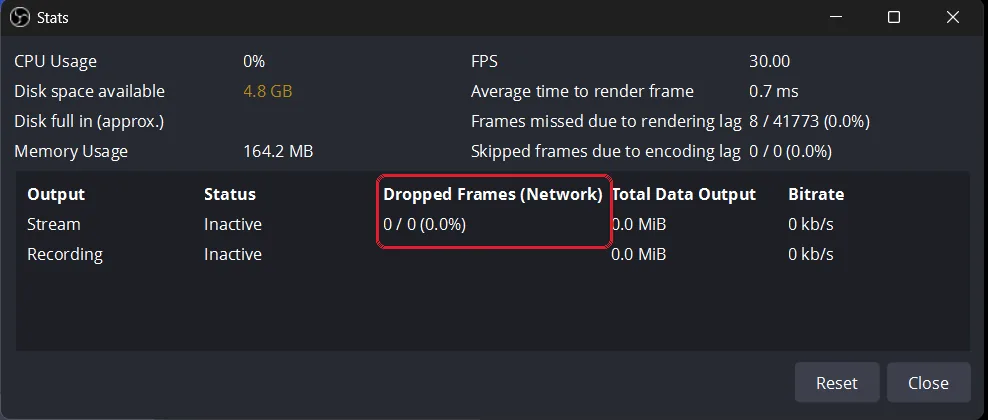
Okno Statystyki pokazuje, czy kłopot sprawia Twój komputer, czy połączenie — skorzystaj z tej tabeli jak z drzewa decyzyjnego, gdy transmisja akurat się zacina.
| Wskaźnik w statystykach OBS | Co to oznacza | Diagnoza |
|---|---|---|
| Klatki pominięte z powodu opóźnień renderowania | Twój komputer nie nadąża z generowaniem klatek wideo. | Komputer jest przeciążony |
| Klatki pominięte z powodu opóźnień kodowania | Twój komputer nie nadąża z kompresowaniem wideo. | Komputer jest przeciążony |
| Zgubione klatki (sieć) | Z Twoim komputerem wszystko w porządku, ale internet nie nadąża z wysyłaniem wideo. | Problem z internetem/Wi-Fi |
| Wszystkie wskaźniki pokazują 0%, ale transmisja się zacina | OBS wysłał wszystko idealnie, ale coś dalej na trasie — w drodze do strony, na samej stronie lub po stronie widza — nadal może pójść nie tak. | Sprawdź wiersz każdej strony w panelu |
2. Ścieżka 1: Rozwiązywanie problemu przeciążenia sprzętu
Jeśli wartość "Klatki pominięte" wynosi powyżej 0, Twój komputer jest przeciążony. To problem z renderowaniem lub kodowaniem na Twoim własnym komputerze.
- Przenieś obciążenie na GPU: Zmień enkoder w OBS z x264 na NVENC H.264 (lub AMD HW H.264). Zdejmie to największy ciężar z Twojego głównego procesora.
- Zmniejsz do 30fps: Nadawanie w 60fps podwaja obciążenie, więc zmniejszenie ustawień OBS do 30fps zmniejsza nakład pracy o połowę.
- Zamknij inne programy: Zamknij karty w Chrome, launchery gier i wszystko inne działające w tle, zwłaszcza programy przechwytujące lub ponownie przetwarzające wideo.
3. Ścieżka 2: Rozwiązywanie problemów z routerem/dostawcą internetu
Jeśli wartość "Zgubione klatki (sieć)" wynosi powyżej 0, Twoje łącze internetowe sobie nie radzi. OBS przygotowuje każdą klatkę poprawnie, ale Twoje połączenie nie nadąża z wysyłaniem danych.
- Użyj kabla Ethernet: Przez Wi-Fi gubią się klatki, ponieważ ściany lub inne urządzenia zakłócają sygnał. Fizyczny kabel zapewnia Twojej transmisji bezpośrednią, niezakłóconą drogę do routera.
- Przełącz na 720p: Jeśli nadal gubisz klatki, przełącz na 720p przy 3,000 kbps — opcję 720p w panelu Skonfiguruj OBS. 720p przy 3,000 wciąż spełnia wymagania minimalne publikowane przez każdą ze stron (Ustawienia OBS do transmisji na kamerkach).
4. Ścieżka 3: Problem na platformie przy "Zerze zgubionych klatek"
Jeśli wszystkie trzy liczniki w oknie Statystyki wskazują 0, ale widzowie narzekają na lagi, problem leży po wyjściu transmisji z domu: w drodze do strony, na samej stronie lub po stronie widza.
OBS wie tylko o tym, co dzieje się na Twoim komputerze, więc tego nie widzi.
VPN tego nie naprawi. Jeśli potrzebujesz go ze względów prywatności, sekcja VPN w Twoim panelu podpowiada najbliższy punkt wyjścia.
Co możesz zrobić:
- Jeśli transmitujesz bezpośrednio na CamSoda, wypróbuj inny region serwera w OBS. Większość stron ma tylko jeden serwer.
- Użyj Stream-Split: statystyki OBS obejmują wyłącznie połączenie z nami. Wiersz każdej strony w Twoim panelu pokazuje stan jej własnego połączenia — jeśli dana strona ma problemy, wiersz o tym informuje, a Stream-Split automatycznie ponawia próby za Ciebie.
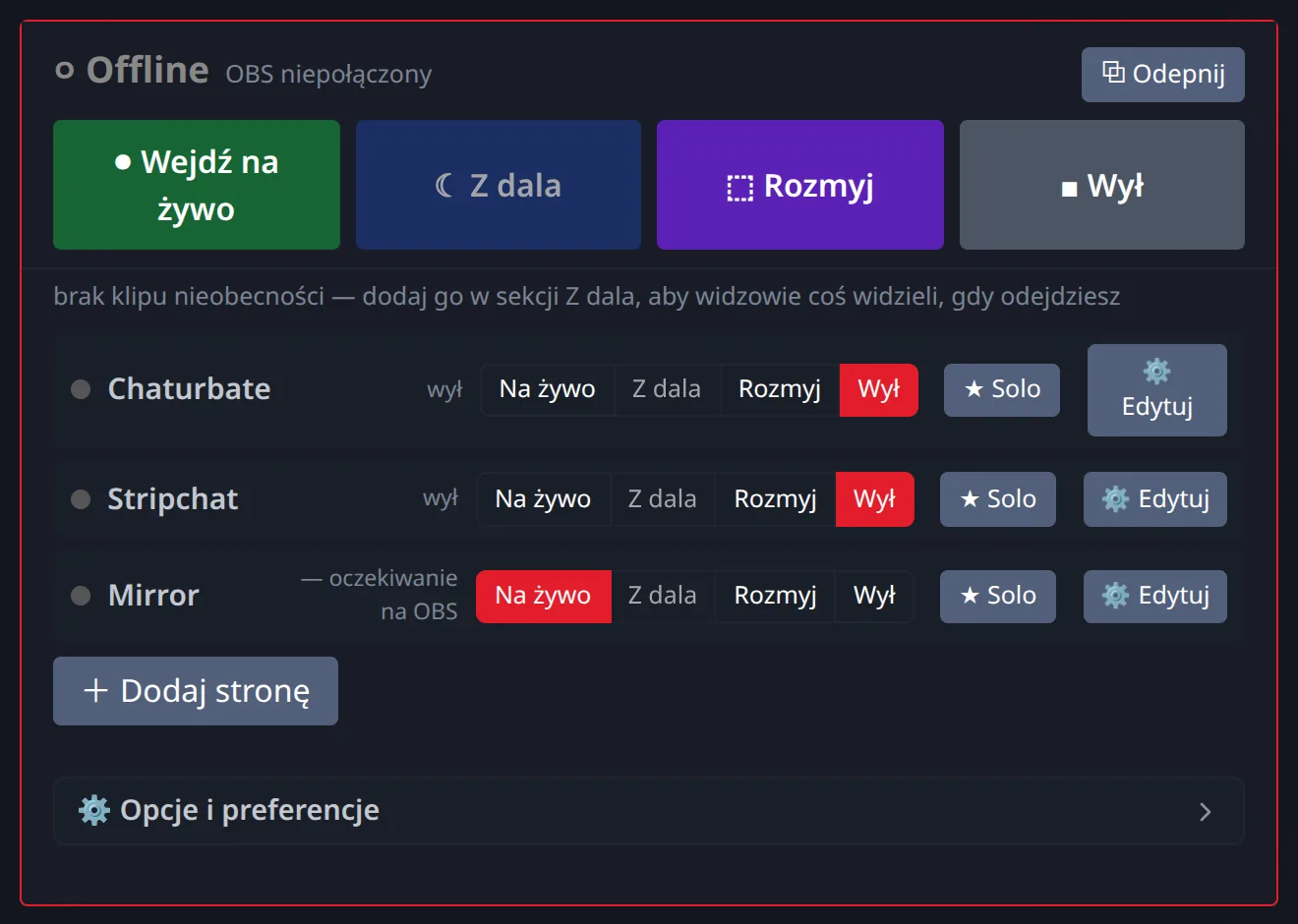
Co oznacza status obok nazwy każdej strony:
- nadawanie: ta strona odbiera Twoją transmisję.
- łączenie…: połączenie z tą stroną jest w trakcie nawiązywania.
- — oczekiwanie na połączenie: do tej strony jeszcze nic nie trafia, zazwyczaj dlatego, że OBS nie nadaje jeszcze do nas.
- błąd połączenia: połączenie z tą stroną nie powiodło się. Stream-Split stale ponawia próby; jeśli problem sam nie ustąpi, wprowadź ponownie klucz tej strony.
- <strona>: klucz odrzucony: strona odrzuciła klucz. Skopiuj nowy klucz ze strony i wklej go za pomocą ⚙ Edytuj w tym wierszu.
Jeśli wiersz jednej ze stron stale pokazuje błąd, podczas gdy pozostałe działają prawidłowo, skontaktuj się z pomocą techniczną tej strony.
Najczęściej zadawane pytania
- Dlaczego OBS pokazuje 0 zgubionych klatek, ale moja transmisja nadal przerywa na stronie?
- OBS może zgłaszać tylko te klatki, których nie udało mu się wysłać z Twojego komputera, więc zerowy licznik nie wyklucza problemów dalej na trasie. Każda strona, na którą transmitujesz, ma swój własny wiersz w Twoim panelu Stream-Split — jeśli dana strona ma problemy z połączeniem, wiersz o tym informuje, a Stream-Split stale ponawia próby za Ciebie.
- Czy powinnam użyć VPN, aby naprawić rozłączanie transmisji na stronach z kamerkami?
- Nie — VPN dodaje tylko kolejne punkty pośrednie i nie naprawi słabego połączenia z konkretną stroną.