Como corrigir quadros perdidos e taxa de bits instável no OBS em sites de cam
Você diminuiu a sua taxa de bits, conferiu a sua internet, reiniciou o OBS — e a sua transmissão continua travando. Veja como descobrir se o problema é o seu PC, a sua internet ou o que acontece depois que a sua transmissão sai de casa.
1. Abra a janela de Estatísticas do OBS
O quadrado colorido na barra de status do OBS mostra o congestionamento e, ao lado dele, fica a contagem de quadros perdidos.
No OBS, clique em Visualizar → Estatísticas na barra de menu superior. Mantenha essa janela aberta durante a sua próxima transmissão.
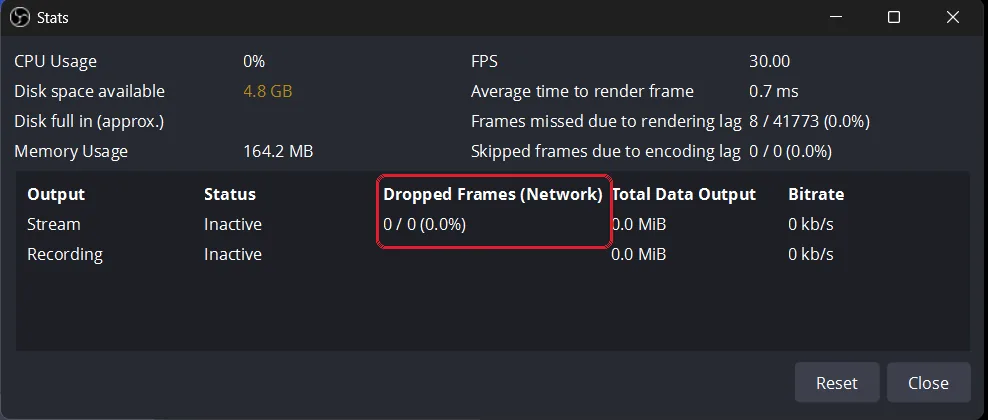
A janela de Estatísticas mostra se o problema está no seu PC ou na sua conexão — use esta tabela como seu guia de decisão enquanto a transmissão estiver travando.
| Métrica das Estatísticas do OBS | O que significa | O diagnóstico |
|---|---|---|
| Quadros perdidos devido ao atraso de renderização | O seu computador não consegue desenhar os quadros de vídeo rápido o suficiente. | O computador está sobrecarregado |
| Quadros pulados devido ao atraso de codificação | O seu computador não consegue compactar o vídeo rápido o suficiente. | O computador está sobrecarregado |
| Quadros perdidos (rede) | O seu computador está ótimo, mas a sua internet não está conseguindo enviar o vídeo. | Problema na internet/Wi-Fi |
| Todas as métricas marcam 0%, mas a transmissão trava | O OBS enviou tudo perfeitamente, mas algo mais adiante — no caminho até o site, no próprio site ou do lado de quem assiste — ainda pode dar errado. | Confira a linha de cada site no seu painel |
2. Caminho 1: Resolvendo a sobrecarga de hardware
Se "Quadros perdidos/pulados" estiver acima de 0, o seu computador está sobrecarregado. É um problema de renderização ou codificação no seu próprio PC.
- Passe o trabalho para a GPU: Mude o seu codificador no OBS de x264 para NVENC H.264 (ou AMD HW H.264). Isso tira o trabalho pesado do seu processador principal.
- Reduza para 30fps: Transmitir a 60fps dobra a carga de trabalho, então diminuir as configurações do OBS para 30fps corta o trabalho praticamente pela metade.
- Feche outros programas: Feche as abas do Chrome, inicializadores de jogos e qualquer outra coisa aberta em segundo plano, principalmente programas que capturem ou processem vídeo.
3. Caminho 2: Resolvendo problemas de roteador/provedor
Se "Quadros perdidos (rede)" estiver acima de 0, a sua internet está com dificuldades. O OBS está montando cada quadro direitinho, mas a sua conexão não consegue enviar os dados rápido o suficiente para acompanhar.
- Use um cabo de rede: O Wi-Fi perde quadros porque o sinal sofre interferência de paredes ou de outros aparelhos. Um cabo de rede dá à sua transmissão um caminho direto e sem interrupções até o roteador.
- Mude para 720p: Se você ainda estiver perdendo quadros, mude para 720p a 3,000 kbps — a opção de 720p no painel Configurar OBS do seu painel. 720p a 3,000 ainda atende ao mínimo que cada site publica (Configurações do OBS para transmissão em sites de cam).
4. Caminho 3: Quedas na plataforma com "Zero quadros perdidos"
Se todos os três contadores das Estatísticas continuarem em 0, mas os espectadores reclamarem de travamentos, o problema está acontecendo depois que a sua transmissão sai de casa: no caminho até o site, no próprio site ou do lado de quem está assistindo.
O OBS só sabe o que acontece no seu computador, então ele não consegue enxergar nada disso.
Uma VPN não vai resolver isso. Se você precisar de uma por privacidade, a seção de VPN no seu painel sugere a saída mais próxima.
O que você pode fazer:
- Se você transmite direto para o CamSoda, tente uma região de servidor diferente no OBS. A maioria dos sites tem apenas um servidor.
- Use o Stream-Split: as estatísticas do OBS cobrem apenas o envio até nós. A linha de cada site no seu painel mostra a sua própria conexão — se um site estiver com problemas, a linha avisa, e o Stream-Split continua tentando reconectar para você.
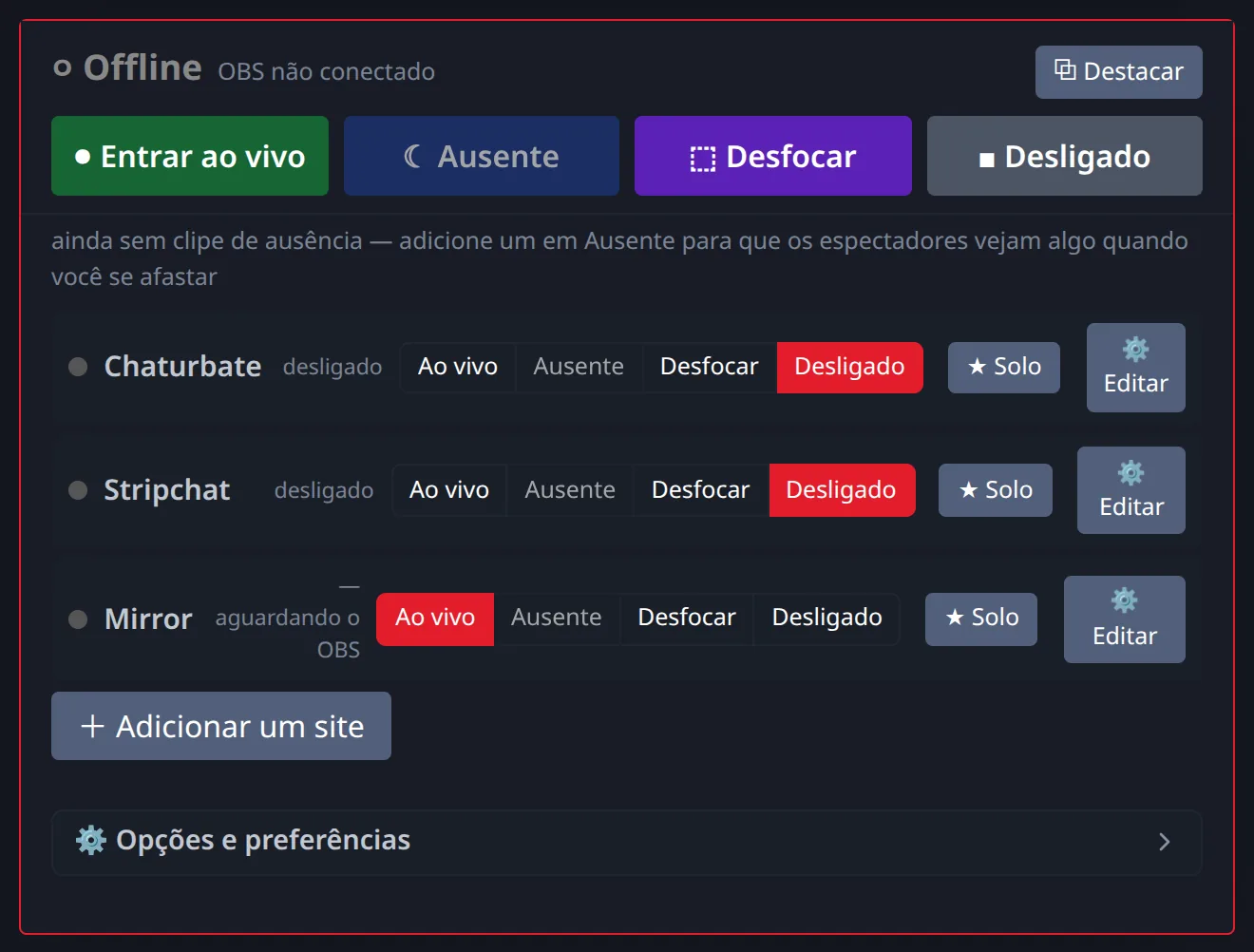
O que significa o status ao lado do nome de cada site:
- transmitindo: esse site está recebendo a sua transmissão.
- conectando…: a conexão com esse site está sendo estabelecida.
- — aguardando conexão: nada está indo para esse site ainda, geralmente porque o OBS não está transmitindo para nós.
- erro de conexão: a conexão com esse site falhou. O Stream-Split continua tentando reconectar para você; se não resolver sozinho, insira novamente a chave desse site.
: chave recusada : o site recusou a chave. Copie uma chave nova no site e cole usando ⚙ Editar nessa linha.
Se a linha de um site continuar mostrando problemas enquanto as outras estão normais, entre em contato com o suporte desse site.
Perguntas frequentes
- Por que o OBS marca 0 quadros perdidos, mas a minha transmissão continua caindo no site?
- O OBS só consegue relatar os quadros que não conseguiu enviar a partir do seu PC, então uma contagem zerada não descarta problemas mais adiante. Cada site para o qual você transmite tem a sua própria linha no seu painel do Stream-Split — se esse site estiver com problemas de conexão, a linha avisa, e o Stream-Split continua tentando reconectar para você.
- Devo usar uma VPN para resolver quedas na transmissão em sites de cam?
- Não — uma VPN só adiciona intermediários no caminho e não vai resolver uma conexão ruim com um site específico.