Melhores configurações do OBS para transmissão (site único e vários sites)
Boas configurações no OBS fazem toda a diferença entre um show nítido e estável e um show embaçado e travando. Desde escolher o seu codificador até resolver conflitos ao transmitir para vários sites ao mesmo tempo, aqui está o guia definitivo baseado nas especificações reais de cada plataforma.
Só me diga o que configurar
- Codificador: NVIDIA NVENC, Apple VT, AMD HW ou x264 dependendo do seu computador.
- Controle de taxa: CBR.
- Bitrate: 5000 kbps para 1080p, ou 3000 kbps para 720p (se a sua velocidade de upload for lenta).
- Intervalo de keyframe: 1 ou 2 segundos.
- Perfil: High.
- B-frames: 0.
1. As configurações básicas para um show estático
Mude o Modo de Output do seu OBS para Avançado. O modo "Simples" esconde as configurações que você precisa para evitar que os sites de cam desconectem você.
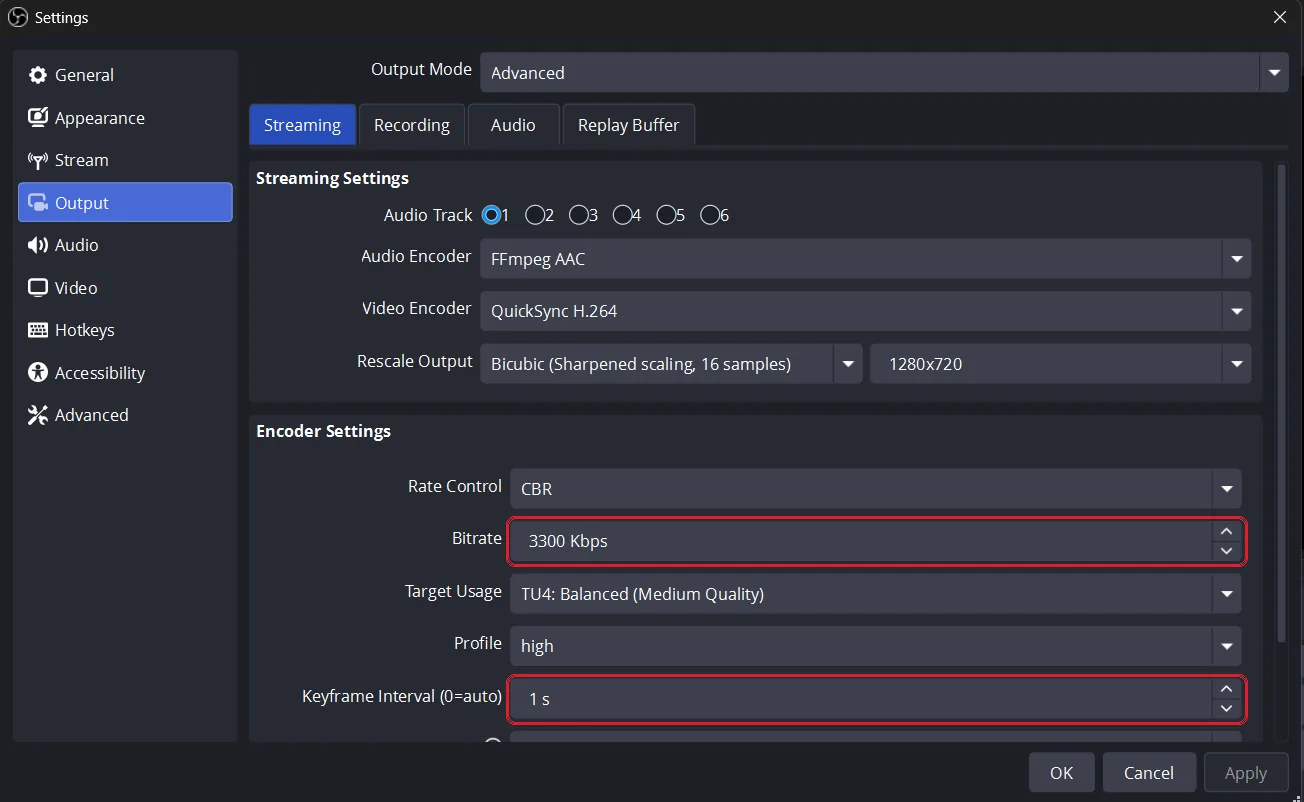
Configurações Avançadas e Essenciais do Codificador
- Defina o Controle de taxa para CBR. Se você usar VBR, o site vai desconectar você por enviar muitos dados quando você se move na câmera.
- Defina o Intervalo de keyframe para 1 ou 2. Nunca deixe em 0 (Auto). Se você deixar no Auto, seus espectadores vão ficar olhando para uma tela preta de carregamento por mais tempo quando entrarem na sua sala.
- Defina o Perfil para High. Ele dá uma qualidade visual melhor e todos os grandes sites recomendam.
- Defina os B-frames para 0. Números maiores adicionam atraso à sua transmissão.
Codificador: Escolha o certo para o seu computador
Escolha uma dessas opções H.264 no menu Codificador. Não escolha HEVC/H.265 ou AV1, porque os sites de cam ainda não aceitam.
- NVIDIA NVENC H.264: Escolha este se você tiver uma placa de vídeo NVIDIA.
- Apple VT H264 Hardware Encoder: Escolha este se você estiver em um Mac.
- AMD HW H.264 (AMF): Escolha este se você tiver uma placa de vídeo AMD.
- QuickSync H.264: Escolha este se você tiver um processador Intel com placa de vídeo integrada.
- x264: Escolha este se você não tiver as opções acima. Ele usa o processador principal do seu computador (CPU).
2. Resolução de Canvas vs Output: Respondendo à dúvida sobre 720p
Mantenha a resolução de Canvas e Output iguais (por exemplo, ambas 1080p).
Se você encolher o Canvas para 720p, você força o seu computador a redimensionar constantemente a sua câmera 1080p, o que gasta CPU e faz o seu computador esquentar.
O único motivo para mudar uma resolução é se a sua velocidade de upload for muito lenta para 1080p. Nesse caso, diminua a sua Resolução de Output (Redimensionada) para 720p, mas deixe o seu Canvas em 1080p. Nunca aumente a resolução (por exemplo, uma câmera 720p redimensionada para output 1080p) — isso só deixa a sua transmissão embaçada e desperdiça a sua velocidade de upload.
3. O Conflito de Vários Sites: Use o mínimo mais alto
Quando for transmitir para vários sites, use o bitrate mínimo mais alto exigido por qualquer um dos seus sites.
Por exemplo, o Cam4 tem um limite de 4000 kbps, mas o Chaturbate exige um mínimo de 5000 kbps. Se você enviar 4000, o Chaturbate vai marcar a sua transmissão como sendo de má qualidade. Se você enviar 5000, o Cam4 vai aceitar os dados extras sem problemas.
A regra: O site com a maior exigência mínima vence.
4. A Matriz Exata de Configurações para Vários Sites
O Chaturbate define o mínimo em 1080p. O mínimo de 5,000 dele é o mais alto aqui, então a transmissão deve rodar a 5,000.
O MyFreeCams define o mínimo em 720p. O mínimo de 3,000 dele é o mais alto aqui, então a transmissão deve rodar a 3,000.
O OnlyFans não publica nenhuma configuração de codificador, então não está no gráfico — configure o que os seus outros sites precisarem e ele vai aceitar.
o site que define o mínimo os outros o que configurar no OBS
Aqui estão a resolução, o bitrate e os intervalos de keyframe exatos que você deve usar no OBS para as combinações de plataformas mais comuns e assim evitar ser desconectada.
| Combinação de Plataformas | Resolução e FPS | Bitrate Alvo | Keyframe | Resolução de Conflitos e Notas |
|---|---|---|---|---|
| Chaturbate + Stripchat | 1080p @ 30fps | 5000 kbps | 2s | Ambos os sites aceitam 5000 kbps. |
| Chaturbate + Cam4 | 1080p @ 30fps | 5000 kbps | 1s | Use 5000. O keyframe cai para 1s para satisfazer o Cam4. |
| Chaturbate + MyFreeCams | 1080p @ 30fps | 5000 kbps | 1s | Use 5000. Keyframe de 1s para satisfazer o MFC. |
| MyFreeCams + Cam4 | 1080p @ 30fps | 4500 kbps | 1s | Use 4500 para satisfazer o MyFreeCams. |
| BongaCams + CamSoda | 1080p @ 30fps | 4000 kbps | 2s | Ambas as plataformas aceitam 4000 kbps. |
| CamSoda + Stripchat | 1080p @ 30fps | 3000 kbps | 2s | Ambos aceitam até 3000 kbps, muito útil para conexões de internet mais lentas. |
| Chaturbate + Stripchat + CamSoda | 1080p @ 30fps | 5000 kbps | 2s | Use 5000 kbps para satisfazer o Chaturbate. |
| Chaturbate + OnlyFans | 1080p @ 30fps | 5000 kbps | 2s | Use 5000 kbps para satisfazer o Chaturbate. |
Outras configurações de cada site
O bitrate é o número que muda por combinação — o resto quase não se altera. Estas são as configurações que cada site pede além do bitrate, e elas são as mesmas independentemente de com quem você os combine.
| Site | Máximo | Keyframe | Áudio | 60fps | Fonte |
|---|---|---|---|---|---|
| Chaturbate | 2160p | 2 s | 192 kbps | sim | docs |
| Stripchat | 1080p | 2 s | 128 kbps | sim (não oficial) | docs |
| MyFreeCams | 1080p | 1 s | 160 kbps | sim | docs |
| CamSoda | 1080p | não informado | 160 kbps | apenas 30fps | docs |
| BongaCams | 1080p | 2 s | 160 kbps | apenas 30fps | docs |
| Cam4 | 1080p | 1 s | 160 kbps | apenas 30fps | docs |
| OnlyFans | 1080p | 2 s | 160 kbps | apenas 30fps | docs |
5. Posso transmitir a 60fps em vários sites?
Mantenha sua transmissão a 30fps, a menos que todos os sites que você usa suportem taxas de quadros mais altas.
Quando você transmite para várias plataformas de uma vez, a Saída do seu OBS deve corresponder ao site mais restritivo do seu grupo. Enquanto o Chaturbate suporta oficialmente 60fps, plataformas como Cam4, BongaCams e OnlyFans só suportam 30fps — e a própria documentação do Stripchat também publica apenas até 30fps, embora saiba-se que 60fps funciona lá na prática.
Se você enviar um vídeo a 60fps para um site feito para 30fps, sua transmissão vai falhar. Seu áudio vai perder a sincronia, sua transmissão vai carregar constantemente para os seus espectadores ou a plataforma vai te desconectar completamente. Uma transmissão suave a 30fps sempre parece melhor e segura seus espectadores por mais tempo do que uma transmissão travando a 60fps.
6. Como verificar a sua velocidade de upload e definir o seu limite
Nunca configure o bitrate do seu OBS acima de 75% da sua velocidade de upload.
Se você configurar muito alto, a sua transmissão vai travar e desconectar porque a sua internet não vai aguentar. O site espera um fluxo de vídeo constante.
Aqui está como encontrar o seu limite:
- Faça um teste de velocidade de internet no seu navegador.
- Olhe APENAS para o Upload número (ignore o número grande de download). Se o seu Upload for 6 Mbps, isso significa 6000 kbps.
- Multiplique esse número por 0.75. O seu bitrate máximo absoluto no OBS agora é 4500 kbps. Os 1500 kbps restantes são a sua margem de segurança necessária para que a sua transmissão não caia.
- Se o limite que você calculou for abaixo da exigência de 1080p de uma plataforma (como os 5000 kbps do Chaturbate), você precisa diminuir a Resolução de Output do seu OBS para 720p. Uma transmissão estável em 720p a 3000 kbps parece muito melhor do que uma transmissão em 1080p travando.
FAQ
- Qual bitrate devo usar para transmitir como cam?
- Por volta de 5000 kbps para 1080p30 e 3000 kbps para 720p30. Mais alto nem sempre é melhor — adapte à sua velocidade de upload.
- Eu preciso de NVENC ou de um codificador de placa de vídeo?
- Não necessariamente. Um processador razoavelmente moderno lida com x264 a 1080p30 sem problemas — NVENC e outros codificadores de hardware ajudam mais em computadores antigos ou mais fracos, não são uma exigência universal.
- O meu canvas e output do OBS devem ser iguais à minha câmera?
- O ideal é que sim. Uma câmera 1080p com um canvas de 1080p e output de 1080p é o melhor cenário. Reduzir para output de 720p é necessário apenas se a sua velocidade de upload forçar isso. Nunca aumente a resolução.