Cele mai bune setări OBS pentru streaming pe site-uri de cam (un singur site & mai multe site-uri)
Setările bune în OBS fac diferența dintre un show de cam clar și stabil, și unul încețoșat care se blochează. De la alegerea encoder-ului până la rezolvarea conflictelor când faci multistreaming pe mai multe site-uri, acesta este ghidul definitiv bazat pe specificațiile reale ale platformelor.
Spune-mi doar ce să setez
Începe prin a schimba Modul de ieșire (Output Mode) din OBS pe Avansat (Advanced). Acestea sunt numerele exacte pe care trebuie să le introduci pentru a obține un show clar, stabil, fără întreruperi sau deconectări.
- Encoder: Alege NVIDIA NVENC, Apple VT sau AMD HW dacă le ai. Folosește x264 doar dacă nu le ai.
- Rate Control: Întotdeauna CBR. Asta oprește imaginea din a se încețoșa atunci când te miști pe cameră.
- Bitrate: 5000 kbps pentru o rezoluție de 1080p, sau 3000 kbps pentru 720p dacă viteza ta de upload la internet este limitată.
- Keyframe Interval: 1 sau 2 secunde. Nu-l lăsa niciodată pe 0, altfel spectatorii rămân blocați pe un ecran de încărcare.
- Profile: High. Îmbunătățește calitatea vizuală și majoritatea platformelor mari îl recomandă.
- B-frames: 0. Numerele mai mari adaugă o întârziere inutilă între tine și camera ta de chat.
1. Setările de bază pentru un show de cam static
Schimbă Output Mode din OBS pe Advanced. Modul „Simple” ascunde setările de care ai nevoie ca să nu te mai deconecteze site-urile de cam.
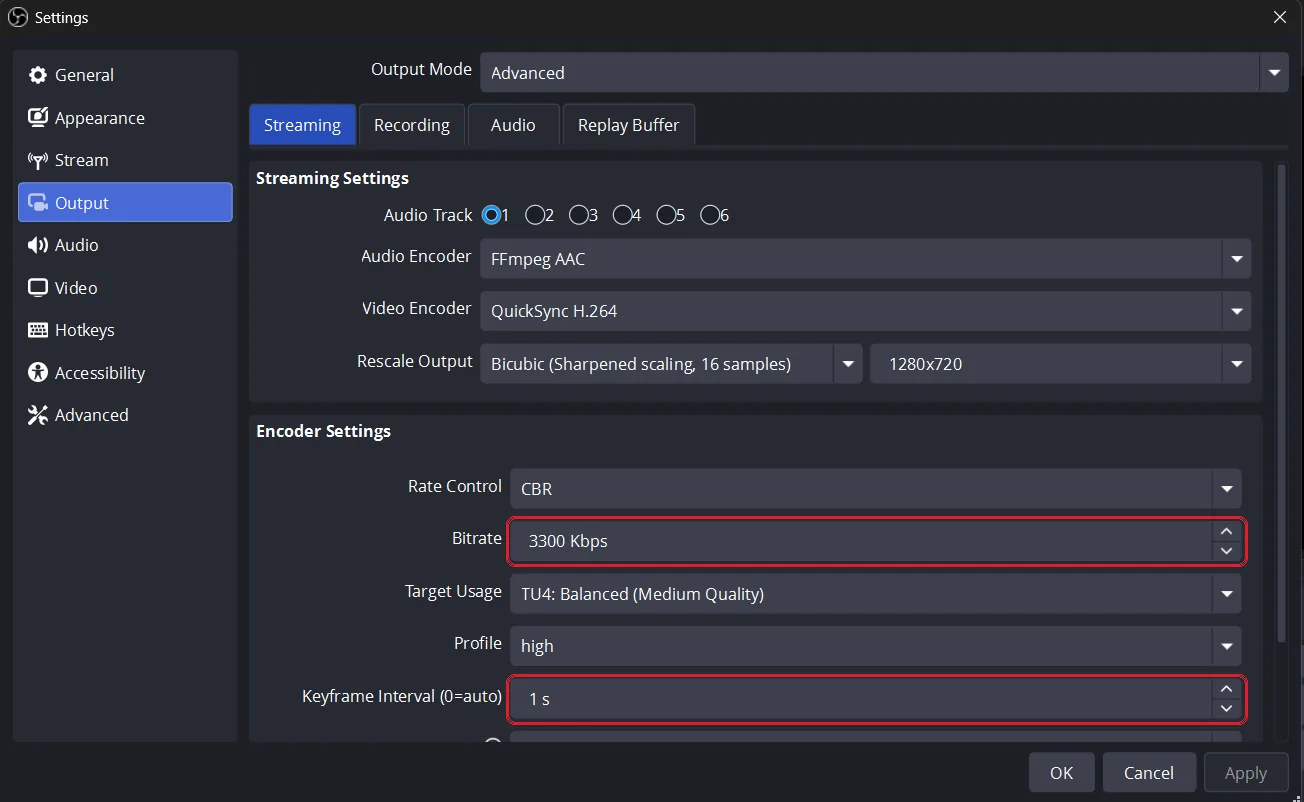
Setări esențiale avansate pentru encoder
- Setează Rate Control pe CBR. Dacă folosești VBR, site-ul te va deconecta pentru că trimiți prea multe date când te miști la cameră.
- Setează Keyframe Interval pe 1 sau 2. Nu îl lăsa niciodată pe 0 (Auto). Dacă îl lași pe Auto, spectatorii tăi se vor uita la un ecran negru de încărcare mai mult timp când intră în camera ta.
- Setează Profile pe High. Îți oferă o calitate vizuală mai bună și toate site-urile mari îl recomandă.
- Setează B-frames pe 0. Numerele mai mari adaugă întârziere pe transmisiunea ta.
Encoder: Alege-l pe cel potrivit pentru calculatorul tău
Alege una dintre aceste opțiuni H.264 din meniul Encoder. Nu alege HEVC/H.265 sau AV1, pentru că site-urile de cam nu le acceptă încă.
- NVIDIA NVENC H.264: Alege asta dacă ai o placă video NVIDIA.
- Apple VT H264 Hardware Encoder: Alege asta dacă ești pe un Mac.
- AMD HW H.264 (AMF): Alege asta dacă ai o placă video AMD.
- QuickSync H.264: Alege asta dacă ai un procesor Intel cu placă video integrată.
- x264: Alege asta dacă nu ai opțiunile de mai sus. Folosește procesorul principal al calculatorului tău (CPU).
2. Rezoluția Canvas vs Output: Răspunsul la întrebarea despre 720p
Păstrează rezoluția Canvas și Output la fel (de exemplu, ambele 1080p).
Dacă micșorezi Canvas la 720p, îți forțezi calculatorul să redimensioneze constant camera ta 1080p, ceea ce irosește CPU și îți încălzește calculatorul.
Singurul motiv să schimbi o rezoluție este dacă viteza ta de upload este prea mică pentru 1080p. În acest caz, scade Output (Scaled) Resolution la 720p, dar lasă Canvas la 1080p. Nu mări niciodată rezoluția (de exemplu, o cameră 720p scalată la 1080p Output) — îți face transmisiunea încețoșată și îți irosește viteza de upload.
3. Conflictul pe mai multe site-uri: Folosește cel mai mare minim
Când faci streaming pe mai multe site-uri, folosește cel mai mare bitrate minim cerut de oricare dintre site-urile tale.
De exemplu, Cam4 te limitează la 4000 kbps, dar Chaturbate are un prag minim de 5000 kbps. Dacă trimiți 4000, Chaturbate îți va marca transmisiunea ca fiind de calitate slabă. Dacă trimiți 5000, Cam4 va accepta fără probleme datele în plus.
Regula: Site-ul cu cea mai mare cerință minimă câștigă.
4. Matricea exactă de setări pentru mai multe site-uri
Chaturbate stabilește minimul la 1080p. Minimul său de 5,000 este cel mai mare de aici, așa că la 5,000 va rula transmisiunea ta.
MyFreeCams stabilește minimul la 720p. Minimul său de 3,000 este cel mai mare de aici, așa că la 3,000 va rula transmisiunea ta.
OnlyFans nu publică nicio setare de encoder, așa că nu este inclus aici — setează ce au nevoie celelalte site-uri ale tale și va accepta.
site-ul care stabilește minimul celelalte ce să setezi în OBS
Iată rezoluția, bitrate-ul și intervalele de keyframe exacte pe care ar trebui să le folosești în OBS pentru combinațiile comune de platforme, ca să eviți deconectarea.
| Combinație de platforme | Rezoluție și FPS | Bitrate țintă | Keyframe | Rezolvarea conflictelor și notițe |
|---|---|---|---|---|
| Chaturbate + Stripchat | 1080p @ 30fps | 5000 kbps | 2s | Ambele site-uri acceptă 5000 kbps. |
| Chaturbate + Cam4 | 1080p @ 30fps | 5000 kbps | 1s | Folosește 5000. Keyframe scade la 1s ca să îndeplinească cerința Cam4. |
| Chaturbate + MyFreeCams | 1080p @ 30fps | 5000 kbps | 1s | Folosește 5000. Keyframe la 1s ca să îndeplinească cerința MFC. |
| MyFreeCams + Cam4 | 1080p @ 30fps | 4500 kbps | 1s | Folosește 4500 ca să îndeplinești cerința MyFreeCams. |
| BongaCams + CamSoda | 1080p @ 30fps | 4000 kbps | 2s | Ambele platforme acceptă 4000 kbps. |
| CamSoda + Stripchat | 1080p @ 30fps | 3000 kbps | 2s | Ambele acceptă un minim de 3000 kbps, util pentru viteze de internet mai mici. |
| Chaturbate + Stripchat + CamSoda | 1080p @ 30fps | 5000 kbps | 2s | Folosește 5000 kbps ca să îndeplinești cerința Chaturbate. |
| Chaturbate + OnlyFans | 1080p @ 30fps | 5000 kbps | 2s | Folosește 5000 kbps ca să îndeplinești cerința Chaturbate. |
Celelalte setări pentru fiecare site
Bitrate-ul este numărul care se schimbă în funcție de combinație — restul rămân aproape la fel. Acestea sunt setările pe care fiecare site le cere în afară de bitrate și rămân la fel indiferent cu cine altcineva îl asociezi.
| Site | Limitat la | Keyframe | Audio | 60fps | Sursă |
|---|---|---|---|---|---|
| Chaturbate | 2160p | 2 s | 192 kbps | da | documentație |
| Stripchat | 1080p | 2 s | 128 kbps | da (neoficial) | documentație |
| MyFreeCams | 1080p | 1 s | 160 kbps | da | documentație |
| CamSoda | 1080p | nu este specificat | 160 kbps | doar 30fps | documentație |
| BongaCams | 1080p | 2 s | 160 kbps | doar 30fps | documentație |
| Cam4 | 1080p | 1 s | 160 kbps | doar 30fps | documentație |
| OnlyFans | 1080p | 2 s | 160 kbps | doar 30fps | documentație |
5. Pot să transmit la 60fps pe mai multe site-uri?
Păstrează-ți transmisiunea la 30fps, cu excepția cazului în care absolut fiecare site pe care îl folosești suportă framerate-uri mai mari.
Când transmiți pe mai multe platforme deodată, setările tale de Output din OBS trebuie să se potrivească cu cel mai restrictiv site din grupul tău. Deși Chaturbate suportă oficial 60fps, platforme precum Cam4, BongaCams și OnlyFans suportă doar 30fps — iar propria documentație Stripchat publică de asemenea doar până la 30fps, chiar dacă se știe că 60fps funcționează acolo în practică.
Dacă trimiți un flux de 60fps către un site construit pentru 30fps, transmisiunea ta va eșua. Sunetul tău se va desincroniza, transmisiunea se va încărca încontinuu pentru spectatorii tăi, sau platforma te va deconecta complet. O transmisiune fluidă la 30fps arată mereu mai bine și îți păstrează spectatorii mai mult timp decât o transmisiune la 60fps care se întrerupe.
6. Cum să-ți verifici viteza de upload și să-ți setezi limita
Nu-ți seta niciodată bitrate-ul în OBS mai mare de 75% din viteza ta de upload.
Dacă îl setezi prea mare, transmisiunea ta se va bloca și se va deconecta pentru că internetul tău nu face față. Site-ul se așteaptă la un flux video constant.
Uite cum să-ți găsești limita:
- Rulează un test de viteză de internet în browser.
- Uită-te DOAR la numărul de la Upload (ignoră numărul mare de la download). Dacă viteza ta de Upload este de 6 Mbps, asta înseamnă 6000 kbps.
- Înmulțește acel număr cu 0.75. Bitrate-ul tău maxim absolut pentru OBS este acum 4500 kbps. Restul de 1500 kbps reprezintă marja ta de siguranță necesară pentru ca transmisiunea ta să nu se întrerupă.
- Dacă limita ta calculată este sub cerința de 1080p a unei platforme (cum ar fi cea de 5000 kbps a Chaturbate), trebuie să-ți scazi Output Resolution din OBS la 720p. O transmisiune stabilă la 720p și 3000 kbps arată mult mai bine decât o transmisiune 1080p care se blochează.
Întrebări frecvente
- Ce bitrate ar trebui să folosesc pentru streaming pe cam?
- Cam 5000 kbps pentru 1080p30 și 3000 kbps pentru 720p30. Mai mare nu înseamnă întotdeauna mai bun — ajustează-l în funcție de viteza ta de upload.
- Am nevoie de NVENC sau de un encoder GPU?
- Nu neapărat. Un procesor (CPU) destul de modern face față la x264 în 1080p30 fără probleme — NVENC și alte encodere hardware ajută cel mai mult pe calculatoarele mai vechi sau mai slabe, nu sunt o cerință universală.
- Ar trebui ca setările de Canvas și Output din OBS să fie aceleași cu cele ale camerei mele?
- Ideal, da. O cameră 1080p cu setările Canvas la 1080p și Output la 1080p este optimă. Scăderea rezoluției la 720p pentru Output este necesară doar dacă viteza ta de upload o impune. Nu mări niciodată rezoluția.