Rezolvă cadrele pierdute și bitrate-ul instabil în OBS pe site-urile de cam
Ai redus bitrate-ul, ai verificat internetul, ai repornit OBS — și transmisiunea ta tot se întrerupe. Iată cum îți poți da seama dacă problema este de la calculatorul tău, de la internet sau de la ce se întâmplă după ce transmisiunea pleacă de la tine.
1. Deschide fereastra Statistici din OBS
Pătratul colorat din bara de stare din OBS arată congestia rețelei, iar lângă el se află numărul de cadre pierdute.
În OBS, dă clic pe Vizualizare → Statistici în bara de meniu de sus. Păstrează această fereastră deschisă în timpul următoarei tale transmisiuni.
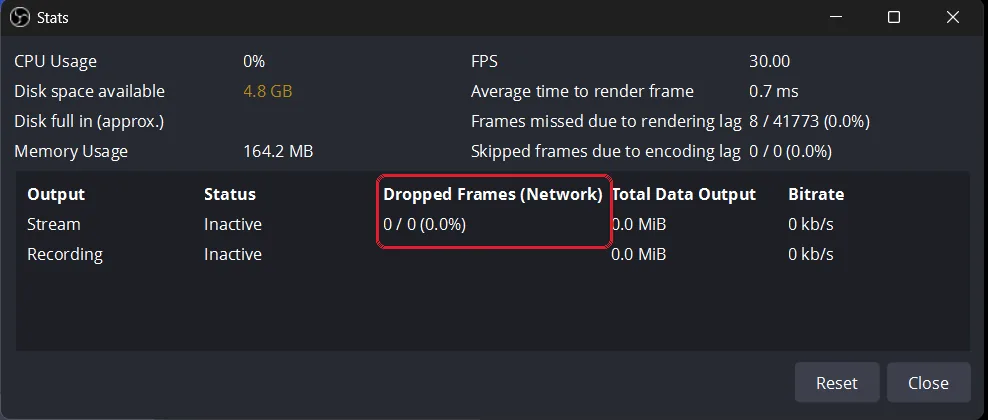
Fereastra Statistici îți arată dacă problema este de la calculator sau de la conexiune — folosește acest tabel ca ghid de decizie în timp ce transmisiunea se întrerupe.
| Parametru statistic OBS | Ce înseamnă | Diagnosticul |
|---|---|---|
| Cadre omise din cauza întârzierii de randare | Calculatorul tău nu poate desena cadrele video suficient de repede. | Calculatorul este supraîncărcat |
| Cadre sărite din cauza întârzierii de codare | Calculatorul tău nu poate comprima conținutul video suficient de repede. | Calculatorul este supraîncărcat |
| Cadre pierdute (rețea) | Calculatorul tău funcționează bine, dar conexiunea ta la internet nu reușește să trimită semnalul video. | Problemă cu internetul/Wi-Fi-ul |
| Toți parametrii indică 0%, dar transmisiunea se întrerupe | OBS a trimis totul perfect, dar ceva mai departe pe traseu — pe drum spre site, la site sau la privitor — poate funcționa totuși prost. | Verifică rândul fiecărui site din panou |
2. Ramura 1: Rezolvarea supraîncărcării hardware
Dacă "Cadre omise/sărite" este peste 0, calculatorul tău este supraîncărcat. Este o problemă de randare sau de codare pe propriul tău calculator.
- Transferă sarcina pe placa video: Schimbă codificatorul din OBS de la x264 la NVENC H.264 (sau AMD HW H.264). Acest lucru preia greul de pe procesorul tău principal.
- Coboară la 30fps: Transmisiunea la 60fps dublează volumul de muncă, așa că reducerea setărilor din OBS la 30fps înjumătățește practic efortul calculatorului.
- Închide celelalte programe: Închide filele din Chrome, lansatoarele de jocuri și orice altceva rulează în fundal, mai ales orice alt program care capturează sau reprocesează video.
3. Ramura 2: Rezolvarea problemelor cu routerul/furnizorul de internet
Dacă "Cadre pierdute (rețea)" este peste 0, conexiunea ta la internet are dificultăți. OBS creează fiecare cadru corect, dar conexiunea ta nu poate trimite datele suficient de repede pentru a ține pasul.
- Folosește un cablu Ethernet: Wi-Fi-ul pierde cadre deoarece semnalul este întrerupt de pereți sau de alte dispozitive. Un cablu fizic îi oferă transmisiunii tale o cale directă și neîntreruptă către router.
- Treci la 720p: Dacă pierzi în continuare cadre, treci la 720p la 3,000 kbps — opțiunea 720p din panoul Configurare OBS din contul tău. 720p la 3,000 respectă în continuare cerințele minime publicate de fiecare site (Setări OBS pentru transmisiuni de cam).
4. Ramura 3: Întreruperea de pe platformă cu "Zero cadre pierdute"
Dacă toate cele trei contoare din Statistici rămân la 0, dar spectatorii se plâng de lag, problema apare după ce transmisiunea pleacă de la tine: pe drum spre site, la site sau la privitor.
OBS știe doar ce se întâmplă pe calculatorul tău, așa că nu are cum să vadă nimic din toate acestea.
Un VPN nu va rezolva această problemă. Dacă ai nevoie de unul pentru confidențialitate, panoul VPN din contul tău îți sugerează cea mai apropiată ieșire.
Ce poți face:
- Dacă transmiți direct pe CamSoda, încearcă o altă regiune de server în OBS. Majoritatea site-urilor au un singur server.
- Folosește Stream-Split: statisticile din OBS acoperă doar conexiunea până la noi. Rândul fiecărui site din panoul tău arată propria sa conexiune — dacă un site are probleme, rândul respectiv arată acest lucru, iar Stream-Split reîncearcă automat pentru tine.
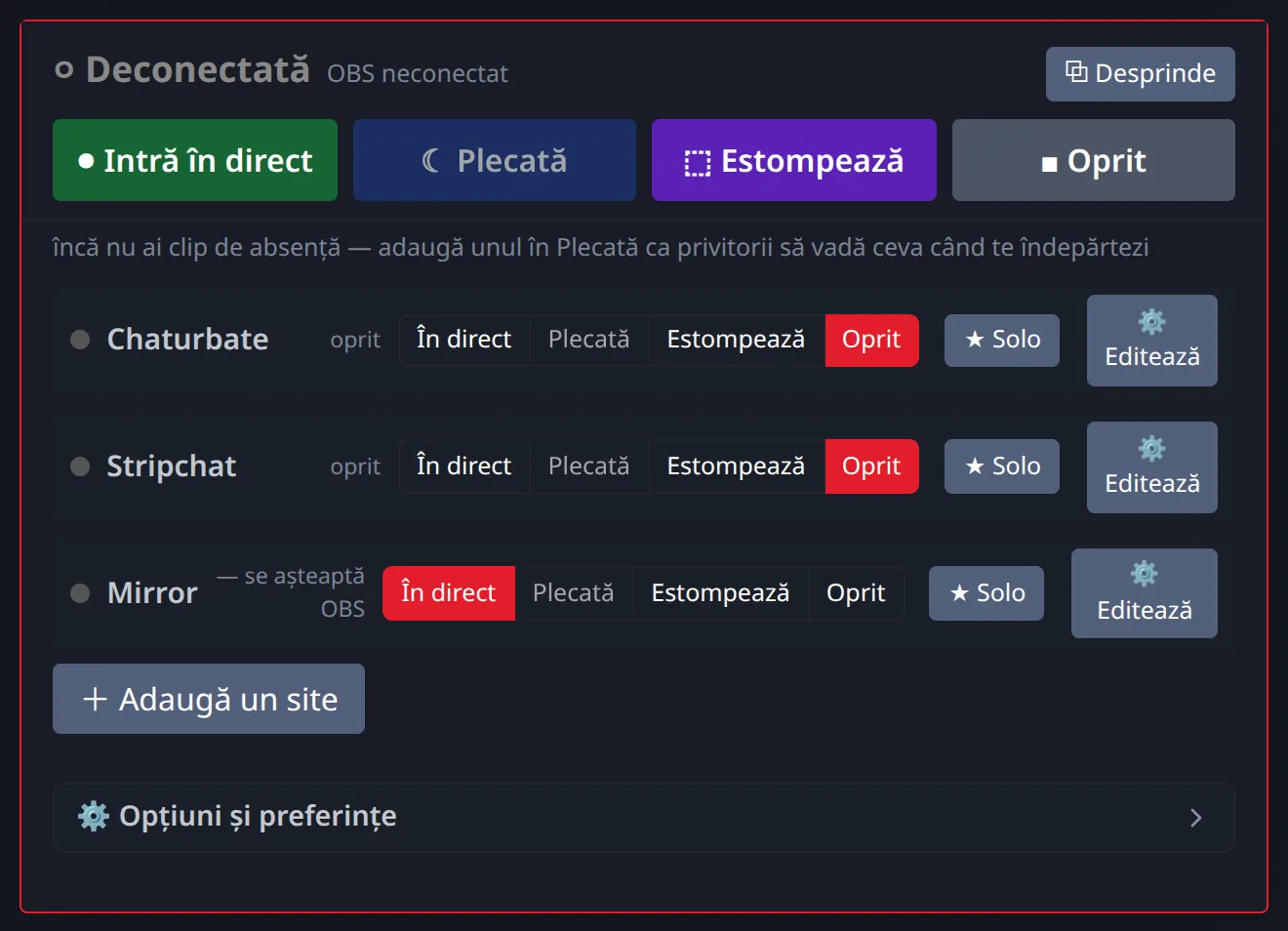
Ce înseamnă starea de lângă numele fiecărui site:
- transmite: acel site primește transmisiunea ta.
- se conectează…: conexiunea către acel site se stabilește acum.
- — așteaptă conectarea: încă nu pleacă nimic spre acel site, de obicei pentru că OBS nu transmite către noi.
- eroare de conectare: conexiunea către acel site a eșuat. Stream-Split continuă să reîncerce; dacă situația nu se rezolvă de la sine, reintrodu cheia acelui site.
- <site>: cheie respinsă: site-ul a refuzat cheia. Copiază una nouă de pe site și lipește-o cu ⚙ Editează pe acel rând.
Dacă rândul unui site indică în continuare probleme în timp ce celelalte sunt în regulă, contactează echipa de asistență a acelui site.
Întrebări frecvente
- De ce arată OBS 0 cadre pierdute, dar transmisiunea mea tot se întrerupe pe site?
- OBS poate raporta doar cadrele pe care nu a reușit să le trimită de pe calculatorul tău, așa că o numărătoare curată nu exclude probleme apărute mai departe pe traseu. Fiecare site pe care transmiți are propriul rând în panoul tău Stream-Split — dacă acel site are probleme de conexiune, rândul respectiv arată acest lucru, iar Stream-Split continuă să reîncerce pentru tine.
- Ar trebui să folosesc un VPN pentru a rezolva deconectările din transmisiunile de cam?
- Nu — un VPN doar adaugă noduri suplimentare pe traseu și nu va rezolva o conexiune slabă către un anumit site.