Как исправить пропуск кадров и нестабильный битрейт в OBS на кам-сайтах
Ты понизила битрейт, проверила интернет, перезапустила OBS — а стрим всё равно лагает. Вот как понять, в чём дело: в твоём компьютере, интернете или в том, что происходит после того, как стрим уходит из дома.
1. Открой окно статистики в OBS
Цветной квадрат в строке состояния OBS показывает перегрузку сети, а рядом с ним находится счетчик пропущенных кадров.
В OBS нажми Вид → Статистика в верхнем меню. Держи это окно открытым во время следующего эфира.
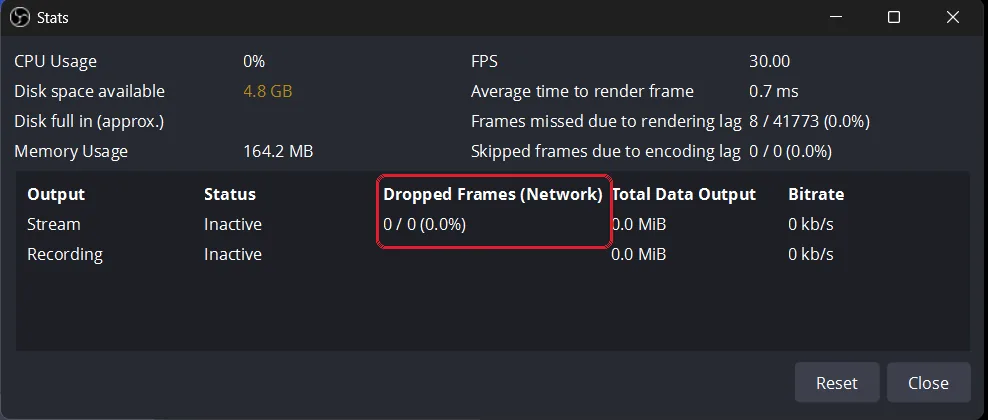
Окно статистики показывает, где возникла проблема — на твоём компьютере или в подключении. Используй эту таблицу как подсказку, если прямо во время эфира стрим начинает лагать.
| Показатель в статистике OBS | Что это значит | Диагноз |
|---|---|---|
| Пропущено кадров из-за задержки отрисовки | Твой компьютер не успевает отрисовывать видеокадры. | Компьютер перегружен |
| Пропущено кадров из-за задержки кодирования | Твой компьютер не успевает сжимать видео. | Компьютер перегружен |
| Пропущенные кадры (сеть) | С твоим компьютером всё в порядке, но интернет не справляется с отправкой видео. | Проблема с интернетом или Wi-Fi |
| Все показатели на 0%, но стрим лагает | OBS отправила всё идеально, но сбой мог случиться дальше по цепочке: по пути к сайту, на самом сайте или на стороне зрителя. | Проверь строку каждого сайта на панели управления |
2. Ветка 1: Устраняем перегрузку компьютера
Если счетчик пропущенных кадров выше 0, твой компьютер перегружен. Это проблема отрисовки или кодирования на твоём компьютере.
- Перенеси нагрузку на видеокарту: Переключи кодировщик в OBS с x264 на NVENC H.264 (или AMD HW H.264). Это снимет основную нагрузку с центрального процессора.
- Снизь до 30fps: Трансляция в 60fps удваивает нагрузку, поэтому снижение настроек OBS до 30fps облегчит задачу примерно вдвое.
- Закрой другие программы: Закрой вкладки в Chrome, игровые лаунчеры и всё остальное, что работает в фоне, особенно программы, которые захватывают или повторно сжимают видео.
3. Ветка 2: Устраняем проблемы с роутером или провайдером
Если счетчик пропущенных кадров из-за сети выше 0, твой интернет не справляется. OBS формирует каждый кадр правильно, но твоё интернет-подключение не успевает отдавать данные с нужной скоростью.
- Подключи кабель Ethernet: При работе по Wi-Fi кадры теряются из-за того, что сигналу мешают стены или другие устройства. Обычный провод даёт твоему стриму прямой бесперебойный путь к роутеру.
- Переключись на 720p: Если кадры всё ещё теряются, переключись на 720p при 3,000 kbps — выбери вариант 720p в панели «Настройка OBS» в личном кабинете. 720p при 3,000 всё ещё соответствует минимальным требованиям каждого сайта (настройки OBS для кам-стриминга).
4. Ветка 3: Сбой на платформе при нуле пропущенных кадров
Если все три счетчика в окне статистики остаются на 0, но зрители жалуются на зависания, проблема возникает уже после того, как стрим уходит из дома: по пути к сайту, на самом сайте или на стороне зрителя.
OBS видит только то, что происходит на твоём компьютере, поэтому ничего из этого отследить не может.
VPN эту проблему не решит. Если он нужен тебе для приватности, панель VPN в личном кабинете подскажет ближайшую точку выхода.
Что ты можешь сделать:
- Если ты стримишь напрямую на CamSoda, попробуй выбрать другой регион сервера в OBS. У большинства сайтов есть только один сервер.
- Используй Stream-Split: статистика OBS отслеживает только передачу до нас. Строка каждого сайта на твоей панели управления показывает статус подключения именно к нему — если у одного сайта возникли проблемы, об этом будет написано в строке, а Stream-Split продолжит пробовать восстановить связь за тебя.
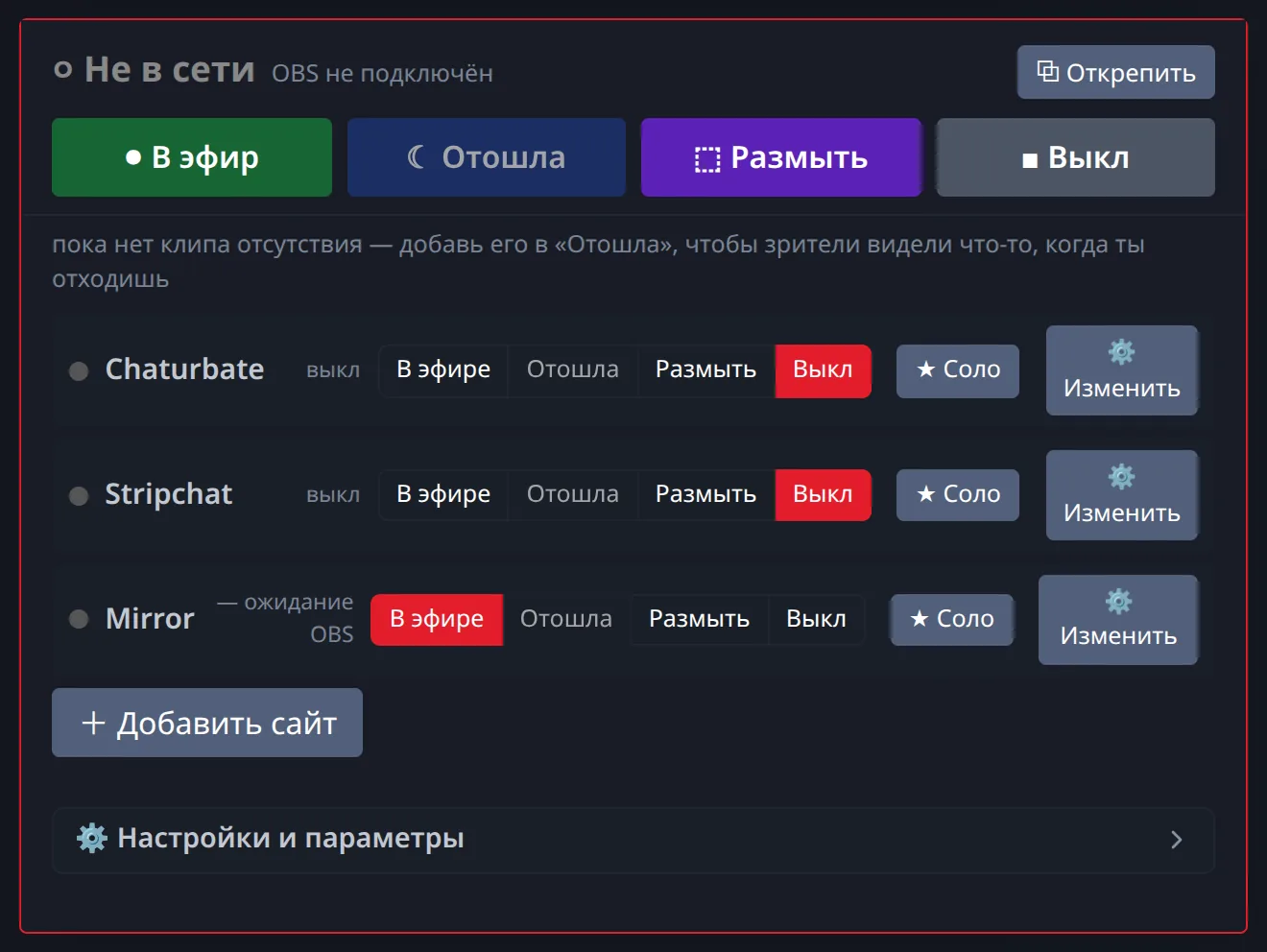
Что означает статус рядом с названием каждого сайта:
- трансляция: этот сайт принимает твой стрим.
- подключение…: соединение с этим сайтом устанавливается.
- — ожидание подключения: на этот сайт пока ничего не передаётся, обычно потому, что OBS ещё не транслирует поток к нам.
- ошибка подключения: не удалось подключиться к этому сайту. Stream-Split продолжит пробовать снова; если проблема не решится сама, введи ключ трансляции этого сайта заново.
- <сайт>: ключ отклонён: сайт отклонил ключ. Скопируй свежий ключ с сайта и вставь его через ⚙ Изменить в этой строке.
Если в строке одного сайта постоянно отображаются ошибки, а с остальными всё в порядке, напиши в поддержку этого сайта.
Частые вопросы
- Почему в OBS отображается 0 пропущенных кадров, но стрим на сайте всё равно обрывается?
- OBS может сообщать только о тех кадрах, которые не удалось отправить с твоего компьютера, поэтому нули в счетчике не исключают проблем дальше по цепочке. У каждого сайта, на который ты стримишь, есть своя строка на панели управления Stream-Split — если у этого сайта проблемы с подключением, об этом будет написано в строке, а Stream-Split продолжит пробовать подключиться за тебя.
- Поможет ли VPN, если стрим на кам-сайтах постоянно обрывается?
- Нет — VPN просто добавляет лишние промежуточные узлы и не исправит плохое соединение с конкретным сайтом.