Лучшие настройки OBS для кам-стрима
Один набор настроек OBS подходит для всех основных кам-сайтов: ты настраиваешь всё один раз и ведешь трансляцию на любое количество сайтов. Единственный выбор — качество: 1080p при 5,000 kbps, или 720p при 3,000 kbps, если подключение не справляется.
Параметры
| Параметр | Значение | Где в OBS |
|---|---|---|
| Разрешение | 1920×1080 (или 1280×720) | Настройки → Видео |
| Частота кадров | 30 | Настройки → Видео → Общие значения частоты кадров |
| Rate Control | CBR | Настройки → Вывод → Трансляция |
| Bitrate | 5,000 kbps (или 3,000 при 720p) | Настройки → Вывод → Трансляция |
| Keyframe Interval | 1 s | Настройки → Вывод → Трансляция |
| B-Frames | 0 | Настройки → Вывод → Трансляция (зависит от кодировщика) |
| Аудио | AAC, 160 kbps | Настройки → Вывод → Аудио |
Интервал ключевых кадров в 1 секунду и B-frames на 0 позволяют Stream-Split быстрее переключать сайт между режимами В эфире, Отошла и Размыть; кроме того, Cam4 и MyFreeCams в любом случае требуют интервал ключевых кадров 1 секунду.
Настройки кодировщика появляются только тогда, когда Режим вывода (вверху меню Настройки → Вывод) установлен в Расширенный. Если ты используешь Stream-Split, блок Настрой OBS в твоей панели показывает те же настройки для имеющегося у тебя кодировщика.
Видео и камера
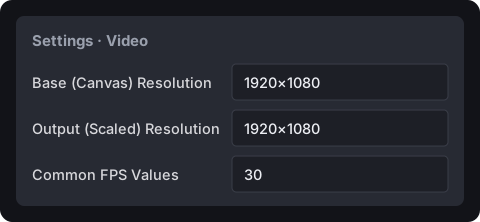
В меню Настройки → Видео, установи Разрешение предпросмотра (холст) и Разрешение выхода (масштабное) на 1920×1080, а Общие значения частоты кадров на 30. Для 720p установи оба разрешения на 1280×720.
Добавь камеру после этого, чтобы она подошла по размеру к холсту: Источники → + → Устройство захвата видео → OK, выбери свою веб-камеру → OK, затем потяни за красные маркеры, пока она не заполнит экран. При желании установи собственное разрешение камеры как можно ближе к 1920×1080 из доступных вариантов. Нет звука? Настройки → Аудио → Микрофон/дополнительный звук, и выбери свой микрофон.
Кодировщик
В меню Настройки → Вывод, установи Режим вывода в Расширенный, открой вкладку Трансляция и выбери Кодировщик видео. Используй аппаратный кодировщик, если он есть в списке Кодировщик видео : он кодирует на видеокарте и значительно меньше нагружает процессор. В порядке предпочтения: NVIDIA NVENC, Apple VT на Mac, AMD или VA-API, QuickSync, и x264 в последнюю очередь. Игнорируй любые варианты HEVC или AV1.
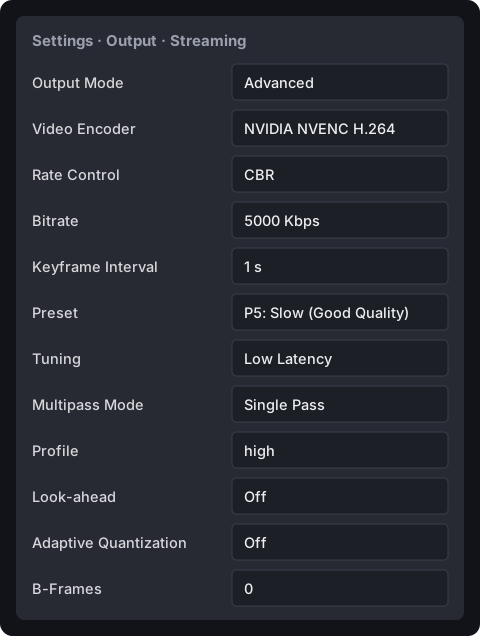
Важные параметры для твоего кодировщика в том порядке, в котором их показывает OBS. Всё, что не перечислено, можно оставить по умолчанию в OBS. Битрейт на изображении и в таблицах указан для 1080p: для 720p укажи Bitrate 3000 вместо этого.
NVIDIA NVENC H.264
| Rate Control | CBR |
| Bitrate | 5000 Kbps |
| Keyframe Interval | 1 s |
| Preset | P5: Slow (Good Quality) |
| Tuning | Low Latency |
| Multipass Mode | Single Pass |
| Profile | high |
| Look-ahead | Off |
| Adaptive Quantization | Off |
| B-Frames | 0 |
Apple VT H264 Hardware Encoder (Mac)
| Rate Control | CBR |
| Bitrate | 5000 Kbps |
| Keyframe Interval | 1 s |
| Profile | high |
| Use B-Frames | Off (untick) |
AMD HW H.264 (AVC)
| Rate Control | CBR |
| Bitrate | 5000 Kbps |
| Keyframe Interval | 1 s |
| Preset | Quality |
| Profile | High |
| Pre-Analysis | Off |
| B-Frames | 0 (карты RX 6000 и новее; на более старых картах этой настройки нет) |
Нам пока не удалось проверить точное название настройки B-frames в OBS для AMD; если она сформулирована иначе, установи её в 0.
FFmpeg VAAPI H.264 (Linux)
| VA-API Device | твоя видеокарта, оставь как есть |
| Profile | High |
| Level | Auto |
| Rate Control | CBR |
| Bitrate | 5000 Kbps |
| Keyframe Interval | 1 s |
| Max B-frames | 0 (уже по умолчанию) |
QuickSync H.264 (Intel)
| Rate Control | CBR |
| Bitrate | 5000 Kbps |
| Target Usage | TU2 (quality) |
| Profile | high |
| Keyframe Interval | 1 s |
| Latency | low |
| B Frames | 0 (по умолчанию 3) |
x264 (программный, использует процессор)
| Rate Control | CBR |
| Bitrate | 5000 Kbps |
| Keyframe Interval | 1 s |
| CPU Usage Preset | veryfast |
| Profile | high |
| Tune | zerolatency |
У x264 нет настройки B-frames: параметр Tune «zerolatency» отключает их за тебя.
Звук: параметр Звуковая дорожка на вкладке «Трансляция» показывает, какую дорожку ты транслируешь. На вкладке Аудио в меню Настройки → Вывод установи для этой дорожки Битрейт аудио на 160.
Что публикует каждый сайт
Вот что каждый сайт указывает для 1080p. Главное число — это минимум: у Chaturbate это 5,000 kbps, и он помечает стримы ниже этого значения, поэтому мы и рекомендуем 5,000. Опубликованный максимум ниже этой цифры — скорее ориентир, чем жесткое ограничение; Cam4, к примеру, без проблем принимает 5,000 kbps в наших тестах.
| Сайт | Битрейт при 1080p | Интервал ключевых кадров |
|---|---|---|
| Chaturbate | 5,000-8,000 kbps | 2 s |
| Stripchat | 3,000-6,000 kbps | 2-5 s |
| CamSoda | 3,000-6,000 kbps | не опубликовано |
| BongaCams | 4,000-6,000 kbps | 2 s |
| MyFreeCams | 4,500 kbps | 1 s |
| Cam4 | 4,000 kbps | 1 s |
| OnlyFans | не опубликовано | не опубликовано |
Источники: собственные руководства по OBS каждого сайта (Chaturbate, Stripchat, CamSoda, BongaCams, MyFreeCams, Cam4); диапазон ключевых кадров Stripchat взят из его панели вещания.
Два сайта вместе: Chaturbate и Stripchat, Chaturbate и MyFreeCams.
Проверь, что на самом деле отправляет OBS
Если ты стримишь через Stream-Split, твоя панель считывает поток во время эфира и показывает, что на самом деле отправляет OBS, например: "your broadcast: 1920x1080 · 30fps · 5000 kbps · H.264 high · keyframe 1.0s". Если твой интервал ключевых кадров больше 2 секунд или включены B-frames, блок Исправь настройки OBS подскажет, что изменить и где это находится в OBS.
Вопросы
- Когда стоит использовать 720p вместо 1080p?
- Когда твое подключение не справляется с 5,000 kbps: OBS сообщает о пропущенных кадрах или стрим заикается. 720p при 3,000 kbps соответствует минимуму для 720p, который публикует каждый сайт. Подробнее в устранение пропуска кадров.
- Можно ли стримить при 60 fps?
- Оставляй 30, если стримишь более чем на один сайт. Cam4, CamSoda и BongaCams публикуют 30 fps как свой максимум, а на все твои сайты идет один общий поток.
- Работают ли эти настройки без Stream-Split?
- Да, это обычные настройки OBS. Единственная разница — сервер и ключ в Настройки → Трансляция: ты используешь данные конкретного сайта вместо данных Stream-Split.