Главная › Платформы › Stripchat
Настройка OBS для Stripchat: ключ трансляции и настройки
Всё, что нужно, чтобы запустить трансляцию OBS на Stripchat (SC) — ключ трансляции, сервер и собственные рекомендованные настройки Stripchat. А когда всё настроено, сможешь бесплатно транслировать ещё на любые другие кам-сайты — понадобится всего один дополнительный шаг.
Выйти в эфир на Stripchat — бесплатноПросто скажи, что настроить
Установи Режим вывода в OBS на Расширенный, а затем введи эти цифры. Это настройки, которые публикует Stripchat, так что тебе не придется гадать.
- Выходное разрешение: 1920x1080
- FPS: 30
- Управление битрейтом: CBR
- Битрейт видео: 3000-6000 kbps
- Интервал ключевых кадров: 2 секунды
- Битрейт аудио: 128 kbps
Стримишь на другие сайты одновременно? Подстраивайся под самый строгий — таблица ниже показывает, как выглядит Stripchat на их фоне.
Получи ключ трансляции Stripchat
Он понадобится тебе в любом случае — транслируешь ли ты только на Stripchat или добавляешь другие сайты, ничего не меняется.
- Войди в свой аккаунт модели Stripchat и начни трансляцию.
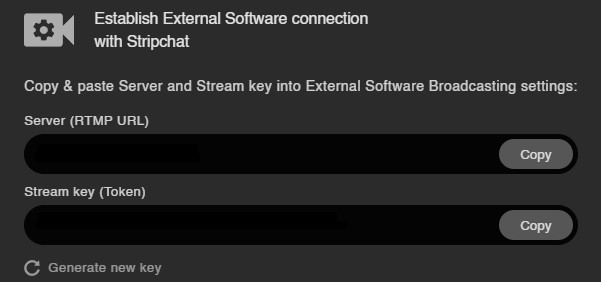
- Под окном трансляции нажми «Switch to External Broadcast Software».
- Скопируй Server URL и Stream Key (зелёный буквенно-цифровой код), которые появятся во всплывающем окне.
Настрой OBS для Stripchat
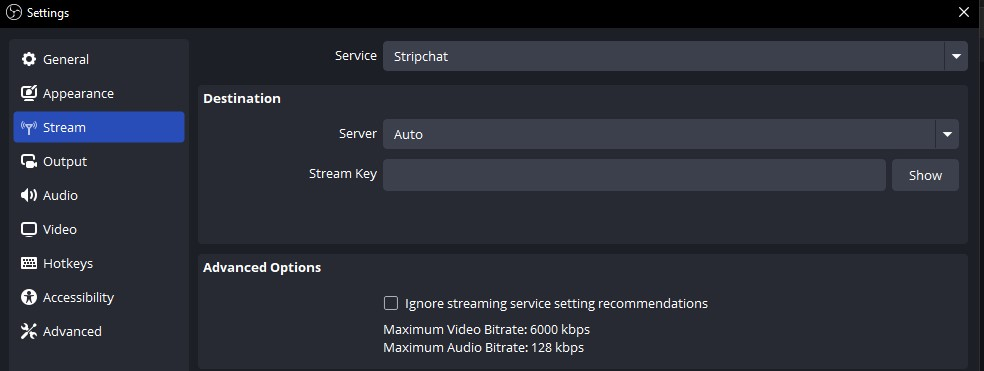
В OBS перейди в Settings → Stream. Выбери Stripchat в списке Service и вставь свой ключ — если платформы нет в списке, выбери Custom, вставь Server URL из шага выше, а затем свой ключ.
Настройки Stripchat по разрешению
Настройки кодирования, которые Stripchat указывает для каждого разрешения. Оставайся в этих пределах, и Stream-Split передаёт твою трансляцию на Stripchat без изменений.
| Разрешение | FPS | Битрейт видео (kbps) | Звук (kbps) |
|---|---|---|---|
| 320×240 | 30 | 300–600 | 96 |
| 640×480 | 30 | 600–1,000 | 96 |
| 854×480 | 30 | 800–1,200 | 96 |
| 1024×576 | 30 | 1,200–2,000 | 96 |
| 1280×720 | 30 | 1,500–2,500 | 96 |
| 1920×1080 | 30 | 3,000–6,000 | 96 |
Хочешь транслировать ещё и на другие сайты одновременно?
Самое сложное ты уже сделала. Чтобы выходить в эфир и на всех остальных площадках, где ты работаешь, нужно сделать только одно по-другому:
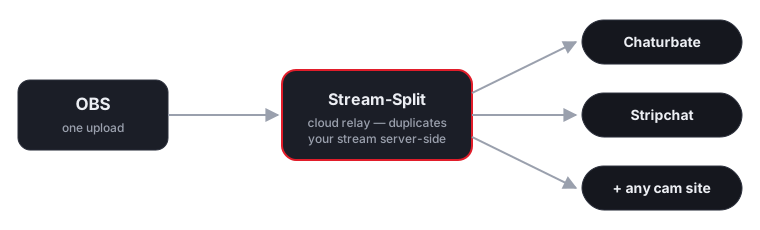
Направь OBS на Stream-Split вместо Stripchat
Используй в OBS сервер и ключ Stream-Split (они указаны в твоей панели) вместо ключа Stripchat напрямую.
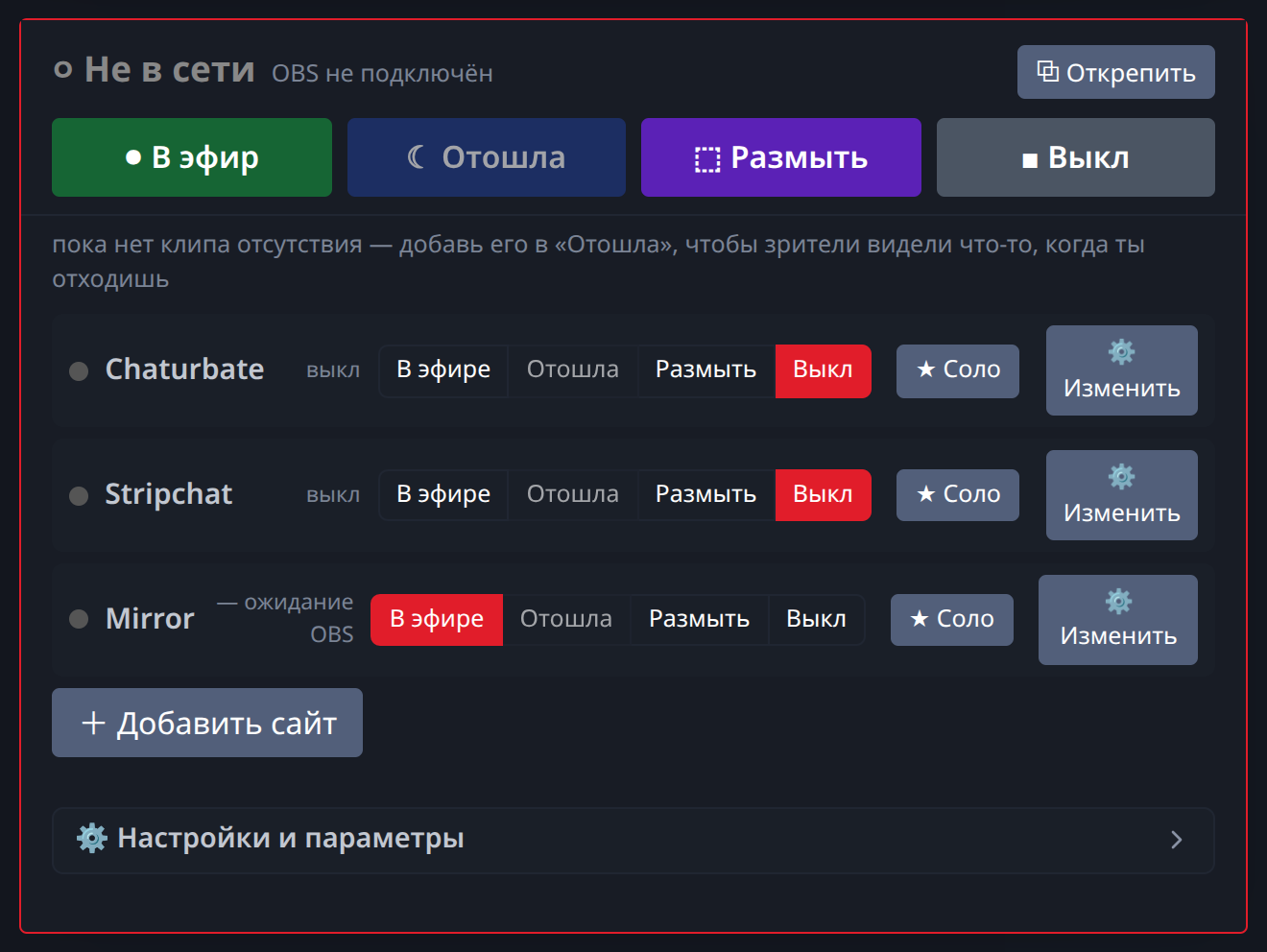
Вставь свой ключ Stripchat в панель
Тот же ключ из шагов выше — плюс ключи любых других сайтов. Переключай каждый в Live, Away или Off одним кликом.
В эфире везде одновременно
Твоя трансляция одновременно доходит до Stripchat и всех остальных твоих платформ — без потери качества и без дополнительной нагрузки на процессор.
Многие модели Stripchat полагаются на интерактивные функции и чёткую картинку, чтобы получать больше чаевых, поэтому неизменённый поток важен — Stream-Split передаёт твою трансляцию на Stripchat именно так, как её отправляет OBS, независимо от того, используешь ли ты мультистрим.
Добавь сколько хочешь рядом с Stripchat:
Новичок в этом деле? Узнай, как вести одновременную трансляцию на несколько сайтов с веб-камерами, или ознакомься с оптимальными настройками OBS.
Интерактивные игрушки продолжают работать
Интеграции игрушек, таких как Lush, работают непосредственно через саму платформу Stripchat, полностью независимо от твоей видеотрансляции. Это означает, что мультистриминг со Stream-Split никак им не мешает. Поскольку наши облачные серверы доставляют твое видео нетронутым, твои интерактивные функции, меню чаевых и оповещения будут вести себя точно так же, как если бы ты транслировала только на Stripchat. Единственная разница заключается в том, что твой единственный вывод OBS теперь охватывает гораздо более широкую аудиторию на нескольких платформах одновременно, в то время как ты продолжаешь управлять своими интерактивными игрушками и эксклюзивными приватными шоу как обычно из своего браузера.
Вопросы о настройке OBS и мультистриме на Stripchat
- Как транслировать на Stripchat через OBS?
- Войди в свой аккаунт модели Stripchat, начни трансляцию и нажми «Switch to External Broadcast Software» под окном трансляции. Скопируй показанные Server URL и Stream Key, затем вставь их во вкладку Stream в OBS (Settings → Stream).
- Нужен ли мне ключ трансляции Stripchat, если я использую Stream-Split?
- Да — вставь его в панель Stream-Split вместо того, чтобы указывать напрямую в OBS. OBS достаточно знать только сервер и ключ Stream-Split; мы передаём твой поток на Stripchat и на все остальные добавленные сайты без изменений.
- Могу ли я транслировать на Stripchat и другие кам-сайты одновременно?
- Да — одна трансляция OBS выходит в эфир на Stripchat и на всех остальных добавленных платформах одновременно, без отдельной загрузки для каждого сайта.
- Снизит ли мультистрим качество моей трансляции на Stripchat?
- Нет. Твой поток передаётся без изменений, поэтому Stripchat получает то же разрешение и битрейт, что ты отправляешь из OBS.