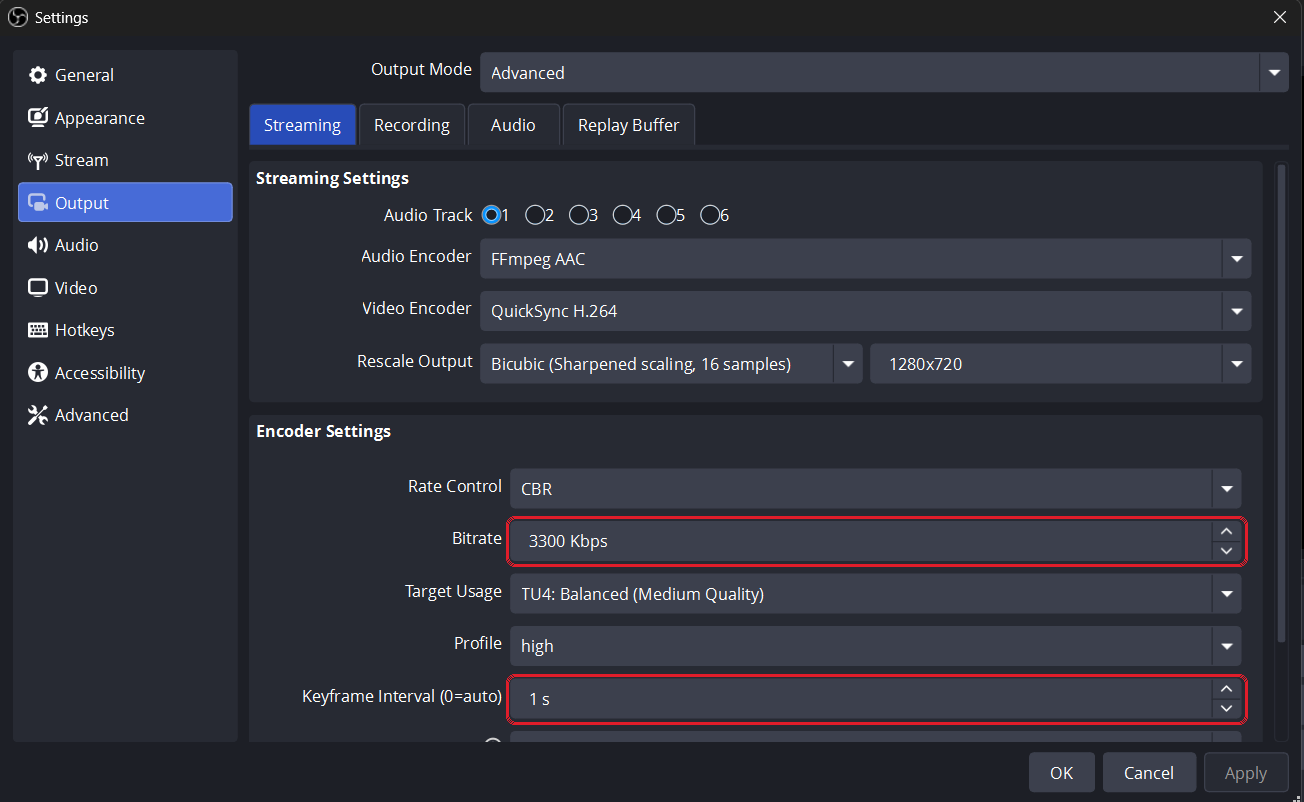
ตัวเข้ารหัส
ใช้ตัวเข้ารหัสฮาร์ดแวร์หากมี: NVIDIA NVENC H.264, AMD HW H.264, QuickSync หรือ Apple VT H264 พวกเขาถ่ายการเข้ารหัสจาก CPU ของคุณ หากคุณใช้ NVENC ให้ปล่อยให้โหมด Multipass เป็นไปตามค่าเริ่มต้น Two Passes (Quarter Resolution) — คุณภาพที่ดีกว่าที่บิตเรตเท่ากัน หากคุณไม่มีตัวเข้ารหัสฮาร์ดแวร์ อย่าเพิ่งคิดว่าต้องซื้อมาเพิ่ม: CPU มัลติคอร์ที่ทันสมัยพอสมควรรองรับ x264 ที่ 1080p30 ได้โดยไม่มีเฟรมหลุด และ NVENC จะคุ้มค่าที่สุดบนฮาร์ดแวร์ที่เก่าจริงๆ หรือมีสเปกต่ำเท่านั้น หลีกเลี่ยง HEVC/AV1: เว็บไซต์ส่วนใหญ่ไม่รับ
ความละเอียดและ FPS
1080p ที่ 30fps เป็นตัวเลือกที่ดีที่สุด หากความเร็วการอัปโหลดของคุณสามารถรองรับ ~5,000 kbps ได้อย่างสบายๆ; 720p30 ที่ ~3,000 kbps ดูดีกว่า 1080p ที่ถูกจำกัดแบนด์วิดท์ และเป็นการเลือกที่เหมาะสมสำหรับการอัปโหลดที่ต่ำกว่าประมาณ 6–7 Mbps หรือใช้ CPU รุ่นเก่า รักษาความละเอียดของ OBS Canvas และ OBS Output ให้เท่ากัน — การลดความละเอียดใน OBS จะใช้ CPU มาก แต่ผลที่ได้บนเฟรมกล้องแทบไม่เห็นความแตกต่าง
ข้าม 60fps ไปเลยครับ แพลตฟอร์มกล้องหลายแห่งจำกัดการรับข้อมูลเข้าไว้ที่ 30fps อยู่แล้ว และการแสดงผ่านกล้องแบบนั่งนั้นไม่มีฉากเคลื่อนไหวเร็วที่ทำให้ 60fps คุ้มค่ากับค่าใช้จ่ายในการเข้ารหัสที่เพิ่มขึ้นเป็นสองเท่า — คุณจะใช้งบประมาณบิตเรตทั้งหมดไปกับเฟรมที่ไม่มีใครสังเกตเห็นเลย
คีย์เฟรมและเสียง
ช่วงเวลาระหว่างคีย์เฟรม: 2 วินาที — หรือ 1. ผู้เล่นบนเว็บไซต์ Cam และคุณสมบัติรีเลย์จะทำงานตามช่วงเวลานี้: ช่วงเวลานานหรือ “อัตโนมัติ” จะทำให้ผู้เล่นบนเว็บไซต์เริ่มช้าลง และทำให้การเปลี่ยนใดๆ ทางฝั่งเซิร์ฟเวอร์ (คลิปที่เปลี่ยนไป, การเบลอ) ใช้เวลาหลายวินาทีเพิ่มเติมกว่าจะเริ่มทำงาน ตั้งค่านี้อย่างชัดเจนใน Settings → Output; อย่าปล่อยไว้ที่ 0/auto.
เสียง: AAC ที่ 160 kbps, 48 kHz, สเตอริโอ ซึ่งตอบสนองความต้องการของทุกเว็บไซต์ถ่ายทอดสด การควบคุมอัตราบิตเรต: CBR — ระบบรับข้อมูลของแพลตฟอร์มส่วนใหญ่ต้องการอัตราบิตเรตที่คงที่ และการเพิ่มขึ้นอย่างกะทันหันของอัตราบิตเรตเป็นสาเหตุหลักที่ทำให้เกิดคำเตือน “อัตราบิตเรตของฉันกระโดดขึ้นลง” ทางด้านเว็บไซต์
ทำไมบิตเรตถึงดูเหมือนการเดา
คำเตือนคุณภาพการเชื่อมต่อของแพลตฟอร์มเองนั้นเข้าใจผิดได้ง่ายว่าหมายถึง "บิตเรตต่ำเกินไป ต้องเพิ่ม" — แต่คำเตือนก็อาจหมายถึงสิ่งตรงกันข้ามได้เช่นกัน: บิตเรตของคุณสูงกว่าที่การอัปโหลดของคุณจะรองรับไหว และการเพิ่มมันขึ้นไปอีกก็ยิ่งทำให้การหลุดแย่ลง ก่อนที่จะเพิ่มบิตเรตเพื่อปิดคำเตือน ให้ตรวจสอบก่อนว่ามันต่ำกว่าความเร็วอัปโหลดที่ทดสอบแล้วจริงๆ บิตเรตที่ต่ำกว่าแต่เสถียรมักจะดูดีกว่าบนสตรีมเสมอ เมื่อเทียบกับบิตเรตที่สูงกว่าแต่กระตุกตลอด
หากคุณใช้ WiFi และการปรับแต่งค่าเพียงอย่างเดียวไม่ช่วยแก้อาการกระตุกเป็นช่วงๆ การเชื่อมต่อแบบมีสาย Ethernet จะกำจัดสัญญาณรบกวนทั้งประเภท — เครือข่ายอื่น เครื่องฟังเสียงเด็ก ไมโครเวฟ โทรศัพท์ไร้สาย — ที่ไม่มีการตั้งค่า OBS ใดจะชดเชยได้
หมายเหตุเกี่ยวกับมัลติสตรีมมิ่ง
เมื่อการถ่ายทอดสดหนึ่งครั้งส่งไปยังหลายเว็บไซต์ ให้ตั้งค่าการส่งออกให้สอดคล้องกับแพลตฟอร์มที่มีข้อกำหนดเข้มงวดที่สุดที่คุณได้เพิ่มไว้ — คือค่าบิตเรตขั้นต่ำสูงสุด และขีดจำกัด fps ต่ำที่สุด แต่ละหน้าแพลตฟอร์มจะแสดงขีดจำกัดที่ได้รับการยืนยันและเราติดตามไว้: Chaturbate, Stripchat, MyFreeCams, Cam4. แดชบอร์ดของคุณจะแสดงตัวเลขเดียวกันข้างช่องข้อมูลหลักของแต่ละเว็บไซต์ ดังนั้นการถ่ายทอดสดที่ผ่านเกณฑ์ทั้งหมดจะเห็นได้ทันทีโดยไม่ต้องเดา
FAQ
- ควรใช้บิตเรตเท่าไหร่สำหรับแคม?
- ประมาณ 5000 kbps สำหรับ 1080p30 และ 3000 kbps สำหรับ 720p30 ปรับให้เข้ากับความเร็วอัปโหลดของคุณ
- ต้องใช้ NVENC หรือตัวเข้ารหัส GPU ไหม?
- ไม่จำเป็นเสมอไป CPU ที่ทันสมัยพอสมควรรองรับ x264 ที่ 1080p30 ได้โดยไม่มีปัญหา — NVENC และตัวเข้ารหัสฮาร์ดแวร์อื่นๆ ช่วยได้มากที่สุดบนเครื่องรุ่นเก่าหรือสเปกต่ำ ไม่ใช่ข้อกำหนดสากลที่ทุกคนต้องมี