หน้าแรก › แพลตฟอร์ม › Stripchat
ตั้งค่า OBS สำหรับ Stripchat: คีย์สตรีมและการตั้งค่า
ทุกอย่างที่คุณต้องใช้เพื่อออกอากาศ OBS บน Stripchat (SC) ให้ติด — คีย์สตรีม เซิร์ฟเวอร์ และการตั้งค่าที่ Stripchat แนะนำเอง เมื่อตั้งค่าเสร็จแล้ว คุณยังสตรีมไปยังเว็บแคมอื่นๆ ได้ฟรีด้วย เพียงเพิ่มขั้นตอนเดียวเท่านั้น
เริ่มสตรีมไปยัง Stripchat — ฟรีแค่บอกฉันมาว่าต้องตั้งค่าอะไรบ้าง
ตั้งค่าโหมดเอาต์พุต (Output Mode) ใน OBS เป็น ขั้นสูง (Advanced) แล้วพิมพ์ตัวเลขเหล่านี้ลงไป นี่คือการตั้งค่าที่ Stripchat เผยแพร่ คุณจะได้ไม่ต้องเดาเอาเอง
- ความละเอียดเอาต์พุต: 1920x1080
- FPS: 30
- การควบคุมอัตราบิต: CBR
- บิตเรตวิดีโอ: 3000-6000 kbps
- ช่วงคีย์เฟรม: 2 วินาที
- บิตเรตเสียง: 128 kbps
สตรีมไปยังเว็บไซต์อื่นพร้อมกันอยู่หรือเปล่า? ให้ยึดเว็บที่เข้มงวดที่สุดเป็นหลัก — ตารางด้านล่างแสดงการเปรียบเทียบของ Stripchat
รับคีย์สตรีมของคุณจาก Stripchat
คุณต้องใช้คีย์นี้ไม่ว่าจะสตรีมไปยัง Stripchat เพียงที่เดียว หรือเพิ่มเว็บไซต์อื่นด้วย — คีย์จะไม่เปลี่ยนแปลงไม่ว่ากรณีใด
- เข้าสู่ระบบบัญชีนักแสดงของคุณบน Stripchat แล้วเริ่มออกอากาศ
- ใต้หน้าต่างออกอากาศ คลิก "Switch to External Broadcast Software"
- คัดลอก Server URL และ Stream Key (รหัสตัวอักษร-ตัวเลขสีเขียว) ที่แสดงอยู่ในหน้าต่างป๊อปอัป
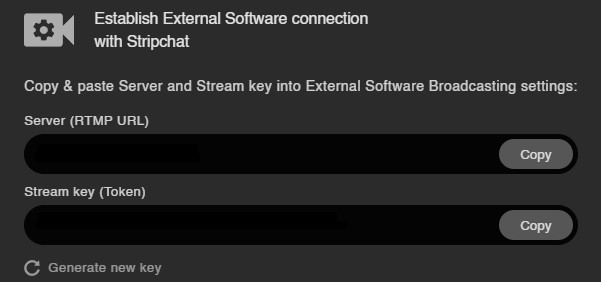
ตั้งค่า OBS สำหรับ Stripchat
ใน OBS ไปที่ Settings → Stream เลือก Stripchat จากรายการ Service แล้ววางคีย์ของคุณ — หากไม่มีในรายการ ให้เลือก Custom แล้ววาง server URL จากขั้นตอนก่อนหน้า จากนั้นวางคีย์ของคุณ
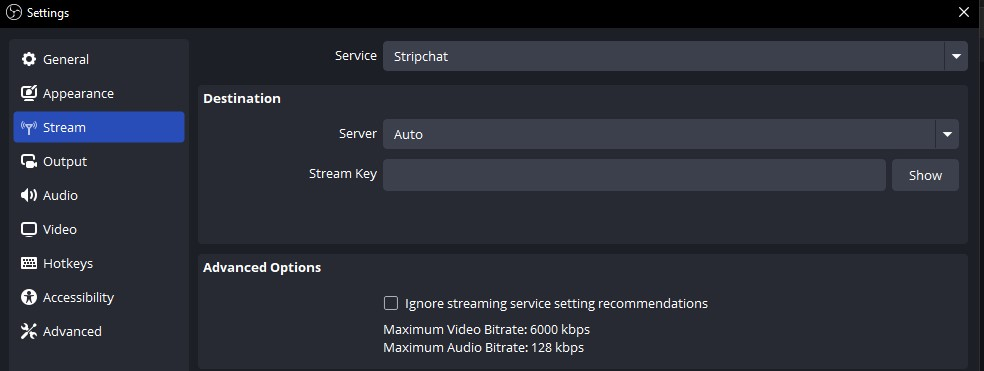
การตั้งค่า Stripchat ตามความละเอียด
การตั้งค่าการเข้ารหัสที่ Stripchat ระบุไว้สำหรับแต่ละความละเอียด อยู่ภายในค่าเหล่านี้และ Stream-Split จะส่งต่อสัญญาณของคุณไปยัง Stripchat โดยไม่เปลี่ยนแปลง
| ความละเอียด | FPS | บิตเรตวิดีโอ (kbps) | เสียง (kbps) |
|---|---|---|---|
| 320×240 | 30 | 300–600 | 96 |
| 640×480 | 30 | 600–1,000 | 96 |
| 854×480 | 30 | 800–1,200 | 96 |
| 1024×576 | 30 | 1,200–2,000 | 96 |
| 1280×720 | 30 | 1,500–2,500 | 96 |
| 1920×1080 | 30 | 3,000–6,000 | 96 |
อยากสตรีมไปยังเว็บไซต์อื่นพร้อมกันด้วยหรือไม่?
คุณเพิ่งทำส่วนที่ยากที่สุดไปแล้ว หากต้องการออกอากาศสดในทุกที่ที่คุณทำงานด้วย ให้ทำสิ่งเดียวที่แตกต่างออกไป:
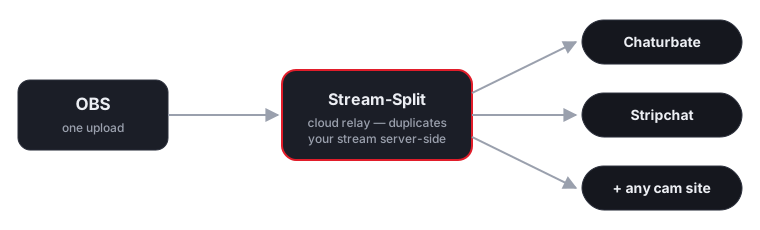
ชี้ OBS ไปที่ Stream-Split แทน
ใช้เซิร์ฟเวอร์และคีย์ของ Stream-Split ใน OBS (แสดงอยู่ในแดชบอร์ดของคุณ) แทนที่จะใช้ของ Stripchat โดยตรง
วางคีย์ Stripchat ของคุณลงในแดชบอร์ด
คีย์เดียวกับที่ได้จากขั้นตอนก่อนหน้า — พร้อมคีย์ของเว็บไซต์อื่นๆ ด้วย สลับแต่ละเว็บเป็น Live, Away หรือ Off ได้ด้วยคลิกเดียว
ออกอากาศสดทุกที่พร้อมกัน
การออกอากาศของคุณไปถึง Stripchat และทุกแพลตฟอร์มอื่นๆ ของคุณพร้อมกัน — คุณภาพเต็มรูปแบบ ไม่ใช้ CPU เพิ่ม
นักแสดงหลายคนบน Stripchat พึ่งพาฟีเจอร์แบบโต้ตอบและวิดีโอที่คมชัดเพื่อกระตุ้นทิป ดังนั้นสัญญาณที่ไม่ถูกเปลี่ยนแปลงจึงสำคัญมาก — Stream-Split ส่งต่อสตรีมของคุณไปยัง Stripchat ตรงตามที่ OBS ส่งออกมาทุกประการ ไม่ว่าคุณจะมัลติสตรีมหรือไม่ก็ตาม
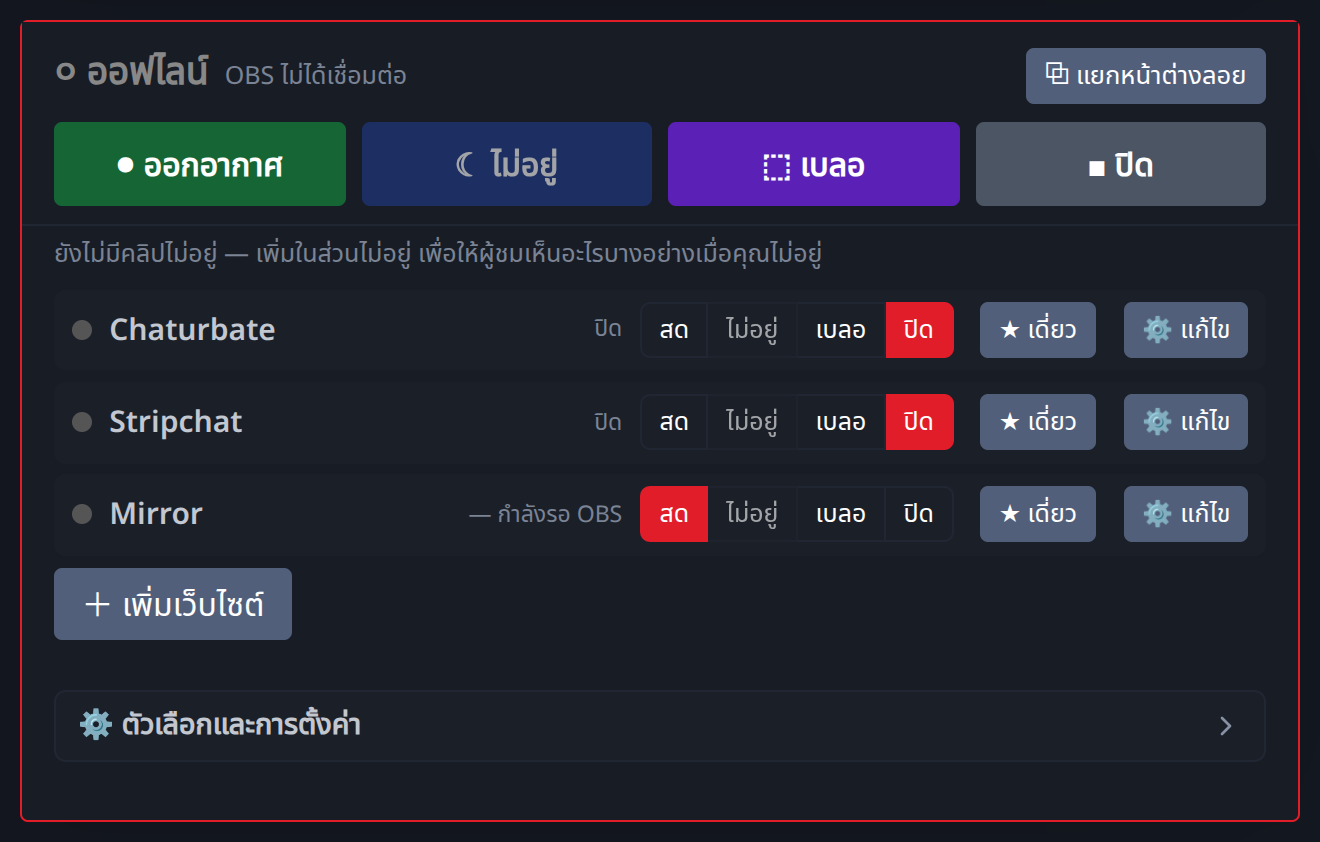
เพิ่มได้มากเท่าที่ต้องการพร้อมกับ Stripchat:
เพิ่งเริ่มใช้? อ่านวิธีสตรีมหลายช่องทางไปยังเว็บไซต์กล้องหลายแห่ง หรือการตั้งค่า OBS ที่ดีที่สุด
ของเล่นแบบโต้ตอบยังทำงานได้ตามปกติ
การเชื่อมต่อของเล่น เช่น Lush ทำงานผ่านแพลตฟอร์ม Stripchat เอง ไม่ใช่ผ่านสายสัญญาณวิดีโอของคุณ การมัลติสตรีมด้วย Stream-Split จึงไม่กระทบส่วนนี้เลย — ฟีเจอร์แบบโต้ตอบของคุณทำงานเหมือนเดิมทุกประการเหมือนตอนที่คุณสตรีมไปยัง Stripchat โดยตรง ในขณะที่การออกอากาศของคุณก็ไปถึงเว็บไซต์อื่นๆ ของคุณด้วยเช่นกัน
คำถามที่พบบ่อยเกี่ยวกับ OBS และมัลติสตรีมบน Stripchat
- จะสตรีมไปยัง Stripchat ด้วย OBS ได้อย่างไร?
- เข้าสู่ระบบบัญชีนักแสดงของคุณบน Stripchat แล้วเริ่มออกอากาศ จากนั้นคลิก "Switch to External Broadcast Software" ใต้หน้าต่างออกอากาศ คัดลอก Server URL และ Stream Key ที่แสดงขึ้น แล้ววางลงในแท็บ Stream ของ OBS (Settings → Stream)
- ถ้าใช้ Stream-Split ยังต้องใช้คีย์สตรีมของ Stripchat อยู่ไหม?
- ต้องใช้ — แต่วางคีย์นั้นในแดชบอร์ดของ Stream-Split แทนที่จะใส่ใน OBS โดยตรง OBS จะรู้จักแค่เซิร์ฟเวอร์และคีย์ของ Stream-Split เท่านั้น ส่วนเราจะส่งต่อสัญญาณของคุณไปยัง Stripchat และทุกที่ที่คุณเพิ่มไว้โดยไม่เปลี่ยนแปลง
- ฉันสามารถออกอากาศสดบน Stripchat และเว็บไซต์อื่นพร้อมกันได้ไหม?
- ได้ — การออกอากาศจาก OBS เพียงครั้งเดียวจะขึ้นสดบน Stripchat และทุกแพลตฟอร์มที่คุณเพิ่มพร้อมกัน โดยไม่ต้องอัปโหลดแยกทีละเว็บไซต์
- การมัลติสตรีมจะทำให้คุณภาพบน Stripchat ลดลงไหม?
- ไม่ลดลง สัญญาณของคุณจะถูกส่งต่อโดยไม่เปลี่ยนแปลง ดังนั้น Stripchat จะได้รับความละเอียดและบิตเรตเดียวกับที่คุณส่งจาก OBS