มัลติสตรีม OBS ไปยัง CamSoda
CamSoda เป็นเว็บแคมฟรีเมียมยอดนิยมของสหรัฐฯ ที่ขึ้นชื่อเรื่องโชว์แบบโต้ตอบและสนุกสนาน Stream-Split ทำให้ห้องของคุณบน CamSoda ออกอากาศอยู่ขณะที่คุณสตรีมไปยังที่อื่นทั้งหมดพร้อมกัน จากสัญญาณ OBS เดียว
ออกอากาศบน CamSoda — ฟรีแค่บอกฉันมาว่าต้องตั้งค่าอะไรบ้าง
ตั้งค่าโหมดเอาต์พุต (Output Mode) ใน OBS เป็น ขั้นสูง (Advanced) แล้วพิมพ์ตัวเลขเหล่านี้ลงไป นี่คือการตั้งค่าที่ CamSoda เผยแพร่ คุณจะได้ไม่ต้องเดาเอาเอง
- ความละเอียดเอาต์พุต: 1920x1080
- FPS: 30
- การควบคุมอัตราบิต: CBR
- บิตเรตวิดีโอ: 3000-6000 kbps
- บิตเรตเสียง: 160 kbps
สตรีมไปยังเว็บไซต์อื่นพร้อมกันอยู่หรือเปล่า? ให้ยึดเว็บที่เข้มงวดที่สุดเป็นหลัก — ตารางด้านล่างแสดงการเปรียบเทียบของ CamSoda
การตั้งค่า CamSoda ตามความละเอียด
การตั้งค่าการเข้ารหัสที่ CamSoda ระบุไว้สำหรับแต่ละความละเอียด อยู่ภายในค่าเหล่านี้และ Stream-Split จะส่งต่อสัญญาณของคุณไปยัง CamSoda โดยไม่เปลี่ยนแปลง
| ความละเอียด | FPS | บิตเรตวิดีโอ (kbps) | เสียง (kbps) |
|---|---|---|---|
| 854×480 | 30 | 500–2,000 | 160 |
| 1280×720 | 30 | 1,500–4,000 | 160 |
| 1920×1080 | 30 | 3,000–6,000 | 160 |
วิธีสตรีมไปยัง CamSoda
ชี้ OBS ไปที่ Stream-Split
เพิ่มเซิร์ฟเวอร์และคีย์ของคุณใน OBS แล้วกดเริ่มสตรีม
เพิ่มคีย์ CamSoda ของคุณ
วางคีย์สตรีม CamSoda ของคุณในแดชบอร์ด พร้อมกับเว็บไซต์อื่นๆ
สดทุกที่
การสตรีมของคุณไปถึง CamSoda และทุกแพลตฟอร์มของคุณพร้อมกัน
คำถามเกี่ยวกับการมัลติสตรีมไปยัง CamSoda
- ฉันสตรีมไปยัง CamSoda และเว็บแคมอื่นพร้อมกันได้ไหม?
- ได้: การออกอากาศ OBS เดียวออกสดบน CamSoda และทุกแพลตฟอร์มที่คุณเพิ่มพร้อมกัน โดยไม่เพิ่มภาระให้คอมพิวเตอร์ของคุณ
- การมัลติสตรีมใช้กับ CamSoda ได้ไหม?
- ได้ — CamSoda รองรับการออกอากาศผ่าน OBS/ภายนอก ดังนั้น Stream-Split จึงส่งต่อสัญญาณของคุณโดยไม่เปลี่ยนแปลงขณะที่คุณออกสดบนเว็บไซต์อื่นด้วย
สตรีมไปยังเว็บไซต์อื่นด้วย
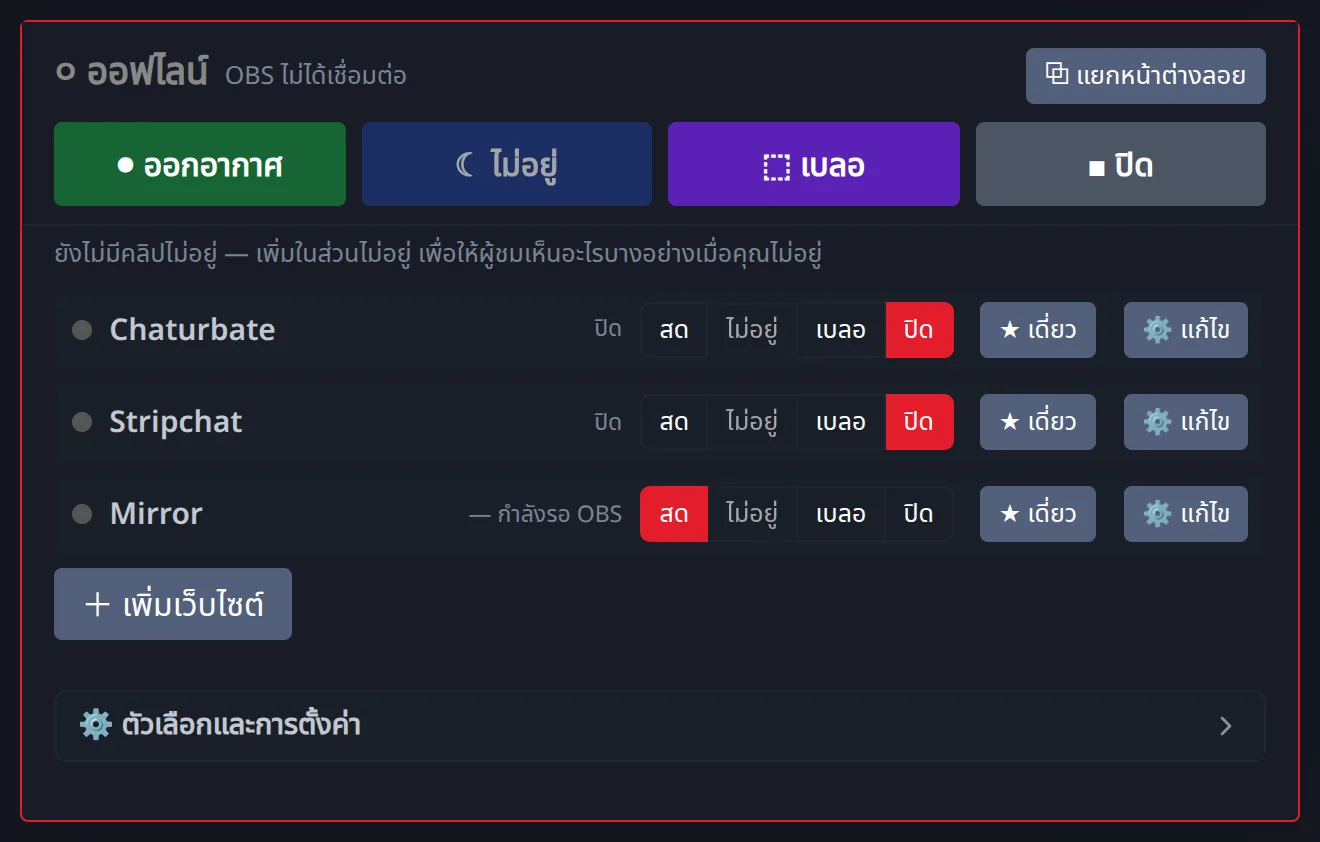
เพิ่มได้มากเท่าที่ต้องการพร้อมกับ CamSoda:
เพิ่งเริ่มใช้? อ่านวิธีสตรีมหลายช่องทางไปยังเว็บไซต์กล้องหลายแห่ง หรือการตั้งค่า OBS ที่ดีที่สุด