การตั้งค่า
| การตั้งค่า | ค่า | ตำแหน่งใน OBS |
|---|---|---|
| ความละเอียด | 1920×1080 (หรือ 1280×720) | ตั้งค่า → วีดีโอ |
| เฟรมเรต | 30 | ตั้งค่า → วีดีโอ → ค่า FPS ทั่วไป |
| การควบคุมอัตราบิต | CBR | ตั้งค่า → ผลลัพธ์ → การสตรีม |
| บิตเรต | 5,000 kbps (หรือ 3,000 ที่ 720p) | ตั้งค่า → ผลลัพธ์ → การสตรีม |
| ช่วงเวลาคีย์เฟรม | 1 วินาที | ตั้งค่า → ผลลัพธ์ → การสตรีม |
| B-frames | 0 | ตั้งค่า → ผลลัพธ์ → การสตรีม (ขึ้นอยู่กับตัวเข้ารหัส) |
| เสียง | AAC, 160 kbps | ตั้งค่า → ผลลัพธ์ → เสียง |
คีย์เฟรม 1 วินาทีและ B-frames ที่ 0 ช่วยให้ Stream-Split สลับเว็บไซต์ระหว่าง สด, ไม่อยู่ และ เบลอ ได้เร็วขึ้น อีกทั้ง Cam4 และ MyFreeCams ก็กำหนดให้ใช้คีย์เฟรม 1 วินาทีอยู่แล้ว
การตั้งค่าตัวเข้ารหัสจะปรากฏขึ้นเฉพาะเมื่อตั้งค่า โหมดเอาต์พุต (ด้านบนของ ตั้งค่า → ผลลัพธ์) เป็น ขั้นสูงหากคุณใช้ Stream-Split แผง ตั้งค่า OBS ในแดชบอร์ดของคุณจะแสดงการตั้งค่าเดียวกันนี้สำหรับตัวเข้ารหัสที่คุณมี
วิดีโอและกล้อง
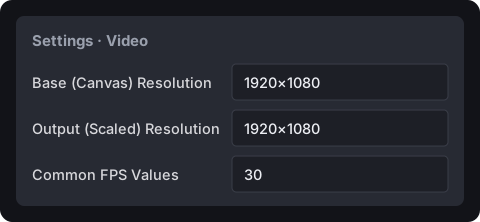
ใน ตั้งค่า → วีดีโอ, ให้ตั้งค่า ความละเอียดของพื้นที่หลัก (แคนวาส) และ ความละเอียดของเอาต์พุต (ปรับสัดส่วน) เป็น 1920×1080 และ ค่า FPS ทั่วไป เป็น 30 สำหรับ 720p ให้ตั้งค่าความละเอียดทั้งสองเป็น 1280×720
เพิ่มกล้องของคุณหลังจากขั้นตอนนี้ เพื่อให้พอดีกับแคนวาส: แหล่ง → + → อุปกรณ์จับภาพวิดีโอ → ตกลง, เลือกเว็บแคมของคุณ → ตกลง, จากนั้นลากจุดสีแดงจนกระทั่งภาพเต็มหน้าจอ หากต้องการ ให้ตั้งค่าความละเอียดของตัวกล้องเองให้ใกล้เคียงกับ 1920×1080 มากที่สุดเท่าที่มีให้เลือก ไม่มีเสียงใช่ไหม? ตั้งค่า → เสียง → เสียงไมค์/ช่องเสริม, แล้วเลือกไมโครโฟนของคุณ
ตัวเข้ารหัส
ใน ตั้งค่า → ผลลัพธ์, ให้ตั้งค่า โหมดเอาต์พุต เป็น ขั้นสูง, เปิดแท็บ การสตรีม แล้วเลือก ตัวเข้ารหัสวิดีโอให้ใช้ตัวเข้ารหัสฮาร์ดแวร์หากในรายการ ตัวเข้ารหัสวิดีโอ ของคุณมี: ตัวเข้ารหัสฮาร์ดแวร์จะประมวลผลบนชิปกราฟิกและใช้ทรัพยากรโปรเซสเซอร์น้อยกว่ามาก โดยเรียงตามลำดับความเหมาะสม: NVIDIA NVENC, Apple VT บน Mac, AMD หรือ VA-API, QuickSync และสุดท้ายคือ x264 ละเว้นตัวเลือกที่เป็น HEVC หรือ AV1 ทั้งหมด
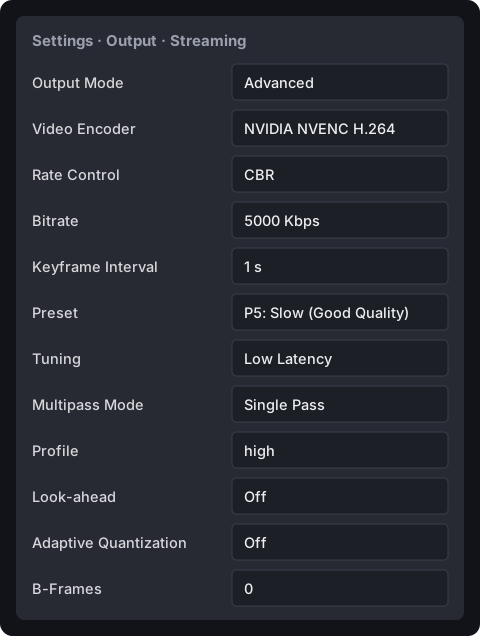
การตั้งค่าที่สำคัญสำหรับตัวเข้ารหัสของคุณตามลำดับที่ OBS แสดง สิ่งใดที่ไม่ได้ระบุไว้สามารถปล่อยไว้ตามค่าเริ่มต้นของ OBS ได้ บิตเรตในรูปภาพและตารางใช้สำหรับ 1080p: หากเป็น 720p ให้ตั้งค่า บิตเรต เป็น 3000 แทน
NVIDIA NVENC H.264
| Rate Control | CBR |
| Bitrate | 5000 Kbps |
| Keyframe Interval | 1 s |
| Preset | P5: Slow (Good Quality) |
| Tuning | Low Latency |
| Multipass Mode | Single Pass |
| Profile | high |
| Look-ahead | Off |
| Adaptive Quantization | Off |
| B-Frames | 0 |
Apple VT H264 Hardware Encoder (Mac)
| Rate Control | CBR |
| Bitrate | 5000 Kbps |
| Keyframe Interval | 1 s |
| Profile | high |
| Use B-Frames | Off (untick) |
AMD HW H.264 (AVC)
| Rate Control | CBR |
| Bitrate | 5000 Kbps |
| Keyframe Interval | 1 s |
| Preset | Quality |
| Profile | High |
| Pre-Analysis | Off |
| B-Frames | 0 (RX 6000 cards and newer; older cards don't have the setting) |
เรายังไม่สามารถตรวจสอบชื่อที่แน่นอนที่ OBS ใช้สำหรับการตั้งค่า B-frames บน AMD ได้ หากใช้ข้อความต่างออกไป ให้ตั้งค่าเป็น 0
FFmpeg VAAPI H.264 (Linux)
| VA-API Device | การ์ดจอของคุณ ปล่อยไว้ตามเดิม |
| Profile | High |
| Level | Auto |
| Rate Control | CBR |
| Bitrate | 5000 Kbps |
| Keyframe Interval | 1 s |
| Max B-frames | 0 (เป็นค่าเริ่มต้นอยู่แล้ว) |
QuickSync H.264 (Intel)
| Rate Control | CBR |
| Bitrate | 5000 Kbps |
| Target Usage | TU2 (quality) |
| Profile | high |
| Keyframe Interval | 1 s |
| Latency | low |
| B Frames | 0 (ค่าเริ่มต้นคือ 3) |
x264 (software, uses your processor)
| Rate Control | CBR |
| Bitrate | 5000 Kbps |
| Keyframe Interval | 1 s |
| CPU Usage Preset | veryfast |
| Profile | high |
| Tune | zerolatency |
x264 ไม่มีการตั้งค่า B-frames: โดย Tune "zerolatency" จะปิดการทำงานให้คุณโดยอัตโนมัติ
เสียง: ในแท็บการสตรีม แทร็กเสียง จะแสดงแทร็กที่คุณใช้สตรีม ในแท็บ เสียง ของ ตั้งค่า → ผลลัพธ์ ให้ตั้งค่า อัตราบิตของเสียง ของแทร็กนั้นเป็น 160
สิ่งที่แต่ละเว็บไซต์ระบุไว้
นี่คือสิ่งที่แต่ละเว็บไซต์ระบุไว้สำหรับ 1080p ตัวเลขที่สำคัญคือค่าต่ำสุด: ค่าต่ำสุดของ Chaturbate คือ 5,000 kbps และระบบจะแจ้งเตือนหากสตรีมต่ำกว่านั้น นี่คือเหตุผลว่าทำไมจึงตั้งค่าเป็น 5,000 ส่วนค่าสูงสุดที่ระบุไว้ซึ่งต่ำกว่านั้นถือเป็นคำแนะนำมากกว่าข้อจำกัดที่เข้มงวด ตัวอย่างเช่น Cam4 ยอมรับ 5,000 kbps ในการทดสอบของเรา
| เว็บไซต์ | บิตเรตที่ 1080p | คีย์เฟรม |
|---|---|---|
| Chaturbate | 5,000-8,000 kbps | 2 วินาที |
| Stripchat | 3,000-6,000 kbps | 2-5 วินาที |
| CamSoda | 3,000-6,000 kbps | ไม่ระบุ |
| BongaCams | 4,000-6,000 kbps | 2 วินาที |
| MyFreeCams | 4,500 kbps | 1 วินาที |
| Cam4 | 4,000 kbps | 1 วินาที |
| OnlyFans | ไม่ระบุ | ไม่ระบุ |
แหล่งที่มา: คู่มือ OBS ของแต่ละเว็บไซต์ (Chaturbate, Stripchat, CamSoda, BongaCams, MyFreeCams, Cam4); ช่วงคีย์เฟรมของ Stripchat มาจากแผงผู้ถ่ายทอดสดของแพลตฟอร์ม
สองเว็บไซต์ร่วมกัน: Chaturbate และ Stripchat, Chaturbate และ MyFreeCams.
ตรวจสอบสิ่งที่ OBS กำลังส่งจริง
หากคุณสตรีมผ่าน Stream-Split แดชบอร์ดของคุณจะอ่านข้อมูลสตรีมของคุณในระหว่างที่คุณกำลังสดอยู่ และแสดงสิ่งที่ OBS กำลังส่งจริง ตัวอย่างเช่น "your broadcast: 1920x1080 · 30fps · 5000 kbps · H.264 high · keyframe 1.0s". หากช่วงเวลาคีย์เฟรมของคุณมากกว่า 2 วินาที หรือเปิดใช้งาน B-frames ไว้ กล่อง แก้ไขการตั้งค่า OBS จะบอกสิ่งที่คุณต้องเปลี่ยนและตำแหน่งของการตั้งค่านั้นใน OBS
คำถามที่พบบ่อย
- เมื่อไหร่ที่ฉันควรใช้ 720p แทน 1080p?
- เมื่อการเชื่อมต่อของคุณไม่สามารถรักษาความเร็ว 5,000 kbps ได้: OBS รายงานว่ามีเฟรมตกหรือสตรีมกระตุก 720p ที่ 3,000 kbps จะตรงกับค่าต่ำสุดสำหรับ 720p ที่แต่ละเว็บไซต์ระบุไว้ ดูเพิ่มเติมได้ใน การแก้ไขปัญหาเฟรมตก.
- ฉันสามารถสตรีมที่ 60 fps ได้ไหม?
- ให้ใช้ 30 หากคุณสตรีมไปยังมากกว่าหนึ่งเว็บไซต์ โดย Cam4, CamSoda และ BongaCams ระบุค่าสูงสุดไว้ที่ 30 fps และสัญญาณหนึ่งเดียวของคุณจะส่งไปยังทุกเว็บไซต์
- การตั้งค่าเหล่านี้ใช้งานได้โดยไม่ต้องใช้ Stream-Split หรือไม่?
- ได้ นี่เป็นการตั้งค่า OBS ทั่วไป ความแตกต่างเพียงอย่างเดียวคือเซิร์ฟเวอร์และคีย์ใน ตั้งค่า → สตรีม: คุณจะใช้ของเว็บไซต์นั้นๆ แทนของ Stream-Split