1. เปิดหน้าต่าง Stats ใน OBS
สี่เหลี่ยมสีตรงแถบสถานะของ OBS จะแสดงความหนาแน่นของการเชื่อมต่อ และข้างๆ กันจะมีตัวเลขนับเฟรมที่ตก
ใน OBS ให้คลิก มุมมอง → สถานะ ที่แถบเมนูด้านบน เปิดหน้าต่างนี้ทิ้งไว้ระหว่างที่คุณออกอากาศครั้งต่อไป
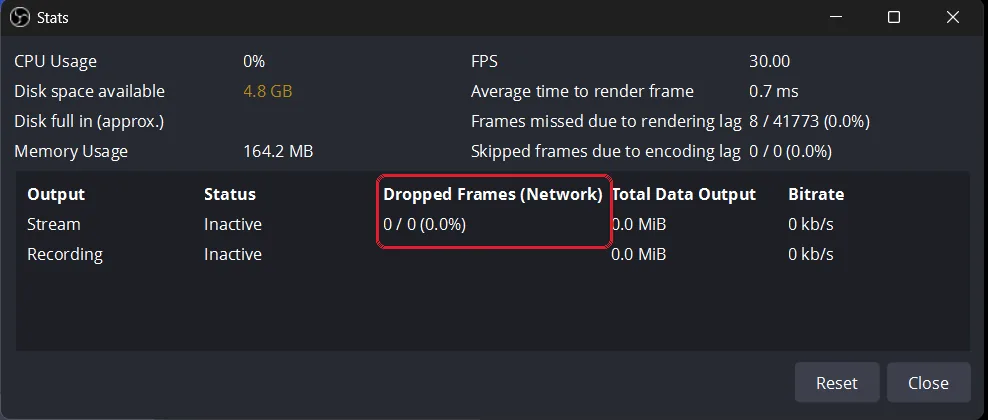
หน้าต่าง Stats จะแสดงให้เห็นว่าปัญหาอยู่ที่คอมพิวเตอร์หรือการเชื่อมต่อของคุณ — ใช้ตารางนี้ช่วยตัดสินใจได้ทันทีในขณะที่สตรีมกำลังกระตุก
| ค่าสถิติใน OBS | ความหมาย | การวินิจฉัยปัญหา |
|---|---|---|
| เฟรมที่พลาดเนื่องจากการเรนเดอร์ล่าช้า | คอมพิวเตอร์ของคุณสร้างเฟรมวิดีโอได้ไม่เร็วพอ | คอมพิวเตอร์ทำงานหนักเกินไป |
| เฟรมที่ถูกข้ามเนื่องจากการเข้ารหัสล่าช้า | คอมพิวเตอร์ของคุณบีบอัดวิดีโอได้ไม่เร็วพอ | คอมพิวเตอร์ทำงานหนักเกินไป |
| เฟรมตก (เครือข่าย) | คอมพิวเตอร์ของคุณปกติดี แต่อินเทอร์เน็ตส่งข้อมูลวิดีโอไม่ไป | ปัญหาจากอินเทอร์เน็ต/Wi-Fi |
| ค่าทุกอย่างขึ้น 0% แต่สตรีมยังกระตุก | OBS ส่งทุกอย่างออกไปได้อย่างสมบูรณ์แบบ แต่ขั้นตอนหลังจากนั้น — ไม่ว่าจะเป็นระหว่างทางไปที่เว็บ ที่ตัวเว็บเอง หรือที่ฝั่งคนดู — ก็ยังอาจเกิดปัญหาขึ้นได้ | ตรวจสอบแถวของแต่ละเว็บในแดชบอร์ด |
2. กรณีที่ 1: แก้ปัญหาฮาร์ดแวร์ทำงานหนักเกินไป
ถ้า "เฟรมที่พลาด/ถูกข้าม" มากกว่า 0 แสดงว่าคอมพิวเตอร์ของคุณทำงานหนักเกินไป นี่เป็นปัญหาด้านการเรนเดอร์หรือการเข้ารหัสบนคอมพิวเตอร์ของคุณเอง
- แบ่งเบาภาระไปที่ GPU: เปลี่ยนตัวเข้ารหัสใน OBS จาก x264 เป็น NVENC H.264 (หรือ AMD HW H.264) วิธีนี้จะช่วยลดภาระหนักๆ ออกจากตัวประมวลผลหลักของคุณ
- ปรับลดเหลือ 30fps: การออกอากาศที่ 60fps จะเพิ่มภาระการทำงานเป็นสองเท่า ดังนั้นการปรับลดการตั้งค่าใน OBS ลงเหลือ 30fps จะช่วยลดภาระการทำงานลงไปได้เกือบครึ่งหนึ่ง
- ปิดโปรแกรมอื่นๆ: ปิดแท็บใน Chrome, ตัวเปิดเกม และโปรแกรมอื่นๆ ที่ทำงานอยู่เบื้องหลัง โดยเฉพาะอย่างยิ่งโปรแกรมที่อัดหน้าจอหรือประมวลผลวิดีโอซ้ำ
3. กรณีที่ 2: แก้ปัญหาเราเตอร์/ผู้ให้บริการอินเทอร์เน็ต (ISP)
ถ้า "เฟรมตก (เครือข่าย)" มากกว่า 0 แสดงว่าอินเทอร์เน็ตของคุณกำลังมีปัญหา OBS สร้างทุกเฟรมได้อย่างถูกต้อง แต่การเชื่อมต่อของคุณส่งข้อมูลออกไปไม่เร็วพอที่จะตามทัน
- ใช้สายแลน (Ethernet): Wi-Fi มักทำให้เฟรมตกเพราะสัญญาณถูกรบกวนจากกำแพงหรืออุปกรณ์อื่นๆ การต่อสายตรงจะช่วยให้สัญญาณสตรีมของคุณส่งตรงไปยังเราเตอร์ได้อย่างต่อเนื่องและไม่ถูกรบกวน
- เปลี่ยนเป็น 720p: ถ้าคุณยังมีปัญหาเฟรมตกอยู่ ให้เปลี่ยนเป็น 720p ที่ 3,000 kbps — ซึ่งเป็นตัวเลือก 720p ในแผงตั้งค่า OBS บนแดชบอร์ดของคุณ ความละเอียด 720p ที่ 3,000 ยังคงได้ตามเกณฑ์ขั้นต่ำที่แต่ละเว็บกำหนดไว้ (การตั้งค่า OBS สำหรับการสตรีมบนเว็บแคม).
4. กรณีที่ 3: สตรีมหลุดจากฝั่งแพลตฟอร์มแม้ตัวเลข "เฟรมตกเป็น 0"
ถ้าตัวนับใน Stats ทั้งสามค่ายังคงเป็น 0 แต่คนดูบ่นว่ากระตุก ปัญหาก็คือสิ่งที่เกิดขึ้นหลังจากสตรีมออกจากบ้านคุณไปแล้ว: ไม่ว่าจะเป็นระหว่างทางไปที่เว็บ ที่ตัวเว็บเอง หรือที่ฝั่งคนดู
OBS รับรู้เฉพาะสิ่งที่เกิดขึ้นบนคอมพิวเตอร์ของคุณเท่านั้น จึงไม่สามารถมองเห็นปัญหาเหล่านั้นได้เลย
VPN ช่วยแก้ปัญหานี้ไม่ได้ ถ้าคุณจำเป็นต้องใช้เพื่อความเป็นส่วนตัว แผง VPN บนแดชบอร์ดของคุณจะแนะนำจุดเชื่อมต่อที่ใกล้ที่สุดให้
สิ่งที่คุณทำได้:
- ถ้าคุณสตรีมตรงไปที่ CamSoda ให้ลองเปลี่ยนภูมิภาคของเซิร์ฟเวอร์ใน OBS เว็บส่วนใหญ่จะมีเซิร์ฟเวอร์แค่ที่เดียว
- ใช้ Stream-Split: สถิติของ OBS จะครอบคลุมแค่การส่งสัญญาณมาหาเราเท่านั้น แต่ละแถวของแต่ละเว็บในแดชบอร์ดของคุณจะแสดงสถานะการเชื่อมต่อของเว็บนั้นเอง — ถ้าเว็บไหนมีปัญหา แถวนั้นจะบอกให้รู้ และ Stream-Split จะคอยพยายามเชื่อมต่อใหม่ให้คุณเอง
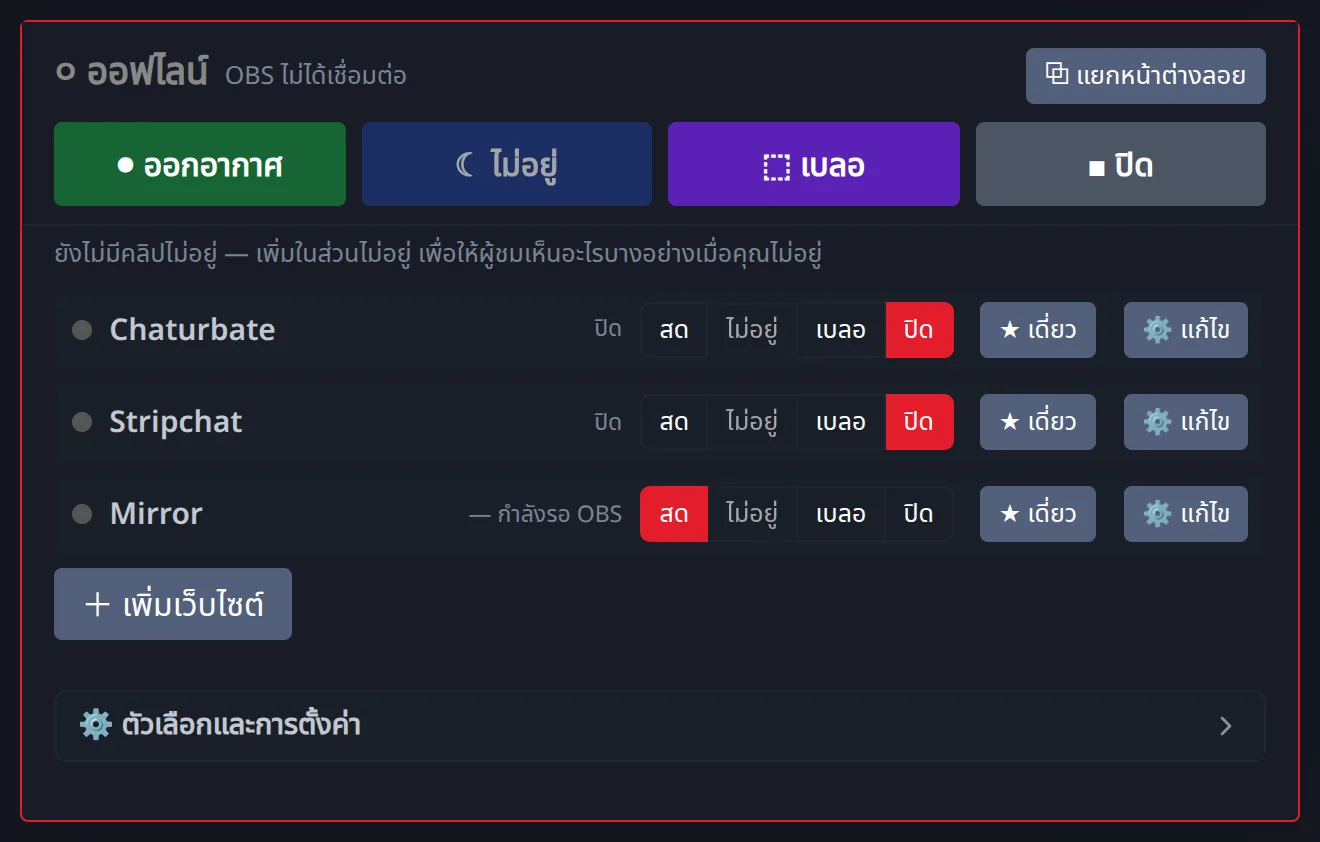
ความหมายของสถานะข้างชื่อแต่ละเว็บ:
- กำลังสตรีม: เว็บนั้นกำลังได้รับสัญญาณสตรีมของคุณ
- กำลังเชื่อมต่อ…: กำลังสร้างการเชื่อมต่อไปยังเว็บนั้น
- — กำลังรอการเชื่อมต่อ: ยังไม่มีข้อมูลส่งไปที่เว็บนั้น โดยมักเป็นเพราะ OBS ยังไม่ได้สตรีมมาหาเรา
- เชื่อมต่อผิดพลาด: การเชื่อมต่อไปยังเว็บนั้นไม่สำเร็จ Stream-Split จะคอยลองเชื่อมต่อใหม่เรื่อยๆ ถ้าปัญหายังไม่หายไปเอง ให้ใส่คีย์ของเว็บนั้นใหม่อีกครั้ง
- <site>: คีย์ถูกปฏิเสธ: เว็บปฏิเสธคีย์นี้ ให้คัดลอกคีย์ใหม่จากเว็บแล้วนำมาวางโดยกด ⚙ แก้ไข ในแถวนั้น
ถ้าแถวของเว็บใดเว็บหนึ่งยังมีปัญหาอยู่ตลอดในขณะที่เว็บอื่นใช้งานได้ปกติ ให้ติดต่อฝ่ายสนับสนุนของเว็บนั้น
คำถามที่พบบ่อย
- ทำไม OBS ถึงบอกว่าเฟรมตกเป็น 0 แต่สตรีมของฉันก็ยังหลุดบนเว็บ?
- OBS สามารถรายงานได้เฉพาะเฟรมที่ส่งออกจากคอมพิวเตอร์ของคุณไม่สำเร็จเท่านั้น ดังนั้นตัวเลขที่เป็น 0 จึงไม่ได้ตัดความเป็นไปได้ที่จะเกิดปัญหาในขั้นตอนหลังจากนั้น แต่ละเว็บที่คุณกำลังสตรีมไปจะมีแถวของตัวเองบนแดชบอร์ด Stream-Split — ถ้าเว็บนั้นมีปัญหาในการเชื่อมต่อ แถวดังกล่าวจะแจ้งให้ทราบ และ Stream-Split จะคอยพยายามเชื่อมต่อใหม่ให้คุณเอง
- ควรใช้ VPN เพื่อแก้ปัญหาสตรีมหลุดบนเว็บแคมไหม?
- ไม่ — VPN มีแต่จะเพิ่มขั้นตอนการส่งข้อมูล และไม่ได้ช่วยแก้ปัญหาการเชื่อมต่อที่ไม่ดีไปยังเว็บใดเว็บหนึ่ง