Як виправити втрачені кадри та нестабільний бітрейт в OBS на вебкам-сайтах
Ти знизила бітрейт, перевірила інтернет, перезапустила OBS — а трансляція все одно підвисає. Ось як дізнатися, де проблема: у твоєму комп'ютері, твоєму інтернеті чи в тому, що відбувається після того, як трансляція залишає твій дім.
1. Відкрий вікно статистики в OBS
Кольоровий квадратик у рядку стану OBS показує завантаженість мережі, а поруч із ним — кількість втрачених кадрів.
В OBS натисни Вигляд → Статистика у верхньому меню. Тримай це вікно відкритим під час наступної трансляції.
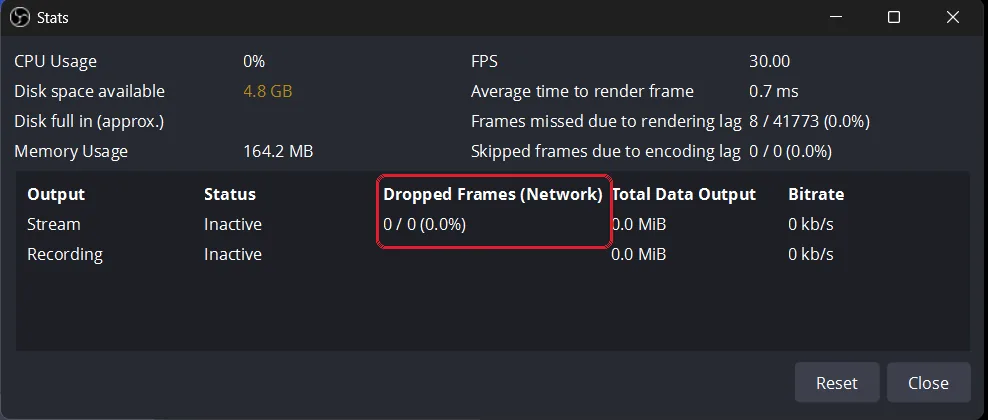
Вікно статистики показує, де проблема — на твоєму комп'ютері чи в з'єднанні. Використовуй цю таблицю як підказку, коли трансляція підвисає.
| Показник статистики OBS | Що це означає | Діагноз |
|---|---|---|
| Кадри, пропущені через затримку рендерингу | Твій комп'ютер не встигає малювати кадри відео. | Комп'ютер перевантажений |
| Кадри, пропущені через затримку кодування | Твій комп'ютер не встигає стискати відео. | Комп'ютер перевантажений |
| Втрачені кадри (мережа) | З твоїм комп'ютером усе гаразд, але інтернет не встигає передавати відео. | Проблема з інтернетом або Wi-Fi |
| Усі показники на 0%, але трансляція підвисає | OBS надіслала все ідеально, але далі на шляху — дорогою до сайту, на самому сайті чи на боці глядача — все одно щось може піти не так. | Перевір рядок кожного сайту на панелі керування |
2. Гілка 1: Виправляємо перевантаження обладнання
Якщо показник «Пропущені кадри» більше 0, твій комп'ютер перевантажений. Це проблема з рендерингом або кодуванням на твоєму комп'ютері.
- Перенеси навантаження на відеокарту: Зміни кодувальник в OBS з x264 на NVENC H.264 (або AMD HW H.264). Це зніме основне навантаження з процесора.
- Знизь до 30fps: Трансляція з 60fps подвоює навантаження, тому зниження налаштувань в OBS до 30fps полегшує завдання приблизно вдвічі.
- Закрий інші програми: Закрий вкладки Chrome, ігрові лаунчери та все інше, що працює у фоні, особливо програми, які захоплюють чи обробляють відео.
3. Гілка 2: Виправляємо проблеми з роутером чи провайдером
Якщо «Втрачені кадри (мережа)» більше 0, твій інтернет не справляється. OBS формує кожен кадр правильно, але твоє з'єднання не встигає відправляти дані так швидко, як потрібно.
- Використовуй кабель Ethernet: Через Wi-Fi кадри губляться, тому що стіни та інші пристрої перебивають сигнал. Звичайний кабель дає твоїй трансляції прямий і безперебійний шлях до роутера.
- Перейди на 720p: Якщо кадри все одно втрачаються, перемкнися на 720p при 3,000 kbps — це варіант 720p у розділі «Налаштування OBS» на твоїй панелі керування. 720p при 3,000 все одно відповідає мінімальним вимогам кожного сайту (Налаштування OBS для вебкам-трансляцій).
4. Гілка 3: Зрив на платформі при «0 втрачених кадрів»
Якщо всі три лічильники статистики залишаються на 0, але глядачі скаржаться на лаги, проблема виникає вже після того, як трансляція залишає твій дім: дорогою до сайту, на самому сайті чи на боці глядача.
OBS знає лише про те, що відбувається на твоєму комп'ютері, тому не може бачити нічого з цього.
VPN це не виправить. Якщо він потрібен тобі для приватності, блок VPN на твоїй панелі керування підкаже найближчу точку виходу.
Що ти можеш зробити:
- Якщо ти транслюєш напряму на CamSoda, спробуй інший регіон сервера в OBS. Більшість сайтів мають лише один сервер.
- Використовуй Stream-Split: статистика OBS показує лише шлях до нас. Рядок кожного сайту на твоїй панелі керування показує власне з'єднання — якщо на якомусь сайті виникли проблеми, рядок про це повідомить, а Stream-Split продовжуватиме спроби підключення за тебе.
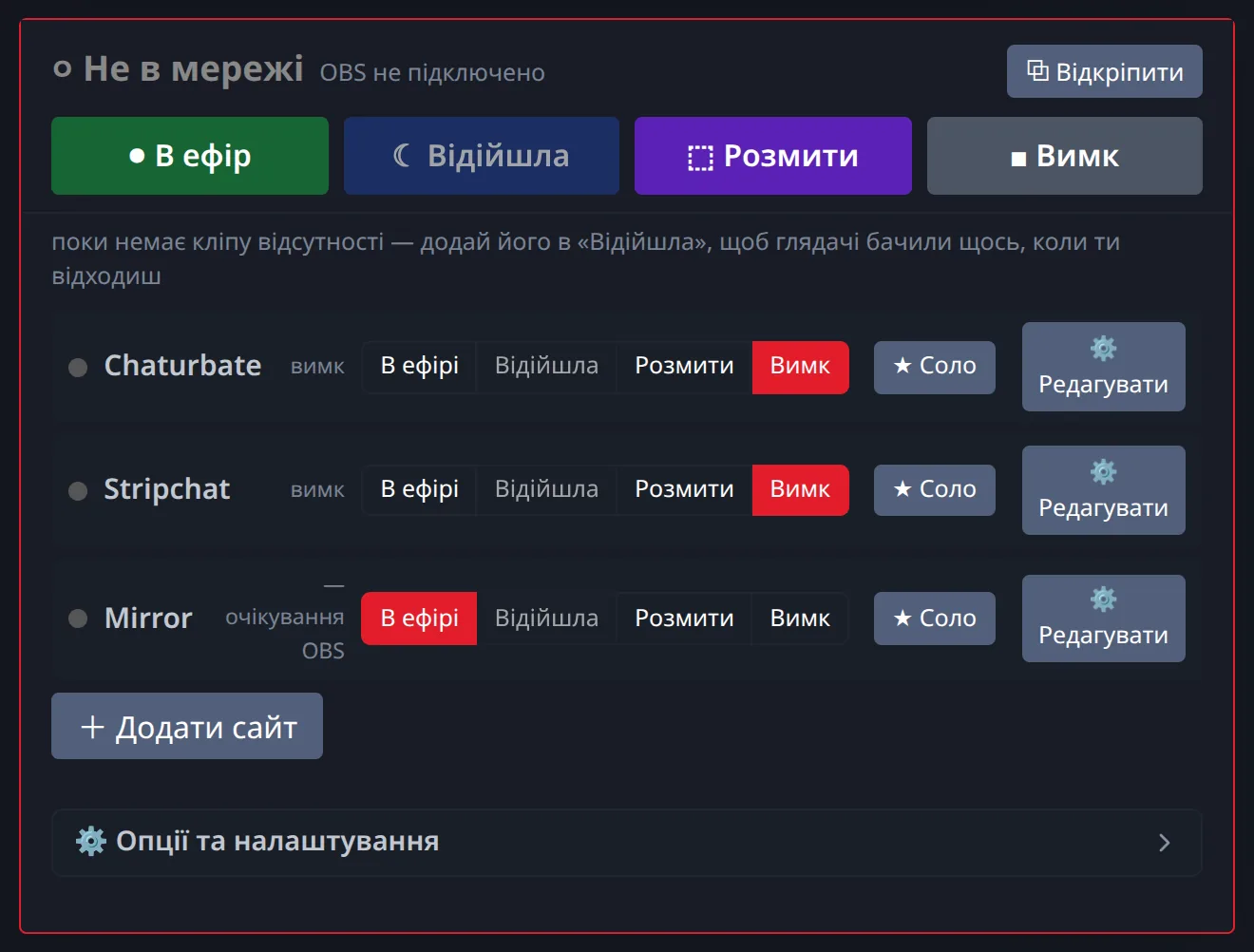
Що означає статус біля назви кожного сайту:
- трансляція: цей сайт отримує твою трансляцію.
- підключення…: з'єднання з цим сайтом встановлюється.
- — очікування підключення: на цей сайт поки нічого не передається, зазвичай тому, що OBS ще не транслює до нас.
- помилка підключення: підключитися до цього сайту не вдалося. Stream-Split продовжує повторні спроби; якщо проблема не зникне сама собою, введи ключ цього сайту заново.
- <сайт>: ключ відхилено: сайт відхилив ключ. Скопіюй свіжий ключ із сайту та встав його за допомогою ⚙ Редагувати у цьому рядку.
Якщо в рядку одного сайту постійно виникають проблеми, тоді як з іншими все гаразд, звернися до підтримки цього сайту.
Часті запитання
- Чому OBS показує 0 втрачених кадрів, але моя трансляція все одно переривається на сайті?
- OBS може повідомляти лише про кадри, які не вдалося надіслати з твого комп'ютера, тому нульовий показник не виключає проблем далі на шляху. Кожен сайт, на який ти транслюєш, має власний рядок на твоїй панелі керування Stream-Split — якщо на цьому сайті виникли проблеми зі з'єднанням, рядок про це повідомить, а Stream-Split продовжуватиме спроби підключення за тебе.
- Чи варто використовувати VPN, щоб виправити розриви з'єднання під час вебкам-трансляцій?
- Ні — VPN просто додає зайві ланки на шляху й не виправить поганий зв'язок із конкретним сайтом.