Найкращі налаштування OBS для кам-стріму
Один набір налаштувань OBS підходить для всіх основних кам-сайтів: ти налаштовуєш усе один раз і транслюєш на будь-яку кількість сайтів. Єдиний вибір — якість: 1080p при 5,000 kbps або 720p при 3,000 kbps, якщо твоє з'єднання не справляється.
Параметри
| Параметр | Значення | Де в OBS |
|---|---|---|
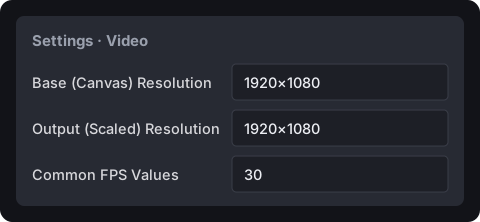
| Роздільність | 1920×1080 (або 1280×720) | Налаштування → Відео |
| Частота кадрів | 30 | Налаштування → Відео → Поширені частоти кадрів |
| Rate control | CBR | Налаштування → Вивід → Трансляція |
| Bitrate | 5,000 kbps (або 3,000 при 720p) | Налаштування → Вивід → Трансляція |
| Keyframe interval | 1 s | Налаштування → Вивід → Трансляція |
| B-frames | 0 | Налаштування → Вивід → Трансляція (залежить від кодувальника) |
| Аудіо | AAC, 160 kbps | Налаштування → Вивід → Аудіо |
Інтервал ключових кадрів 1 секунда та B-frames на 0 дозволяють Stream-Split швидше перемикати сайт між режимами В ефірі, Відійшла та Розмити; крім того, Cam4 і MyFreeCams у будь-якому разі вимагають інтервал ключових кадрів 1 секунда.
Налаштування кодувальника з'являються лише тоді, коли Режим виводу (угорі в Налаштування → Вивід) встановлено на Розширений. Якщо ти використовуєш Stream-Split, блок Налаштувати OBS у твоїй панелі показує ті самі налаштування для твого кодувальника.
Відео та камера
У Налаштування → Відео, встанови Основна роздільність (полотно) та Роздільність виводу (масштабована) на 1920×1080, а Поширені частоти кадрів на 30. Для 720p встанови обидві роздільності на 1280×720.
Додай камеру після цього, щоб вона відповідала полотну: Джерела → + → Пристрій захоплення відео → OK, вибери свою веб-камеру → OK, потім потягни за червоні маркери, поки вона не заповнить екран. За бажанням встанови власну роздільність камери якомога ближче до 1920×1080 із запропонованих. Немає звуку? Налаштування → Аудіо → Мікрофон/допоміжне аудіо, і вибери свій мікрофон.
Кодувальник
У Налаштування → Вивід, встанови Режим виводу на Розширений, відкрий вкладку Трансляція та обери Кодувальник відео. Використовуй апаратний кодувальник, якщо у твоєму списку Кодувальник відео є такий: він кодує на відеокарті та значно менше навантажує процесор. У порядку переваги: NVIDIA NVENC, Apple VT на Mac, AMD або VA-API, QuickSync і x264 в останню чергу. Ігноруй будь-які пункти HEVC або AV1.
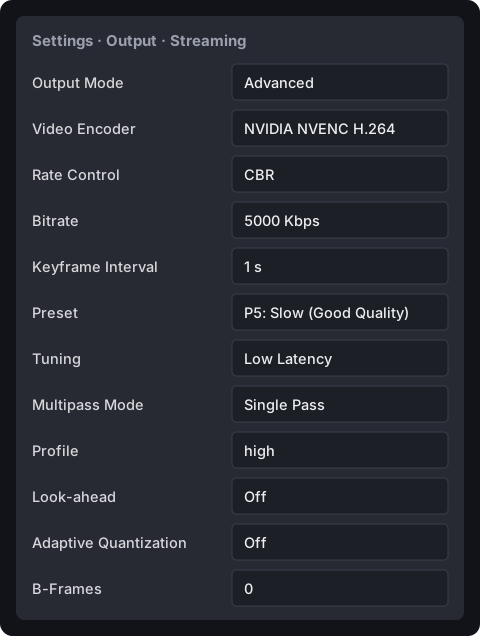
Налаштування, які мають значення для твого кодувальника, у тому порядку, в якому їх показує OBS. Усе, що не зазначено, можна залишити за замовчуванням OBS. Бітрейт на зображенні та в таблицях наведено для 1080p: для 720p встанови Bitrate на 3000.
NVIDIA NVENC H.264
| Rate Control | CBR |
| Bitrate | 5000 Kbps |
| Keyframe Interval | 1 s |
| Preset | P5: Slow (Good Quality) |
| Tuning | Low Latency |
| Multipass Mode | Single Pass |
| Profile | high |
| Look-ahead | Off |
| Adaptive Quantization | Off |
| B-Frames | 0 |
Apple VT H264 Hardware Encoder (Mac)
| Rate Control | CBR |
| Bitrate | 5000 Kbps |
| Keyframe Interval | 1 s |
| Profile | high |
| Use B-Frames | Off (untick) |
AMD HW H.264 (AVC)
| Rate Control | CBR |
| Bitrate | 5000 Kbps |
| Keyframe Interval | 1 s |
| Preset | Quality |
| Profile | High |
| Pre-Analysis | Off |
| B-Frames | 0 (RX 6000 cards and newer; older cards don't have the setting) |
Ми не змогли перевірити точну назву, яку OBS використовує для параметра B-frames на AMD; якщо вона сформульована інакше, встанови її на 0.
FFmpeg VAAPI H.264 (Linux)
| VA-API Device | твоя відеокарта, залиш як є |
| Profile | High |
| Level | Auto |
| Rate Control | CBR |
| Bitrate | 5000 Kbps |
| Keyframe Interval | 1 s |
| Max B-frames | 0 (уже за замовчуванням) |
QuickSync H.264 (Intel)
| Rate Control | CBR |
| Bitrate | 5000 Kbps |
| Target Usage | TU2 (quality) |
| Profile | high |
| Keyframe Interval | 1 s |
| Latency | low |
| B Frames | 0 (її значення за замовчуванням — 3) |
x264 (software, uses your processor)
| Rate Control | CBR |
| Bitrate | 5000 Kbps |
| Keyframe Interval | 1 s |
| CPU Usage Preset | veryfast |
| Profile | high |
| Tune | zerolatency |
У x264 немає налаштування B-frames: Tune "zerolatency" вимикає їх автоматично.
Аудіо: на вкладці Трансляція пункт Звукова доріжка показує, яку доріжку ти транслюєш. На вкладці Аудіо в меню Налаштування → Вивід встанови для цієї доріжки Бітрейт аудіо на 160.
Що публікує кожен сайт
Ось що кожен сайт зазначає у своїй документації для 1080p. Головне число — це мінімум: на Chaturbate це 5,000 kbps, і він позначає трансляції, що опускаються нижче нього, саме тому обрано значення 5,000. Опублікований максимум нижче цього показника є швидше орієнтиром, ніж суворим обмеженням; Cam4, наприклад, у наших тестах приймає 5,000 kbps.
| Сайт | Бітрейт для 1080p | Keyframe |
|---|---|---|
| Chaturbate | 5,000-8,000 kbps | 2 s |
| Stripchat | 3,000-6,000 kbps | 2-5 s |
| CamSoda | 3,000-6,000 kbps | не опубліковано |
| BongaCams | 4,000-6,000 kbps | 2 s |
| MyFreeCams | 4,500 kbps | 1 s |
| Cam4 | 4,000 kbps | 1 s |
| OnlyFans | не опубліковано | не опубліковано |
Джерела: офіційний посібник з OBS кожного сайту (Chaturbate, Stripchat, CamSoda, BongaCams, MyFreeCams, Cam4); діапазон keyframe для Stripchat взято з його панелі трансляції.
Два сайти разом: Chaturbate та Stripchat, Chaturbate та MyFreeCams.
Перевір, що насправді надсилає OBS
Якщо ти транслюєш через Stream-Split, твоя панель зчитує потік під час ефіру та показує, що насправді надсилає OBS, наприклад "your broadcast: 1920x1080 · 30fps · 5000 kbps · H.264 high · keyframe 1.0s". Якщо твій інтервал ключових кадрів перевищує 2 секунди або ввімкнено B-frames, блок Виправ налаштування OBS підкаже, що саме змінити та де це знайти в OBS.
Питання
- Коли варто використовувати 720p замість 1080p?
- Коли твоє з'єднання не тримає 5,000 kbps: OBS повідомляє про пропущені кадри або трансляція смикається. 720p при 3,000 kbps відповідає опублікованому мінімуму для 720p на кожному сайті. Докладніше у усунення пропуску кадрів.
- Чи можу я транслювати з частотою 60 fps?
- Залишай 30, якщо транслюєш на кілька сайтів. Cam4, CamSoda та BongaCams зазначають 30 fps як свій максимум, а один сигнал іде на всі твої сайти.
- Чи працюють ці налаштування без Stream-Split?
- Так, це звичайні налаштування OBS. Єдина різниця — сервер і ключ у Налаштування → Трансляція: ти використовуєш дані самого сайту замість даних Stream-Split.