Головна › Платформи › Stripchat
Налаштування OBS для Stripchat: ключ трансляції та параметри
Усе, що потрібно, щоб вивести OBS в ефір на Stripchat (SC) — ключ трансляції, сервер і рекомендовані налаштування самого Stripchat. Після налаштування транслюй і на всі інші кам-сайти, безкоштовно, лише з одним додатковим кроком.
Вийди в ефір на Stripchat — безкоштовноПросто скажи, що налаштувати
Встанови Режим виводу в OBS на Розширений, а потім введи ці цифри. Це налаштування, які публікує Stripchat, тому тобі не доведеться вгадувати.
- Вихідна роздільна здатність: 1920x1080
- FPS: 30
- Керування бітрейтом: CBR
- Бітрейт відео: 3000-6000 kbps
- Інтервал ключових кадрів: 2 секунди
- Бітрейт аудіо: 128 kbps
Стрімиш на інші сайти одночасно? Підлаштовуйся під найсуворіший — таблиця нижче показує, як Stripchat виглядає на їхньому фоні.
Отримай свій ключ трансляції Stripchat
Він потрібен незалежно від того, транслюєш ти лише на Stripchat чи додаєш інші сайти — сам ключ не змінюється.
- Увійди у свій обліковий запис моделі на Stripchat і почни трансляцію.
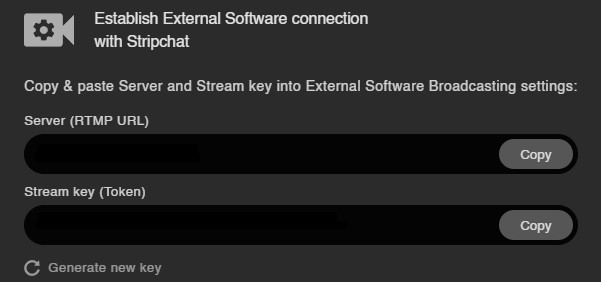
- Під вікном трансляції натисни «Switch to External Broadcast Software».
- Скопіюй Server URL і Stream Key (зелений буквено-цифровий код), показані у спливному вікні.
Налаштуй OBS для Stripchat
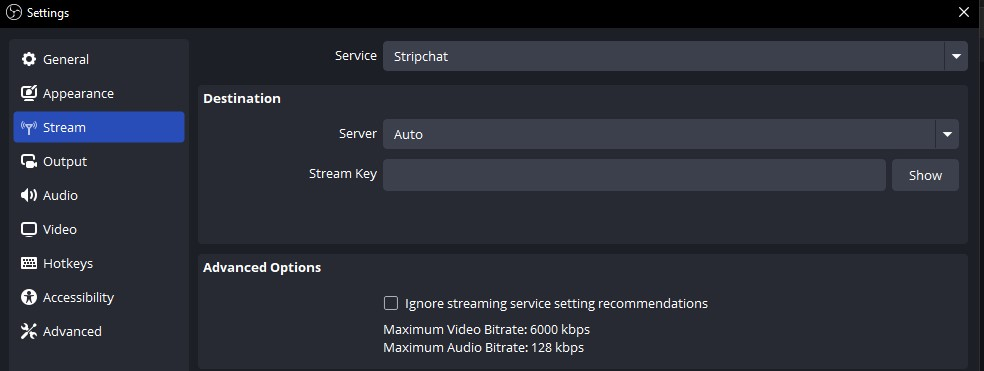
В OBS відкрий Settings → Stream. Обери Stripchat у списку Service і встав свій ключ — якщо його немає в списку, обери Custom, встав URL сервера з кроку вище, а потім встав ключ.
Налаштування Stripchat за роздільністю
Налаштування кодування, які Stripchat вказує для кожної роздільності. Залишайся в цих межах, і Stream-Split ретранслює твій сигнал на Stripchat без змін.
| Роздільність | FPS | Бітрейт відео (kbps) | Звук (kbps) |
|---|---|---|---|
| 320×240 | 30 | 300–600 | 96 |
| 640×480 | 30 | 600–1,000 | 96 |
| 854×480 | 30 | 800–1,200 | 96 |
| 1024×576 | 30 | 1,200–2,000 | 96 |
| 1280×720 | 30 | 1,500–2,500 | 96 |
| 1920×1080 | 30 | 3,000–6,000 | 96 |
Хочеш транслювати одночасно ще й на інші сайти?
Найскладніше вже позаду. Щоб вийти в ефір ще й на всіх інших сайтах, де ти працюєш, достатньо зробити одну річ інакше:
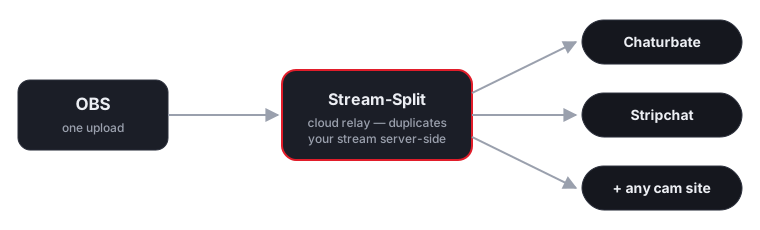
Спрямуй OBS на Stream-Split замість цього
Використовуй сервер і ключ Stream-Split в OBS (показані на твоїй панелі) замість того, щоб вказувати Stripchat напряму.
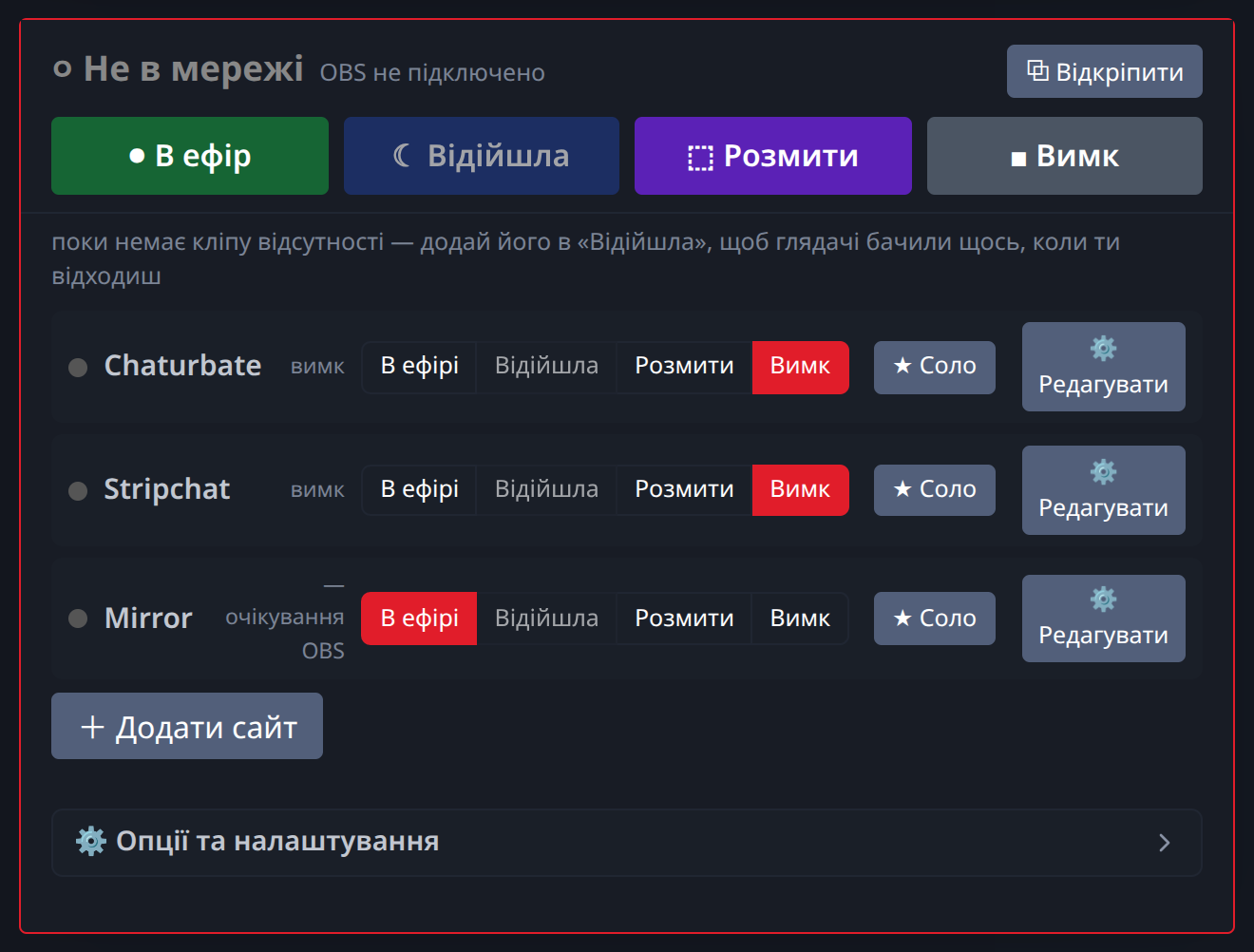
Встав свій ключ Stripchat у панель
Той самий ключ із кроків вище — плюс ключі будь-яких інших сайтів. Перемикай кожен між Live, Away або Off одним кліком.
В ефірі всюди одночасно
Твоя трансляція одночасно доходить до Stripchat і всіх інших твоїх платформ — повна якість, без додаткового навантаження на процесор.
Багато моделей на Stripchat покладаються на інтерактивні функції та чітке відео, щоб отримувати більше чайових, тож незмінений сигнал має значення — Stream-Split передає твою трансляцію на Stripchat точно такою, якою її надсилає OBS, незалежно від того, чи використовуєш ти мультистрім.
Додай скільки хочеш поруч з Stripchat:
Ти новачок у цьому? Читай, як транслювати одночасно на кілька кам-сайтів або які налаштування OBS найкращі.
Інтерактивні іграшки продовжують працювати
Інтеграції іграшок, таких як Lush, працюють безпосередньо через саму платформу Stripchat, повністю окремо від твоєї відеотрансляції. Це означає, що мультистрімінг зі Stream-Split жодним чином їм не заважає. Оскільки наші хмарні сервери доставляють твоє відео недоторканим, твої інтерактивні функції, меню чайових та сповіщення працюватимуть точно так само, як і тоді, коли ти транслюєш тільки на Stripchat. Єдина різниця полягає в тому, що твій єдиний вивід з OBS тепер охоплює набагато ширшу аудиторію на кількох платформах одночасно, в той час як ти продовжуєш керувати своїми інтерактивними іграшками та ексклюзивними приватними шоу як зазвичай зі свого браузера.
Питання про налаштування OBS та мультистрім на Stripchat
- Як транслювати на Stripchat через OBS?
- Увійди у свій обліковий запис моделі на Stripchat, почни трансляцію і натисни «Switch to External Broadcast Software» під вікном трансляції. Скопіюй Server URL і Stream Key, що з'являться, і встав їх у вкладку Stream в OBS (Settings → Stream).
- Чи потрібен мені ключ трансляції Stripchat, якщо я використовую Stream-Split?
- Так — встав його у панель Stream-Split замість того, щоб вводити прямо в OBS. OBS потрібно знати лише сервер і ключ Stream-Split; ми пересилаємо твій сигнал на Stripchat і на будь-які інші додані сайти без змін.
- Чи можу я бути в ефірі на Stripchat та інших сайтах одночасно?
- Так — одна трансляція OBS виходить в ефір на Stripchat і на кожній доданій платформі одночасно, без окремого завантаження для кожного сайту.
- Чи знизить мультистрім якість трансляції на Stripchat?
- Ні. Твій сигнал передається без змін, тож Stripchat отримує ту саму роздільність і бітрейт, які ти надсилаєш з OBS.