Nastavení OBS pro Stripchat: Stream Key a nastavení
Všechno, co potřebuješ ke spuštění OBS na Stripchat (SC) — stream key, server a doporučená nastavení přímo od Stripchat. Jakmile to máš nastavené, můžeš zdarma vysílat i na všechny ostatní cam weby, stačí jeden krok navíc.
Začni vysílat na Stripchat — zdarmaProstě mi řekni, co mám nastavit
Nastav Režim výstupu v OBS na Rozšířené a pak zadej tato čísla. Jsou to nastavení, která Stripchat zveřejňuje, takže nemusíš hádat.
- Výstupní rozlišení: 1920x1080
- FPS: 30
- Řízení toku: CBR
- Bitrate videa: 3000-6000 kbps
- Interval klíčových snímků: 2 sekundy
- Bitrate zvuku: 128 kbps
Vysíláš na další stránky současně? Přizpůsob se té nejpřísnější – tabulka níže ukazuje srovnání pro Stripchat.
Získej svůj Stripchat stream key
Tohle budeš potřebovat, ať už vysíláš jen na Stripchat, nebo přidáš i další weby — nic se tím nemění.
- Přihlas se do svého modelského účtu na Stripchat a spusť vysílání.
- Pod oknem vysílání klikni na „Switch to External Broadcast Software“.
- Zkopíruj Server URL a Stream Key (zelený alfanumerický kód) zobrazené v okně.
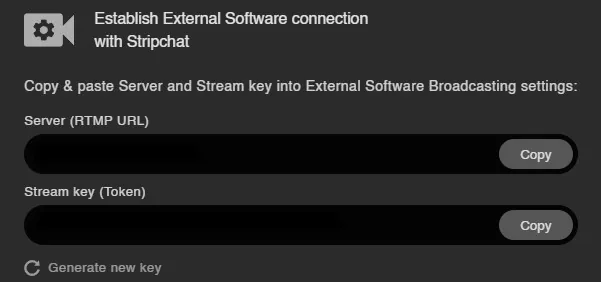
Nastav OBS pro Stripchat
V OBS přejdi do Nastavení → Vysílání (Stream). Ze seznamu Služba vyber Stripchat a vlož svůj klíč — pokud tam Stripchat není, zvol Vlastní (Custom), vlož server URL z předchozího kroku a pak svůj klíč.
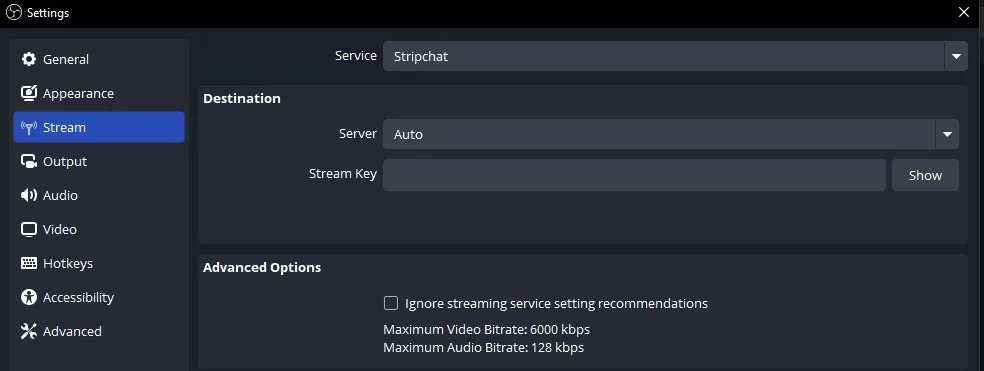
Nastavení Stripchat podle rozlišení
Nastavení enkodéru, které Stripchat uvádí pro každé rozlišení. Zůstaň v těchto mezích a Stream-Split přeposílá tvůj signál na Stripchat beze změny.
| Rozlišení | FPS | Bitrate videa (kbps) | Zvuk (kbps) |
|---|---|---|---|
| 320×240 | 30 | 300–600 | 96 |
| 640×480 | 30 | 600–1,000 | 96 |
| 854×480 | 30 | 800–1,200 | 96 |
| 1024×576 | 30 | 1,200–2,000 | 96 |
| 1280×720 | 30 | 1,500–2,500 | 96 |
| 1920×1080 | 30 | 3,000–6,000 | 96 |
Chceš vysílat zároveň i na další weby?
Tu nejtěžší část máš za sebou. Chceš-li být živě i všude jinde, kde pracuješ, stačí udělat jednu věc jinak:
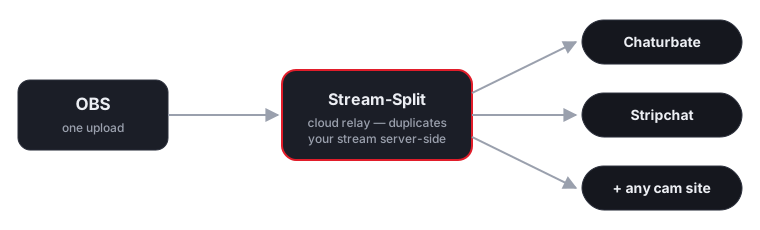
Nasměruj OBS místo toho na Stream-Split
V OBS použij server a klíč Stream-Split (najdeš je na svém panelu) místo přímého připojení na Stripchat.
Vlož svůj klíč Stripchat do panelu
Stejný klíč z kroků výše — a klidně i klíče dalších webů. Každý web pak jedním klikem přepneš na Live, Away nebo Off.
Živě všude najednou
Tvé vysílání se dostane na Stripchat i na všechny další platformy zároveň — v plné kvalitě a bez zatížení procesoru navíc.
Spousta modelek na Stripchat spoléhá na interaktivní funkce a ostrý obraz, aby nalákaly tipy, takže na neupraveném signálu záleží — Stream-Split posílá tvůj stream na Stripchat přesně tak, jak ho OBS odesílá, ať už multistreamuješ, nebo ne.
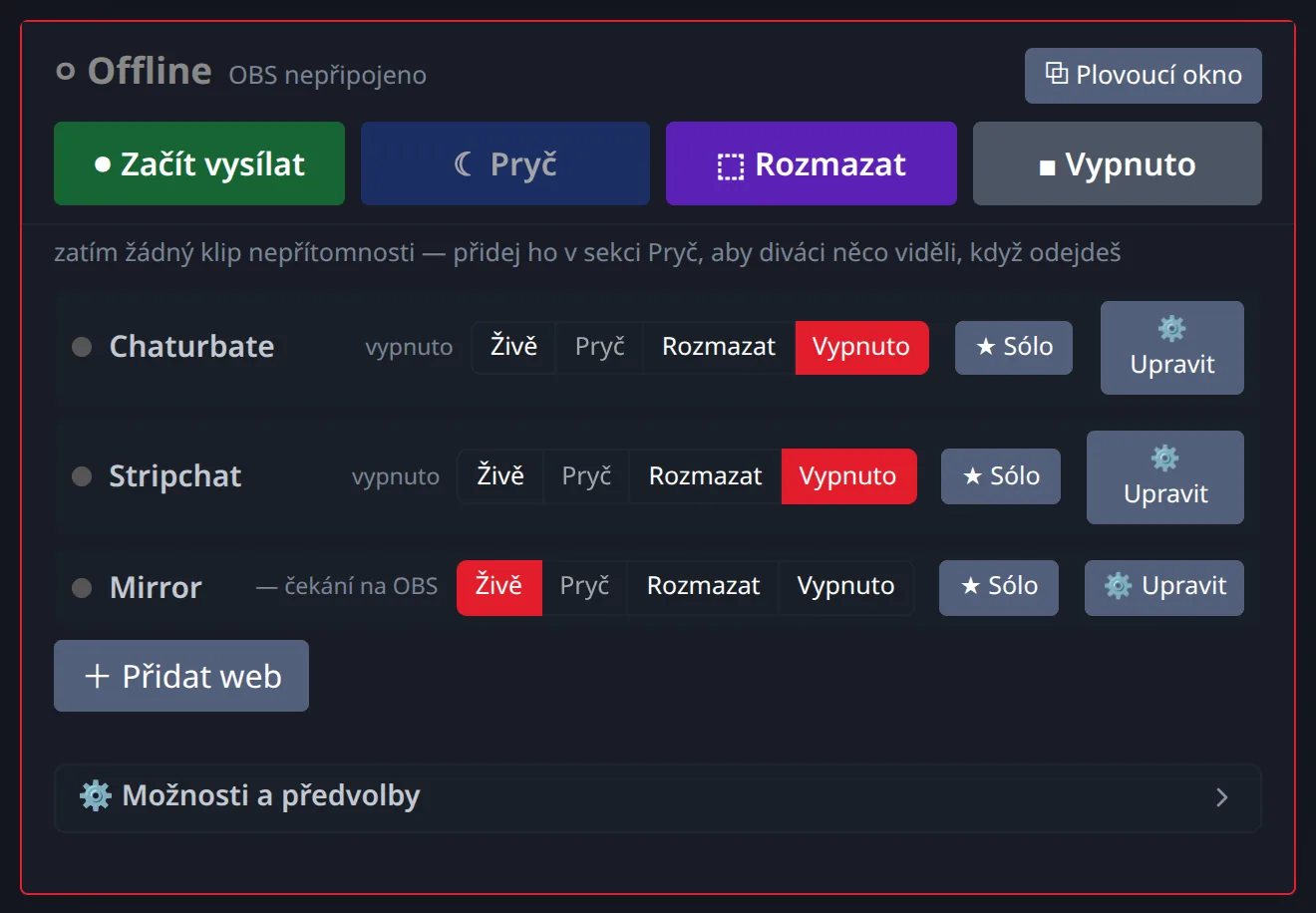
Přidej kolik chceš vedle Stripchat:
Začínáš s tím? Přečti si, jak vysílat na více cam webů najednou, nebo jaké jsou nejlepší nastavení OBS.
Interaktivní hračky fungují dál
Propojení hraček jako Lush běží přímo přes samotnou platformu Stripchat, zcela odděleně od tvého videovysílání. To znamená, že multistreaming přes Stream-Split je nijak nenarušuje. Protože naše cloudové servery doručují tvé video nedotčené, tvé interaktivní funkce, menu s dýšky a upozornění se budou chovat úplně stejně, jako když vysíláš jen na Stripchat. Jediný rozdíl je, že tvůj jediný výstup z OBS teď dosáhne na mnohem širší publikum napříč více platformami současně, zatímco ty dál spravuješ své interaktivní hračky a exkluzivní privátní show normálně ze svého prohlížeče.
Časté dotazy o OBS a multistreamu na Stripchat
- Jak vysílat na Stripchat pomocí OBS?
- Přihlas se do svého modelského účtu na Stripchat, spusť vysílání a pod oknem vysílání klikni na „Switch to External Broadcast Software“. Zkopíruj zobrazené Server URL a Stream Key a vlož je do záložky Vysílání v OBS (Nastavení → Vysílání).
- Potřebuju svůj Stripchat stream key i se Stream-Split?
- Ano — vlož ho do panelu Stream-Split místo přímo do OBS. OBS potřebuje znát jen server a klíč Stream-Split; tvůj signál pak beze změny přeposíláme na Stripchat i kamkoli dalšího, co si přidáš.
- Můžu být živě na Stripchat a dalších webech zároveň?
- Ano — jedno vysílání z OBS jde živě na Stripchat a na každou další přidanou platformu zároveň, bez samostatného nahrávání pro každý web.
- Sníží multistreaming kvalitu na Stripchat?
- Ne. Tvůj signál se přeposílá beze změny, takže Stripchat dostává stejné rozlišení a bitrate, jaké odesíláš z OBS.