Startseite › Plattformen › Stripchat
Stripchat OBS Setup: Stream-Key & Einstellungen
Alles, was du brauchst, um mit OBS auf Stripchat (SC) live zu gehen — Stream-Key, Server und Stripchats eigene empfohlene Einstellungen. Sobald du eingerichtet bist, streame mit einem zusätzlichen Schritt kostenlos auch auf jede andere Cam-Seite.
Kostenlos zu Stripchat streamenSag mir einfach, was ich einstellen soll
Stell den Ausgabemodus in OBS auf Erweitert und tippe dann diese Zahlen ein. Das sind die Einstellungen, die Stripchat veröffentlicht, du musst also nicht raten.
- Ausgabeauflösung: 1920x1080
- FPS: 30
- Qualitätsregulierungsmethode: CBR
- Videobitrate: 3000-6000 kbps
- Keyframe-Intervall: 2 Sekunden
- Audiobitrate: 128 kbps
Streamst du gleichzeitig auf andere Seiten? Richte dich nach der strengsten – die Tabelle unten zeigt, wie Stripchat im Vergleich abschneidet.
Hol dir deinen Stripchat-Stream-Key
Den brauchst du so oder so — ob du nur zu Stripchat streamst oder weitere Seiten hinzufügst, ändert daran nichts.
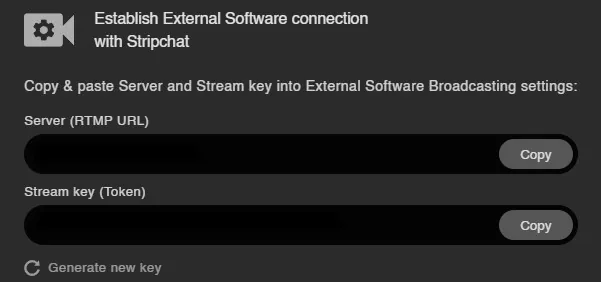
- Melde dich in deinem Stripchat-Model-Account an und starte deine Übertragung.
- Klicke unterhalb des Übertragungsfensters auf „Switch to External Broadcast Software“.
- Kopiere die Server-URL und den Stream-Key (ein grüner alphanumerischer Code), die im Popup angezeigt werden.
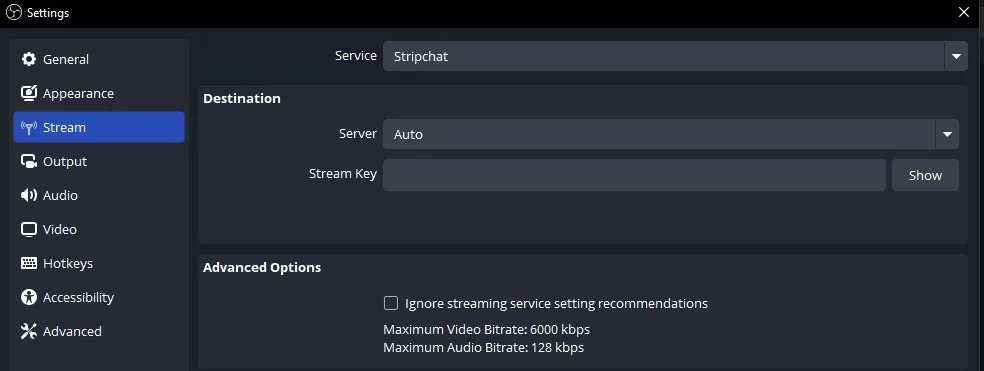
OBS für Stripchat einrichten
Gehe in OBS zu Einstellungen → Stream. Wähle in der Dienst-Liste Stripchat aus und füge deinen Key ein — falls Stripchat dort nicht aufgeführt ist, wähle Benutzerdefiniert, füge die Server-URL aus dem Schritt oben ein und dann deinen Key.
Stripchat-Einstellungen nach Auflösung
Die Encoder-Einstellungen, die Stripchat für jede Auflösung dokumentiert. Bleib innerhalb dieser Werte und Stream-Split leitet dein Signal unverändert an Stripchat weiter.
| Auflösung | FPS | Video-Bitrate (kbps) | Audio (kbps) |
|---|---|---|---|
| 320×240 | 30 | 300–600 | 96 |
| 640×480 | 30 | 600–1,000 | 96 |
| 854×480 | 30 | 800–1,200 | 96 |
| 1024×576 | 30 | 1,200–2,000 | 96 |
| 1280×720 | 30 | 1,500–2,500 | 96 |
| 1920×1080 | 30 | 3,000–6,000 | 96 |
Möchtest du gleichzeitig auch auf anderen Seiten streamen?
Du hast bereits den schwierigsten Teil erledigt. Um auch überall sonst live zu gehen, wo du arbeitest, musst du nur eine Sache anders machen:
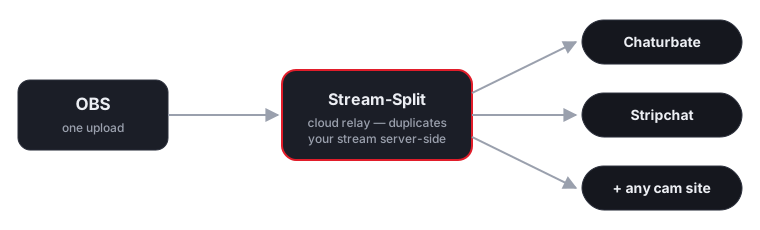
Richte OBS stattdessen auf Stream-Split
Nutze in OBS den Server und Key von Stream-Split (auf deinem Dashboard sichtbar) statt direkt den von Stripchat.
Füge deinen Stripchat-Key im Dashboard ein
Denselben Key aus den Schritten oben — plus den jeder anderen Seite. Schalte jede einzeln mit einem Klick auf Live, Away oder Off.
Überall gleichzeitig live
Deine Übertragung erreicht Stripchat und all deine anderen Plattformen gleichzeitig — in voller Qualität, ohne zusätzliche CPU-Last.
Viele Stripchat-Models setzen auf interaktive Features und knackscharfes Video, um Tips zu bekommen — ein unverändertes Signal ist also wichtig: Stream-Split leitet deinen Stream exakt so an Stripchat weiter, wie OBS ihn sendet, egal ob du multistreamst oder nicht.
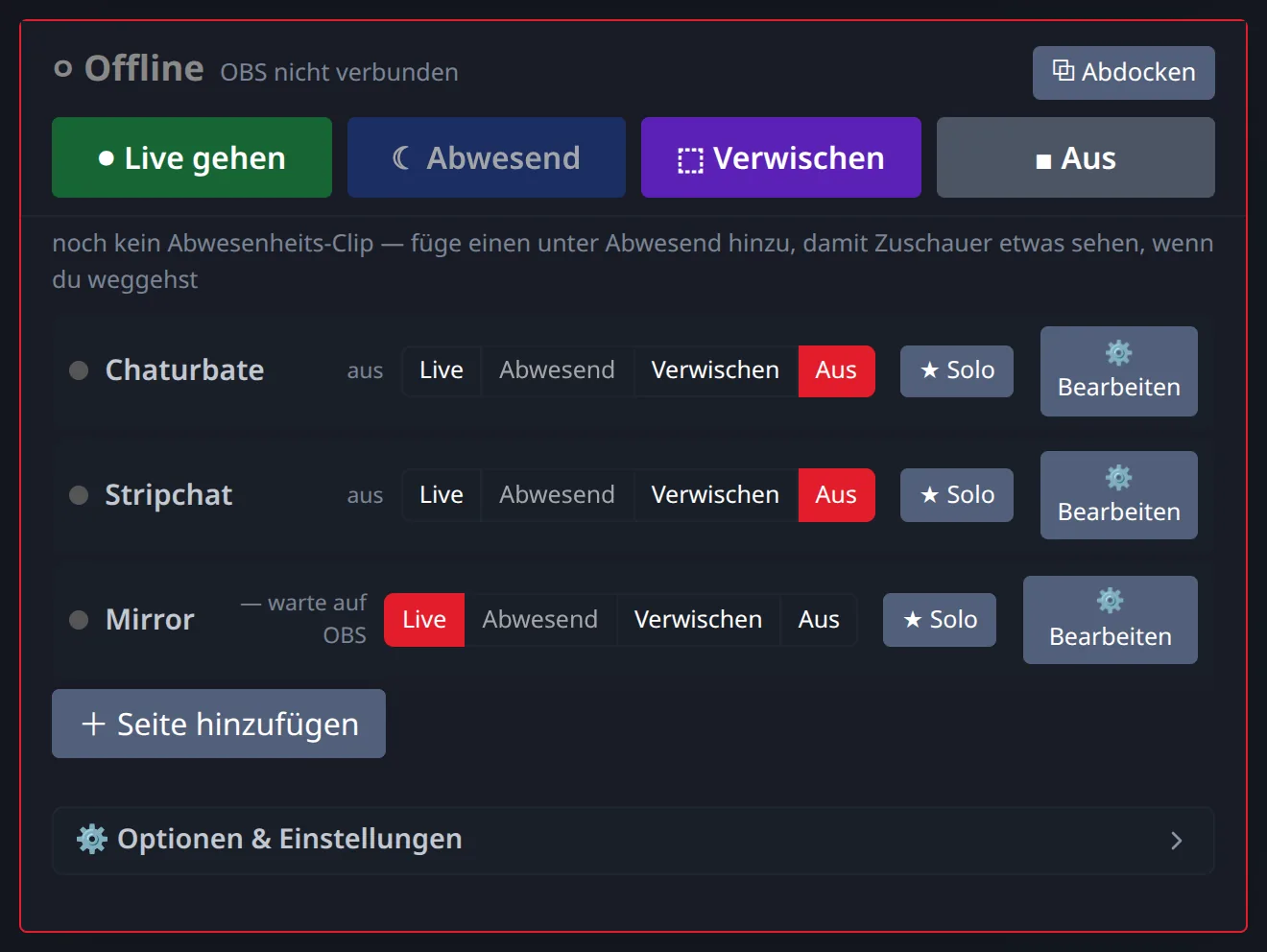
Füge so viele hinzu, wie du willst, neben Stripchat:
Bist du neu hier? Lies nach, wie du auf mehrere Cam-Seiten gleichzeitig streamen kannst, oder wirf einen Blick auf die besten OBS-Einstellungen.
Interaktive Toys funktionieren weiterhin
Toy-Integrationen wie Lush laufen direkt über die Stripchat-Plattform selbst, völlig getrennt von deiner Video-Übertragung. Das bedeutet, dass Multistreaming mit Stream-Split sie in keiner Weise stört. Weil unsere Cloud-Server dein Video unverändert ausliefern, verhalten sich deine interaktiven Funktionen, Tipp-Menüs und Benachrichtigungen genau so, als würdest du nur auf Stripchat streamen. Der einzige Unterschied ist, dass deine einzige OBS-Ausgabe jetzt ein viel größeres Publikum auf mehreren Plattformen gleichzeitig erreicht, während du deine interaktiven Toys und exklusiven Privatshows weiterhin ganz normal über deinen Browser steuerst.
Stripchat OBS- & Multistreaming-FAQ
- Wie streame ich mit OBS zu Stripchat?
- Melde dich in deinem Stripchat-Model-Account an, starte deine Übertragung und klicke unterhalb des Übertragungsfensters auf „Switch to External Broadcast Software“. Kopiere die angezeigte Server-URL und den Stream-Key und füge beides in OBS im Stream-Tab ein (Einstellungen → Stream).
- Brauche ich meinen Stripchat-Stream-Key noch, wenn ich Stream-Split nutze?
- Ja — füge ihn in dein Stream-Split-Dashboard ein statt direkt in OBS. OBS muss nur den Server und Key von Stream-Split kennen; wir leiten dein Signal unverändert an Stripchat weiter, und an jede andere Seite, die du hinzufügst.
- Kann ich gleichzeitig auf Stripchat und anderen Seiten live sein?
- Ja — eine einzige OBS-Übertragung geht gleichzeitig auf Stripchat und jeder weiteren Plattform live, die du hinzufügst, ohne separaten Upload pro Seite.
- Verschlechtert Multistreaming meine Stripchat-Qualität?
- Nein. Dein Signal wird unverändert weitergeleitet, sodass Stripchat dieselbe Auflösung und Bitrate erhält, die du von OBS aus sendest.