Inicio › Plataformas › Stripchat
Configuración de OBS para Stripchat: clave de transmisión y ajustes
Todo lo que necesitas para poner OBS en directo en Stripchat (SC): clave de transmisión, servidor y los ajustes que la propia Stripchat recomienda. Una vez configurado, transmite también a todas las demás páginas de cámaras, gratis, con un paso más.
Empieza a transmitir a Stripchat — gratisSolo dime qué configurar
Pon el Modo de salida de OBS en Avanzado y luego escribe estos números. Son los ajustes que Stripchat publica, así no tienes que adivinar.
- Resolución de salida: 1920x1080
- FPS: 30
- Control de la frecuencia: CBR
- Tasa de bits de video: 3000-6000 kbps
- Intervalo de fotogramas clave: 2 segundos
- Tasa de bits de audio: 128 kbps
¿Estás transmitiendo a otros sitios al mismo tiempo? Ajústate al más estricto — la tabla de abajo muestra cómo se compara Stripchat.
Consigue tu clave de transmisión de Stripchat
La necesitas tanto si transmites solo a Stripchat como si añades otros sitios: no cambia en ningún caso.
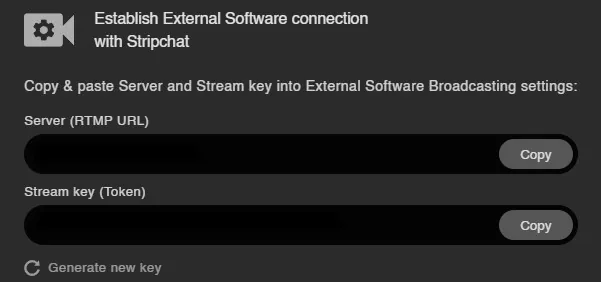
- Inicia sesión en tu cuenta de modelo de Stripchat y empieza tu transmisión.
- Debajo de la ventana de transmisión, haz clic en «Switch to External Broadcast Software».
- Copia la URL del servidor y la clave de transmisión (un código alfanumérico verde) que aparecen en la ventana emergente.
Configura OBS para Stripchat
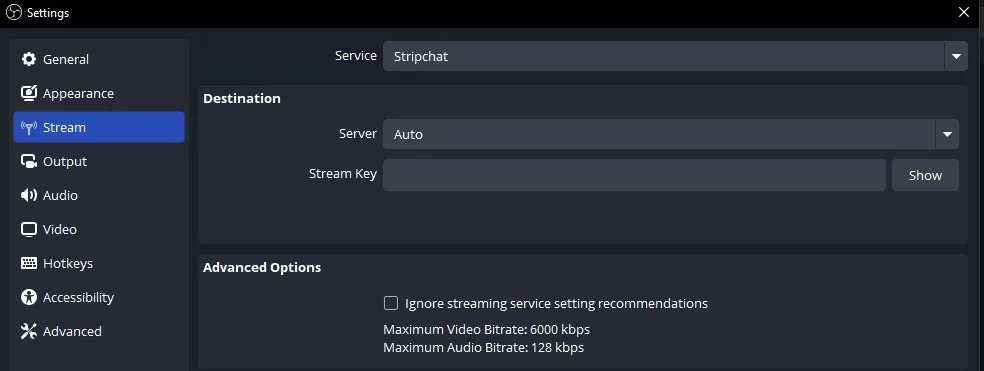
En OBS, ve a Ajustes → Emisión (Stream). Selecciona Stripchat en la lista de Servicio y pega tu clave; si no aparece en la lista, elige Personalizado (Custom), pega la URL del servidor del paso anterior y luego pega tu clave.
Ajustes de Stripchat por resolución
Los ajustes de codificación que Stripchat documenta para cada resolución. Mantente dentro de estos y Stream-Split reenvía tu señal a Stripchat sin alterar.
| Resolución | FPS | Bitrate de vídeo (kbps) | Audio (kbps) |
|---|---|---|---|
| 320×240 | 30 | 300–600 | 96 |
| 640×480 | 30 | 600–1,000 | 96 |
| 854×480 | 30 | 800–1,200 | 96 |
| 1024×576 | 30 | 1,200–2,000 | 96 |
| 1280×720 | 30 | 1,500–2,500 | 96 |
| 1920×1080 | 30 | 3,000–6,000 | 96 |
¿Quieres transmitir también a otros sitios a la vez?
Ya hiciste la parte difícil. Para salir en directo también en el resto de sitios donde trabajas, solo tienes que cambiar una cosa:
Apunta OBS a Stream-Split en su lugar
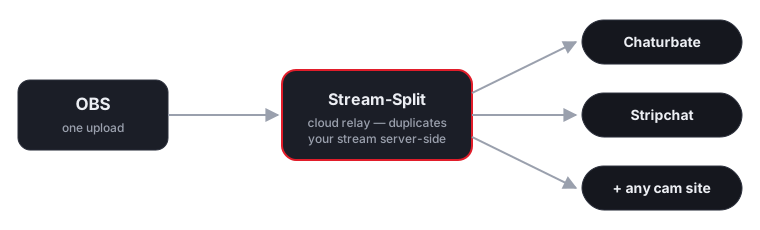
Usa el servidor y la clave de Stream-Split en OBS (los verás en tu panel) en lugar de los de Stripchat directamente.
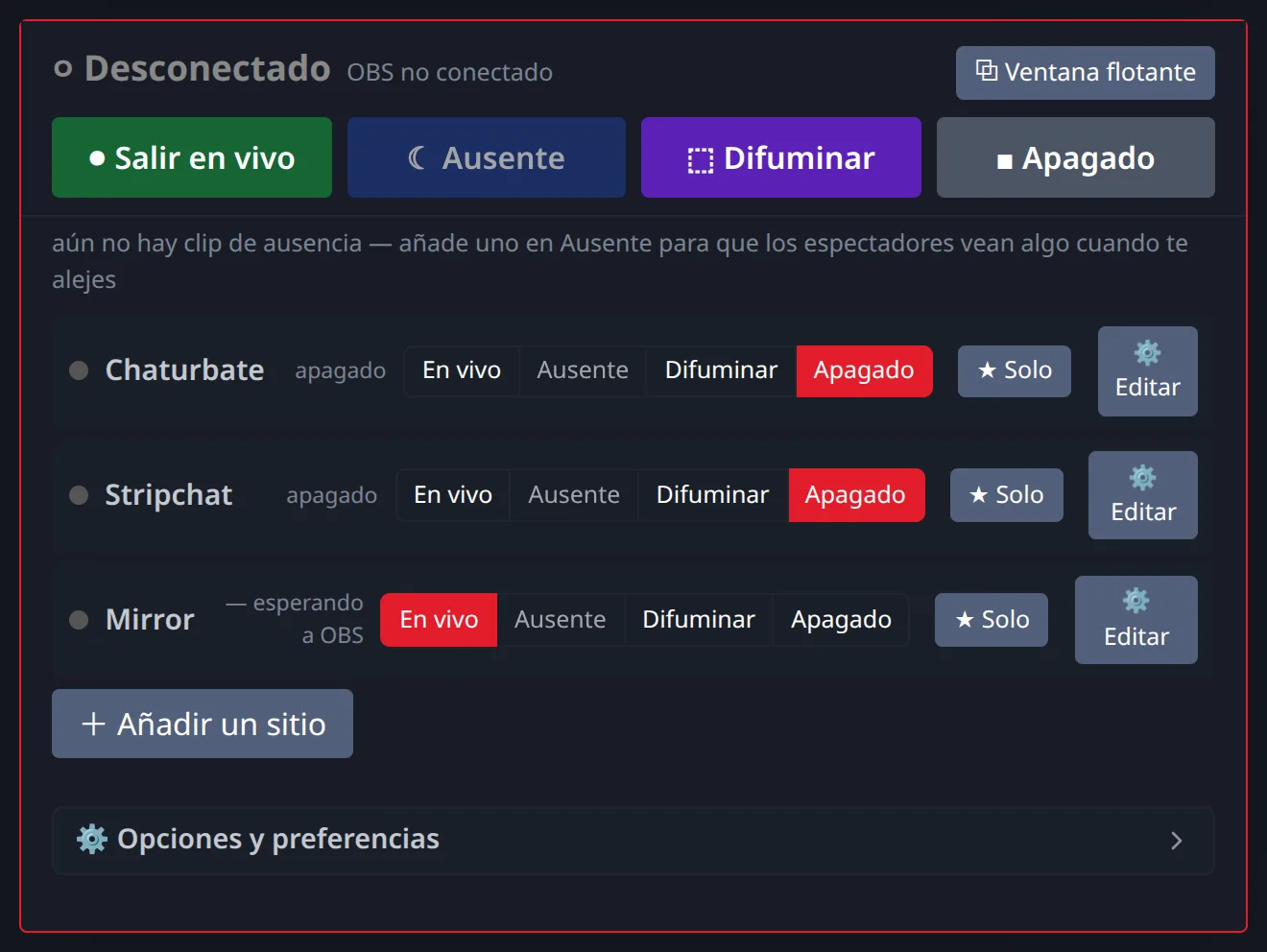
Pega tu clave de Stripchat en el panel
La misma clave de los pasos anteriores, más la de cualquier otro sitio. Cambia cada una a Live, Away u Off con un clic.
En directo en todas partes a la vez
Tu transmisión llega a Stripchat y a todas tus demás plataformas al mismo tiempo, con calidad completa y sin CPU adicional.
Muchas modelos de Stripchat dependen de las funciones interactivas y de un vídeo nítido para conseguir propinas, así que una señal sin alterar es importante: Stream-Split reenvía tu transmisión a Stripchat exactamente como la envía OBS, multitransmitas o no.
Añade los que quieras junto a Stripchat:
¿Eres nuevo en esto? Lee cómo multitransmitir a varios sitios de cámaras a la vez o los mejores ajustes de OBS.
Los juguetes interactivos siguen funcionando
Las integraciones de juguetes como Lush funcionan a través de la propia plataforma Stripchat, no de tu flujo de vídeo. Multitransmitir con Stream-Split no afecta a eso: tus funciones interactivas se comportan exactamente igual que cuando transmites directamente a Stripchat, mientras tu transmisión llega también a tus otros sitios.
Preguntas frecuentes sobre OBS y multistreaming en Stripchat
- ¿Cómo transmito a Stripchat con OBS?
- Inicia sesión en tu cuenta de modelo de Stripchat, empieza tu transmisión y haz clic en «Switch to External Broadcast Software» debajo de la ventana de transmisión. Copia la URL del servidor y la clave de transmisión que aparecen, y pégalas en la pestaña Emisión de OBS (Ajustes → Emisión).
- ¿Sigo necesitando mi clave de transmisión de Stripchat si uso Stream-Split?
- Sí: pégala en tu panel de Stream-Split en lugar de directamente en OBS. OBS solo necesita conocer el servidor y la clave de Stream-Split; nosotros reenviamos tu señal a Stripchat, y a cualquier otro sitio que añadas, sin alterarla.
- ¿Puedo estar en directo en Stripchat y en otros sitios a la vez?
- Sí: una sola transmisión de OBS sale en directo en Stripchat y en todas las plataformas que añadas al mismo tiempo, sin necesidad de subir el vídeo por separado a cada sitio.
- ¿Multitransmitir reducirá la calidad de mi Stripchat?
- No. Tu señal se retransmite sin alterar, así que Stripchat recibe la misma resolución y el mismo bitrate que envías desde OBS.